 code前端网
阿里云NAS+PAI-EAS采用稳定扩散遗传图模型
人工智能技术和行业应用的要素之一,AIGC可以自动生成图像、声音、文本、视频、代码等内容。随着技术能力不断提升,迭代更新降低内容创作门槛,释放创意能力。 AI绘画工具Stable Diffusion是基于Latent Diffusion Models的文本到图像和图像到图像生成模型。它可以根据任何文本或图像输入生成高质量、高分辨率和高度逼真的图像。基于Stable Diffusion WebUI,您可以轻松地在网页上使用基于文本的图表和基于图像的图表。
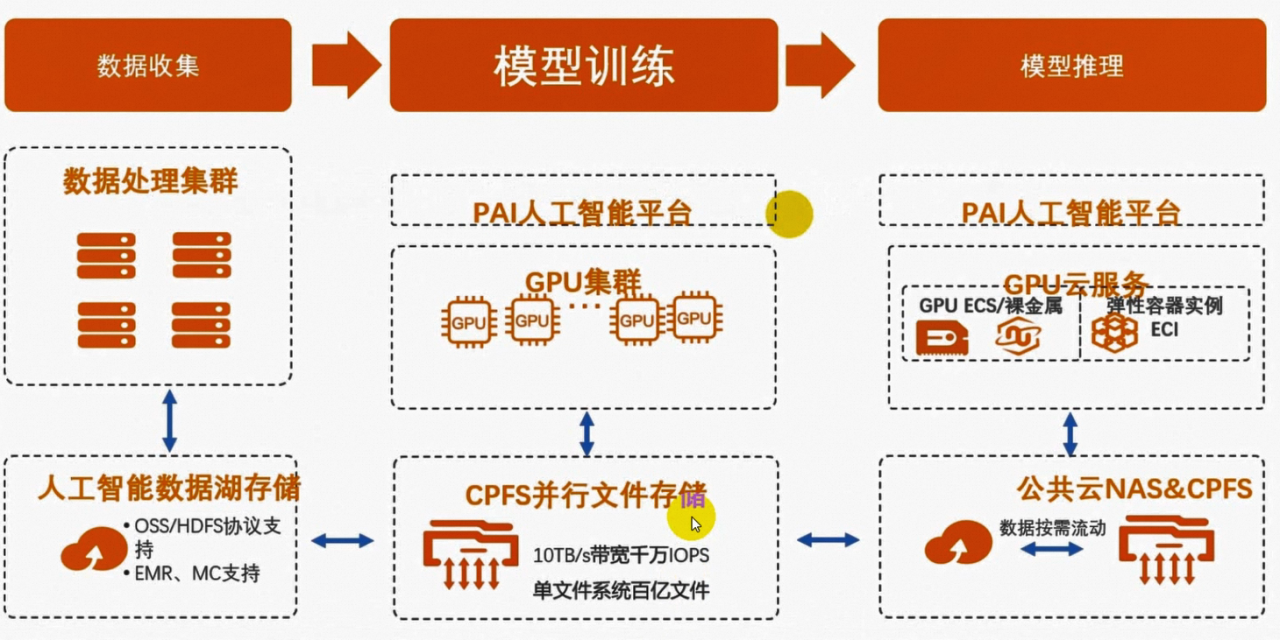
阿里云AIGC存储解决方案涵盖了数据采集、模型训练、模型推理的全生命周期。该实验场景主要涵盖模型推理过程,并演示如何使用模型的在线服务(PAI-EAS)和文件。在NAS存储上启用AIGC应用程序以快速创建图像。
1。准备工作
阿里云免费试用官网(https://click.aliyun.com/m/1000374869/),找到NAS和PAI-EAS文件存储资源,然后获取相关。资源。
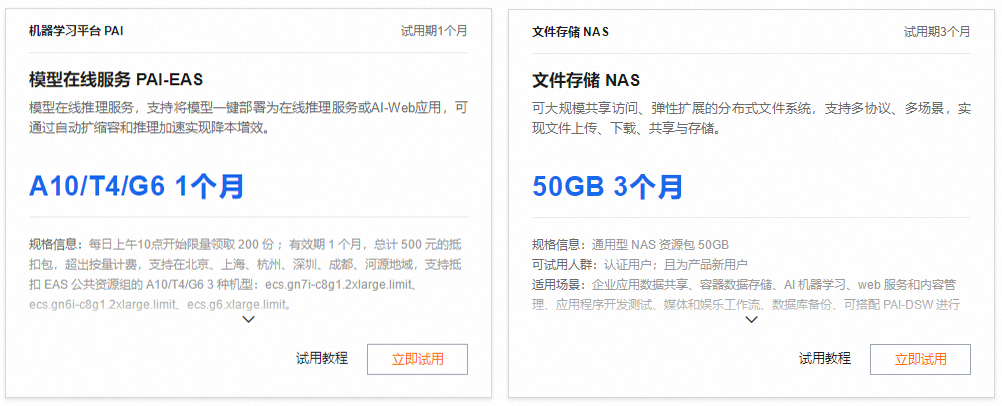
2。试用阶段
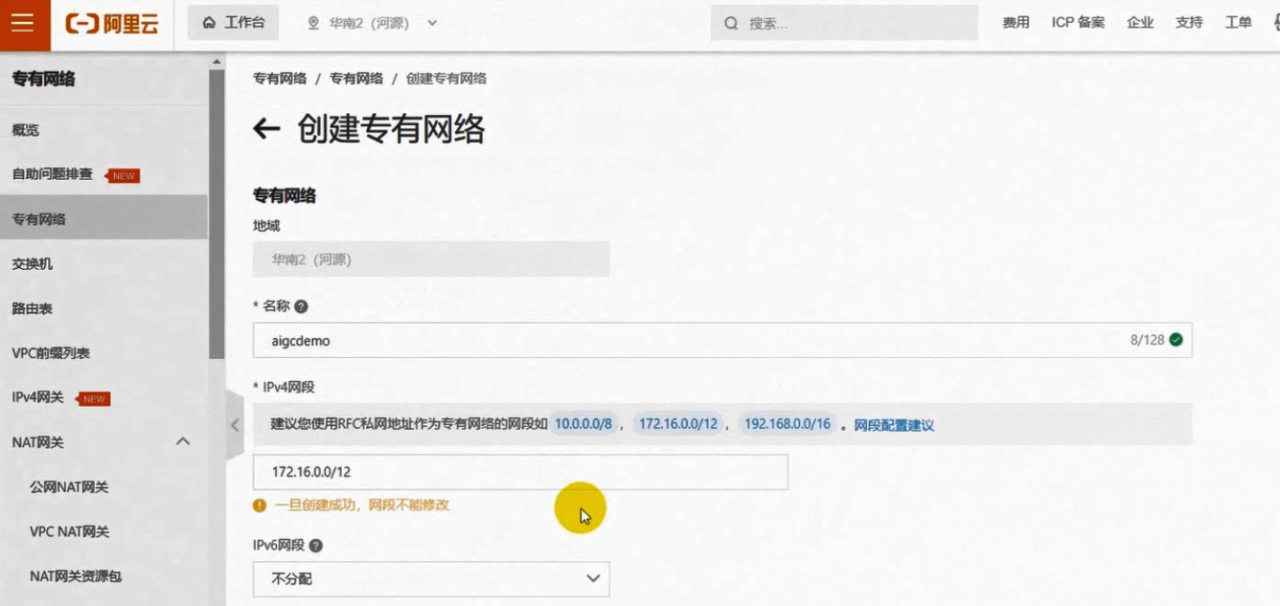
1。创建相关VPC、安全组和交换机
登录阿里云控制台,创建私网VPC。 VPC的名称可以根据您的业务或个人喜好命名。选择IPV4网段时,可以选择默认的三个网段中的任意一个。创建VPC时,还必须创建关联的交换机。由于与机器学习平台PAI的连接是VPC专网连接,因此必须通过专业交换机来完成。
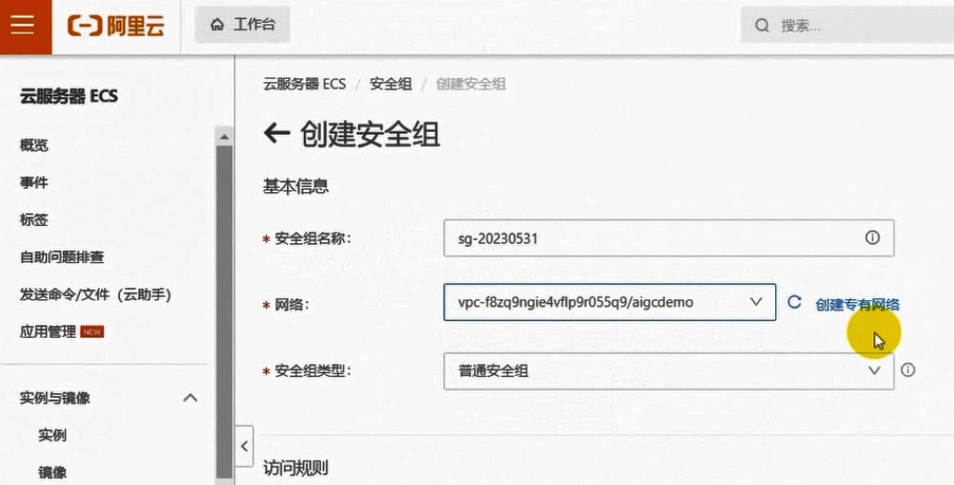
创建VPC和交换机后,下一步就是创建安全组策略。可以通过VPC页面的云服务和云服务器安全组策略页面创建安全组。现在,只需选择默认的安全组策略并选择网络中新创建的 VPC。建议根据个人选择添加相关描述,无需更改访问规则。
2。创建相关文件存储资源
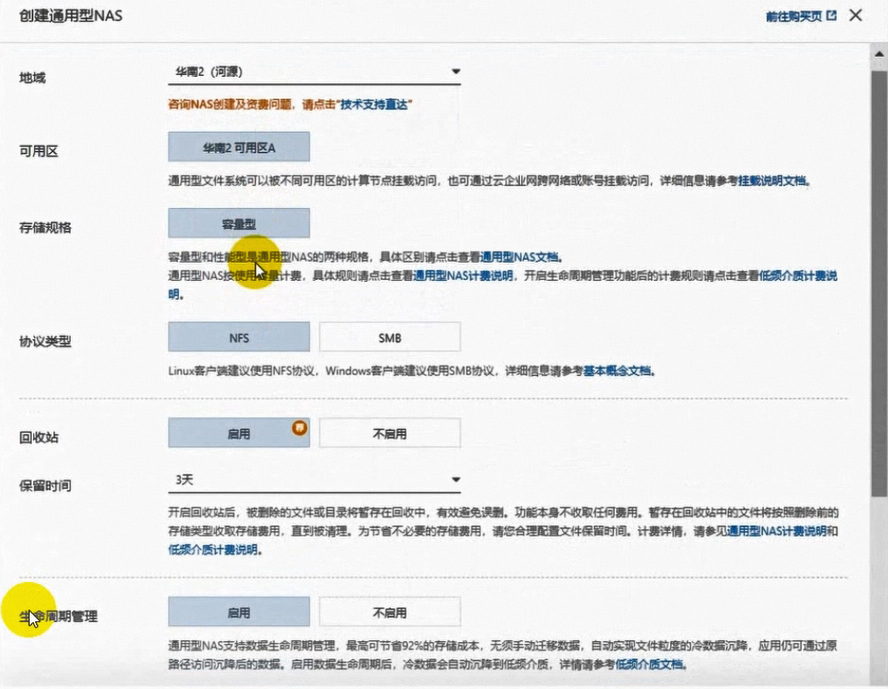
在文件存储控制台中,选择是否要创建通用文件存储NAS。选择地区时请选择河源,因为所有相关免费试玩资源都在华南2(河源)。在“私网VPC和虚拟机交换机”中,选择上一步创建的VPC网络和交换机名称,然后单击“立即购买”。系统会提示文件存储NAS已创建成功。您可以在文件系统列表中查看全局文件系统。 NAS 系统的类型。
3。通过PAI平台激活模型
进入PAI机器学习平台页面创建模型。首先,您需要在工作区列表中创建一个新的工作区。建议工作区以项目命名(如mynewaigc)。您可以将一组项目分组到一个工作区中。
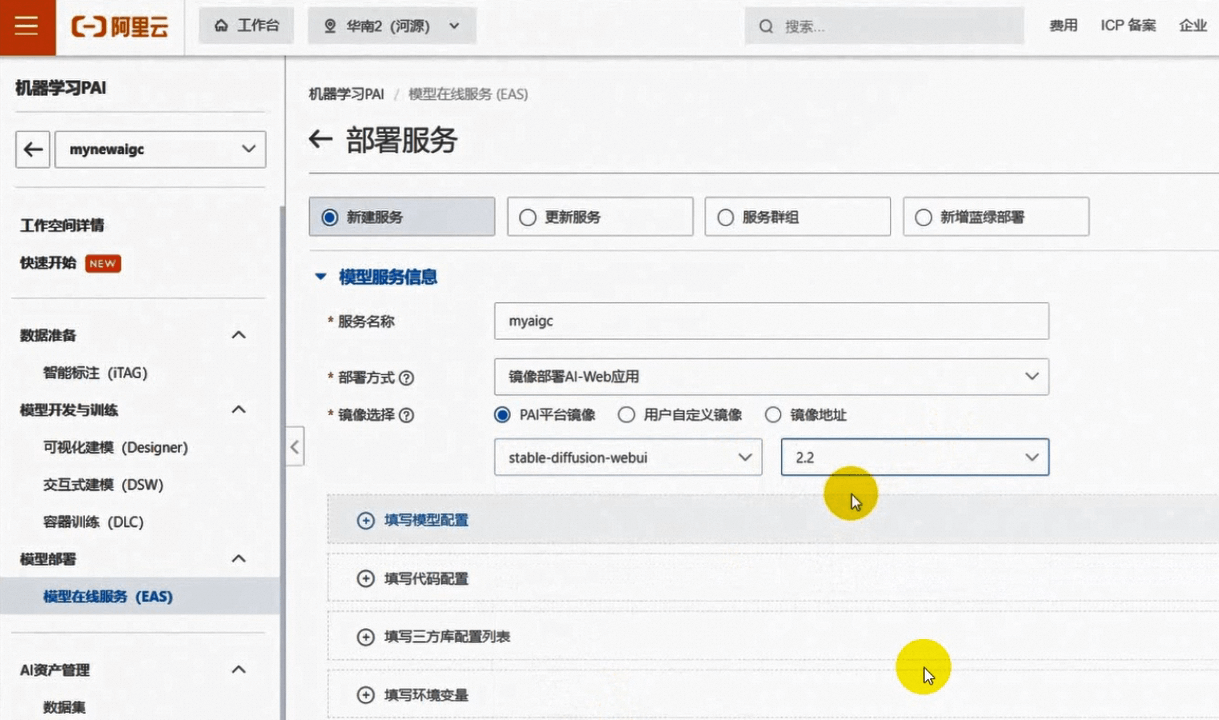
创建工作区后,使用模型的在线服务 (PAI-EAS) 部署模型。在部署模板之前,首先选择刚刚创建的工作区 mynewaigc,然后输入 EAS。加入 EAS 后,您可以从多种服务中进行选择。此试用需要您选择部署服务。填写模板服务信息时,需要自定义服务名称。由于本次部署的是Stable Diffusion Web应用,因此部署方式必须选择镜像来部署AI Web应用。在图像选择方面,PAI平台为用户封装了AIGC应用程序。点击选择stable-diffusion-webui,镜像版本选择2.2版本。
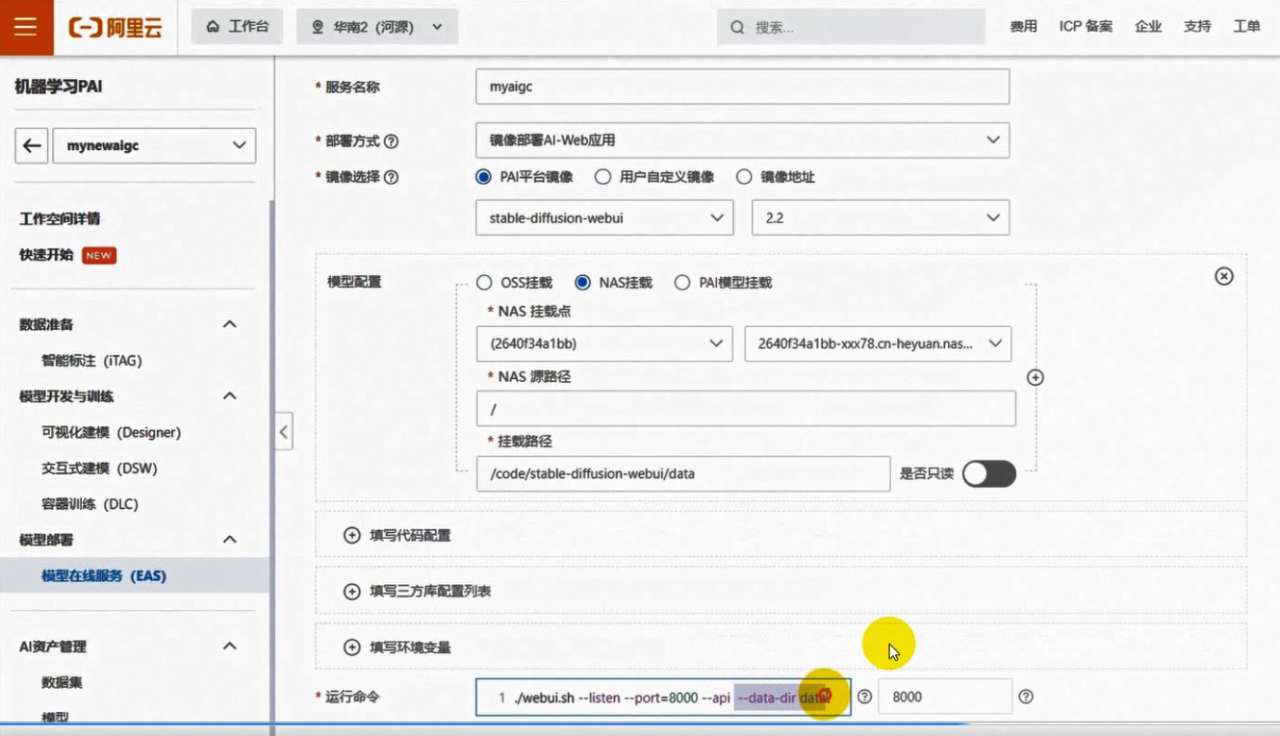
接下来,您需要从型号的配置中选择存储模式,即NAS安装。目前,您可以选择之前创建的 NAS 文件系统。默认情况下,每个文件系统都有自己的挂载点,或者您可以一起选择所有文件系统。无需在源路径中键入“/”即可使用 NAS 根路径,也无需自定义路径。安装路径选择/code/stable-diffusion-webui/data,对应子目录“/”,即配置数据存放的目录。在这种情况下,整个模板部署和图像都在附加目录中创建。
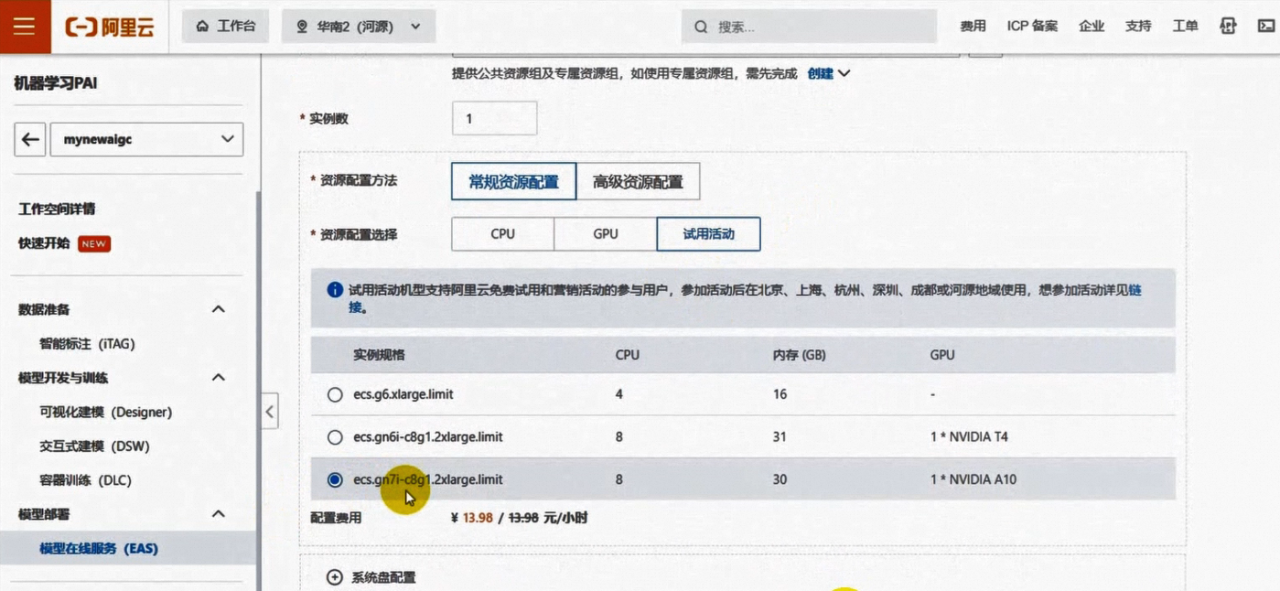
填写安装路径后,开始选择运行模型所需的资源。目前,您需要选择公共资源组和全局资源定义。在资源配置选择中,点击试用功能。您可以看到之前实验中使用的资源,然后选择GPU服务器。目前,页面显示该服务器每小时产生13.98元的收入。不过,这部分成本可以通过使用500元试用资源券来降低。因此,如果担心试驾过程中产生不必要的费用,可以重点关注试驾时长。
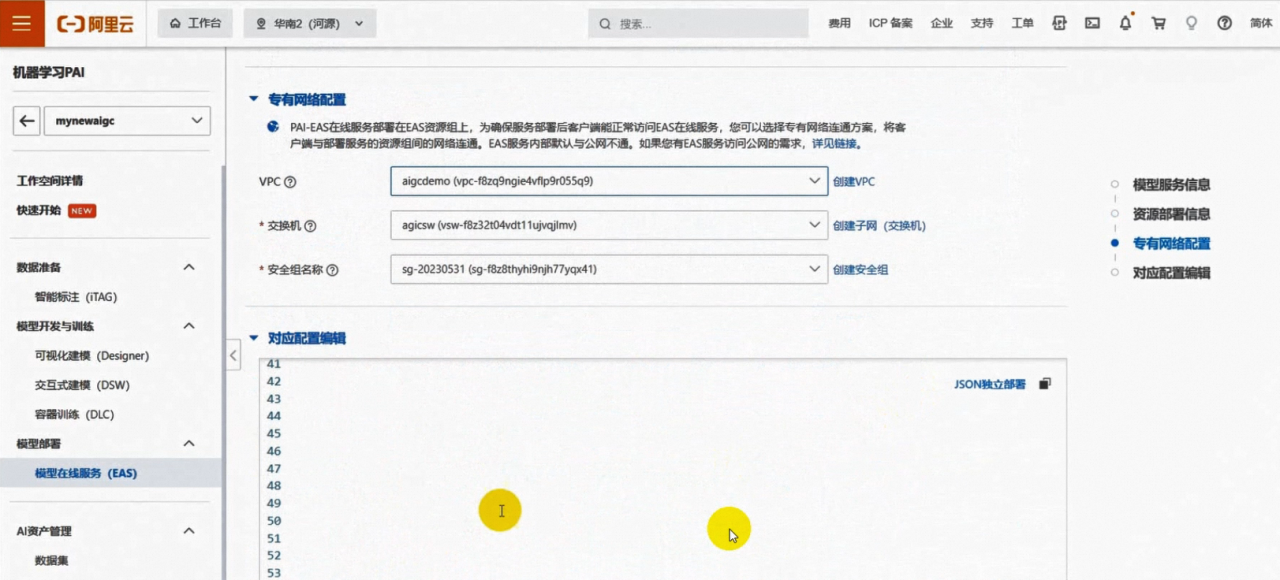
最后,选择之前在专用网络配置中创建的 VPC、交换机和安全组,开始部署应用程序。当应用部署完成后,如果服务状态为running,则表示服务部署完成。
4。使用该模板来实现 Vincenti 图。
选择并单击以服务模式查看Web应用程序后,您将进入我们已实现的Stable Diffusion的Web界面。使用Vincenti图函数通过提示词生成相应的图像。例如,如果您输入一只可爱的狗,您很快就会得到小狗的照片。
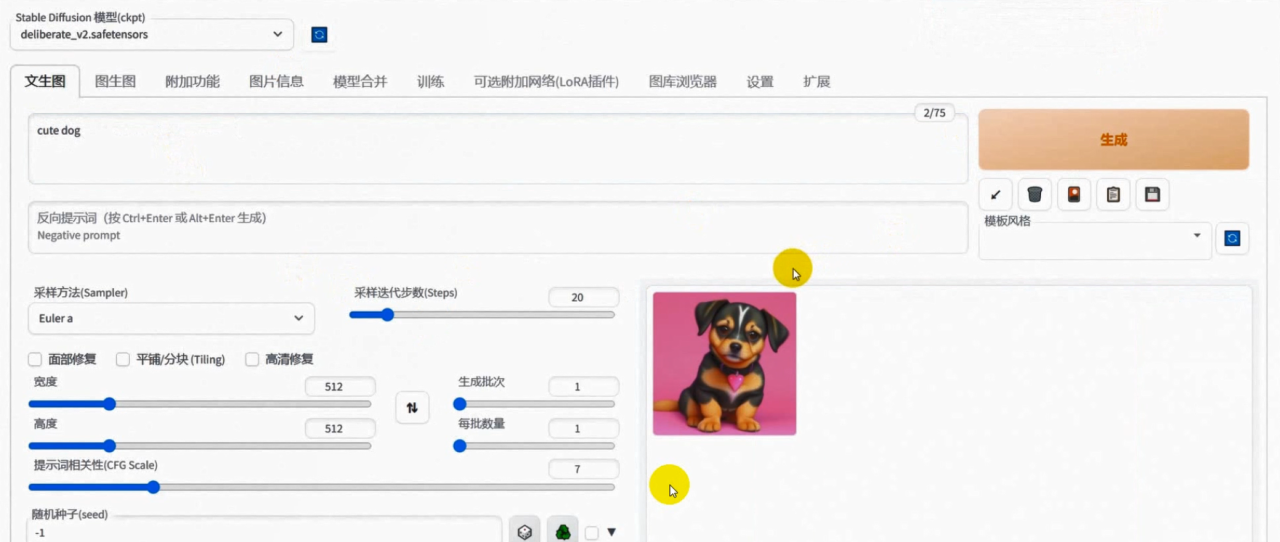
默认情况下,Stable Diffusion 仅支持英文+有限的表情符号文本作为提示(Prompt)。通过安装WebUI插件,可以输入中文或其他语言来生成图像。网上有很多相关的教程,大家可以自行搜索学习,这里不再赘述。
3。清理资源
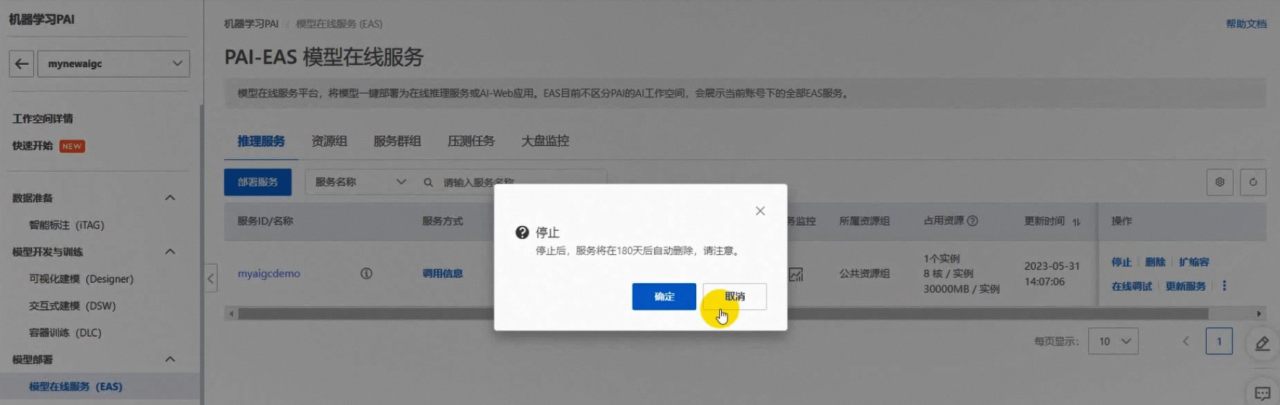
使用模板后,需要清理资源,以避免不必要的成本。首先,您需要停止模型并删除资源。当与 PAI-EAS 关联的 GPU 资源被清除后,不再产生相关成本。
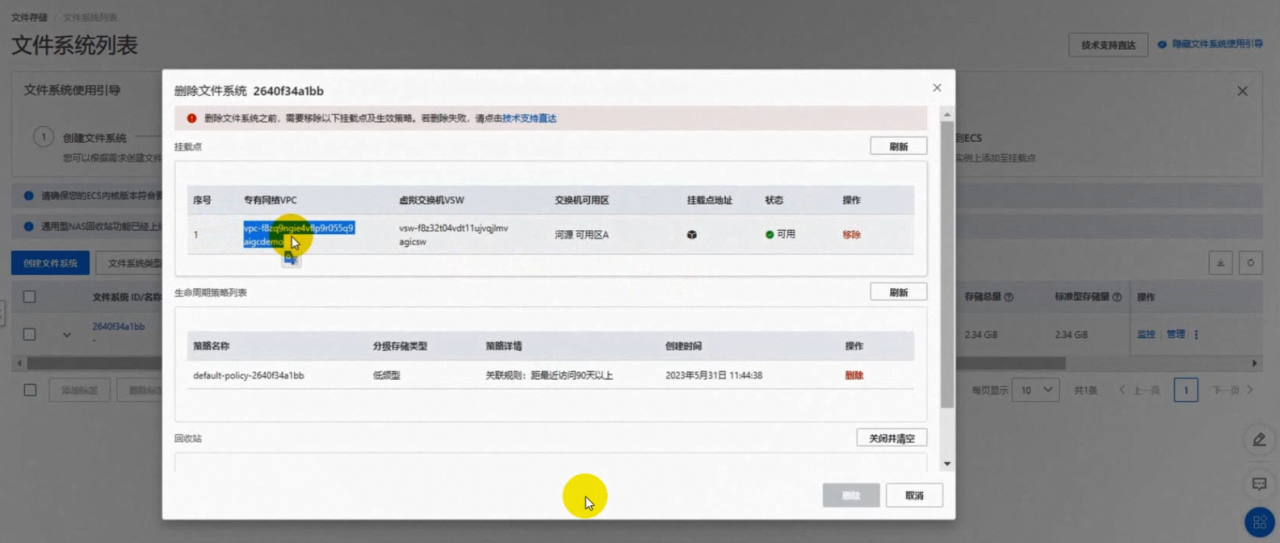
然后删除文件系统。此时,需要将之前创建的文件存储资源从文件系统列表中删除。由于文件存储资源连接的是VPC网络,并且还有生命周期策略和垃圾设置,因此必须清除与这三个对象相关的信息。删除所有这些信息后,单击“删除”。
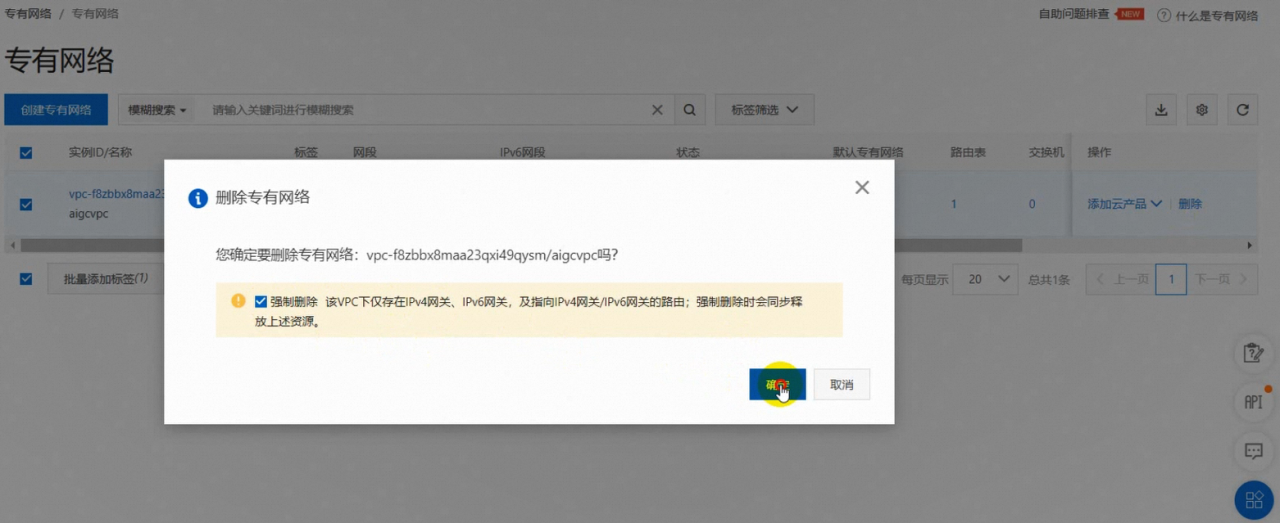
最后就是清理网络VPC资源。目前,您必须先删除交换机和安全组策略,然后强制删除VPC网络资源,以释放所有网络、网关等资源。至此,本次实验创建的资源已全部释放,不会产生额外费用。
版权声明
本文仅代表作者观点,不代表Code前端网立场。
本文系作者Code前端网发表,如需转载,请注明页面地址。
