 code前端网
CENTOS9环境使用宝塔面板部署客服系统,不需要10分钟,真的很棒!
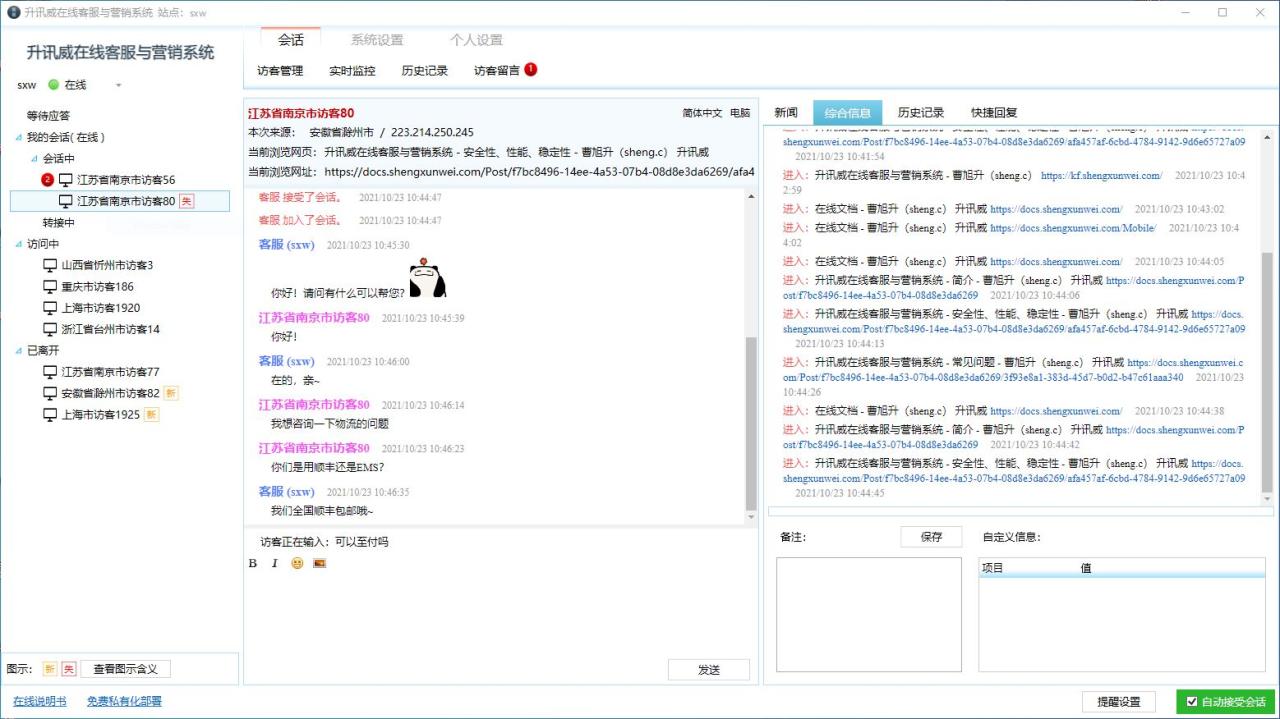
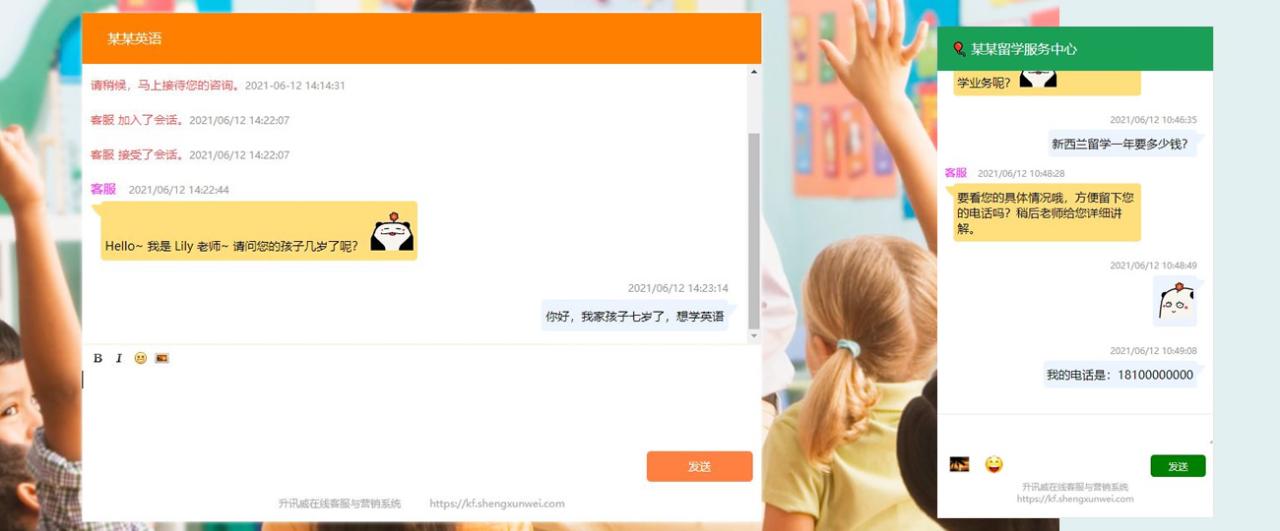
自从客服系统上线以来,一直有朋友询问如何在宝塔面板中安装部署。一开始我一直以为参考Linux版本的安装指南就够了。从来没有专门写过宝塔环境的教程。这期间,前来咨询的朋友越来越多。了解了之后,我才知道宝塔板的受欢迎程度有多么高。好,那我就认真对待这个问题,详细写一下基于宝塔面板的盛讯威在线的安装部署。客户服务体系培训。
写完这个教程,我也被拉进了宝塔的陷阱里,真是太方便了!之前我们直接在Linux上部署发布环境,对面板类运维工具并不是特别感兴趣。经过如此详细的了解和操作,我只能遗憾技术发展太快了。面板工具和我们早年想象的完全不一样。我估计以后在Linux上部署新系统的时候,我都会先弄一个。我们来谈谈宝塔。
将整个客服系统分布在宝塔面板上。一旦您熟悉了该过程,花费的时间不会超过 10 分钟。真的很棒。
开始
本文以CentOS 7.9为例进行说明。其他版本Linux的安装和配置过程类似。
准备服务器和安装宝塔的过程本文不再详细介绍。
私有化客服系统安装部署包可以在这里下载?:https://docs.shengxunwei.com/Post/f7bc8496-14ee-4a53-07b4-08d8e3da6269/553293a-3293a-3293a-3293a-38293 - a3293-a3269 96c6c623fc9a
安装LNMP套件
登录宝塔面板后,检查并安装以下组件:
- Nginx
- MySQ phpMyAdmin
客服系统对客户无特殊要求上述组件的版本。请安装较新的版本。
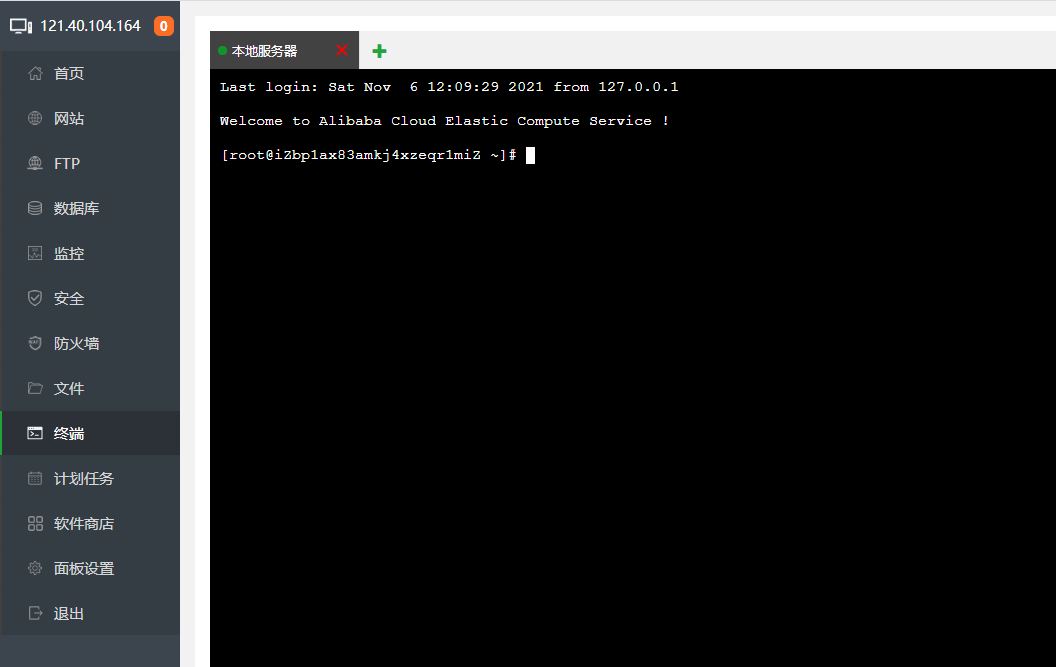
具体操作过程本文不再赘述。如有需要,请参见:https://docs.shengxunwei.com/Post/f7bc8496-14ee-4a53-07b4-08d8e3da6269/37b59df0-30aa-4609-97b4-374b2bfc564f e Core e 在宝塔屏幕上输入“终端”。 - 面板。
安装.Net Core
- 安装
sudo rpm -Uvh https://packages.microsoft.com/config/rhel/7❀ sudo dnf install dotnet-sdk-3.1 如果提示命令未找到,先运行yum -y install sudoyum -y install dnf
安装依赖库“”界面。
安装libgdiplus
安装此组件后,访客页面才能发出图形验证码。 ? gdiplus.dll
ln -s /usr/lib64/libgdiplus.so /usr/lib64/gdiplus.dll
注意:如果先启动服务器主程序(Server),再安装libgdiplus。必须重新启动服务器的主程序才能使libgdiplus生效。
重启的方法是进入“软件商店”界面,进入“Supervisor Manager”,点击主程序“进程管理”栏中的运行状态即可重启。
删除客服程序端口
9527 是客服程序默认使用的 TCP/IP 通信端口。配置主应用程序时也可以将其更改为其他端口号。
注意:私人发行的免费版本使用9527端口,请勿更改。
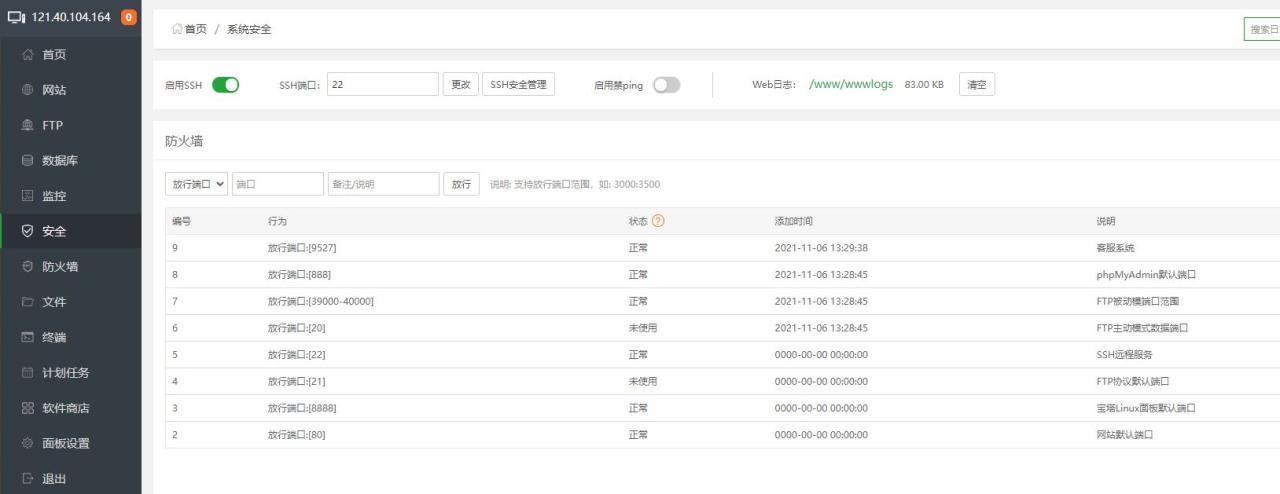
进入宝塔面板中的“安全”界面,在防火墙标题下的“释放端口”后输入“9527”,点击“执行”。
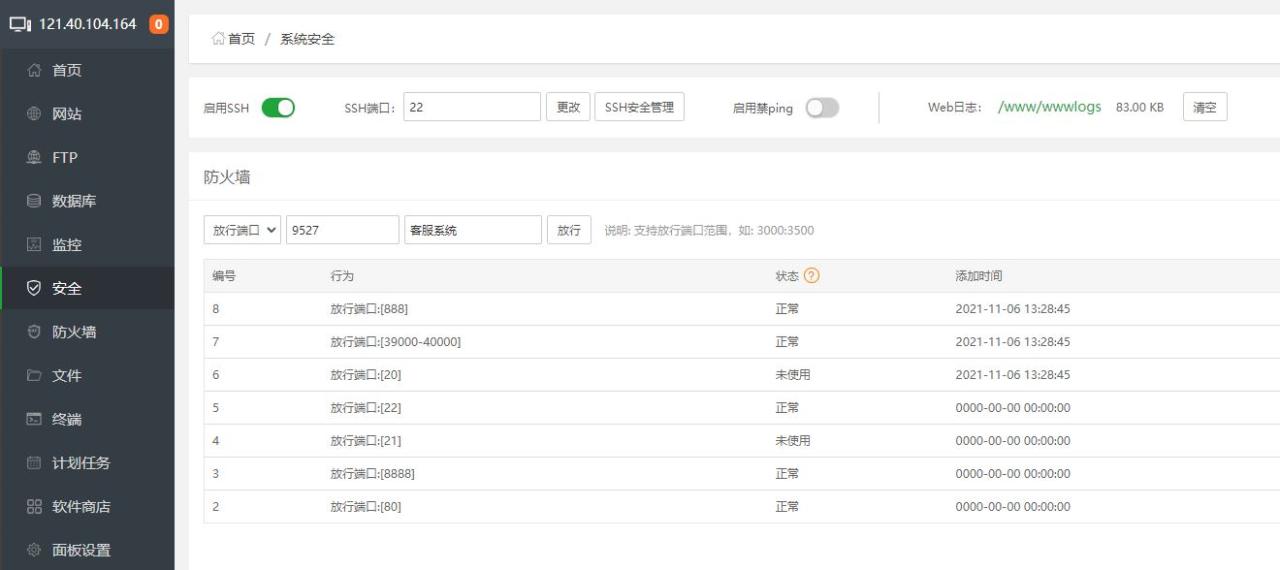
释放成功后,该端口会出现在列表中。
创建数据库
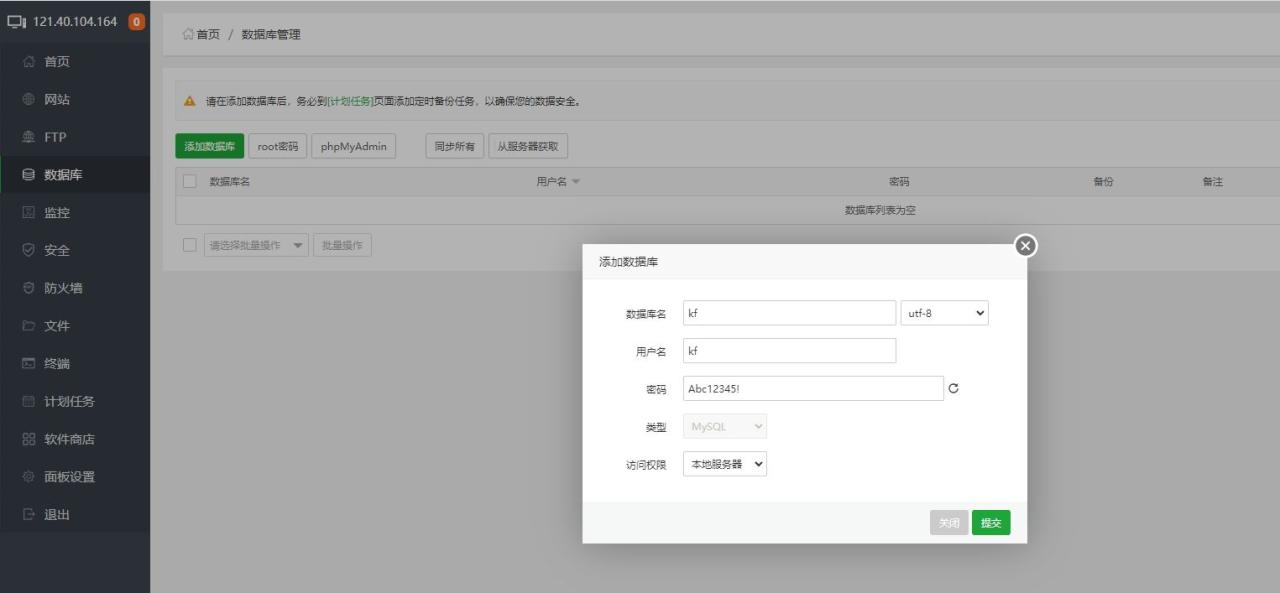
进入宝塔面板的“数据库”界面后,点击“添加数据库”。
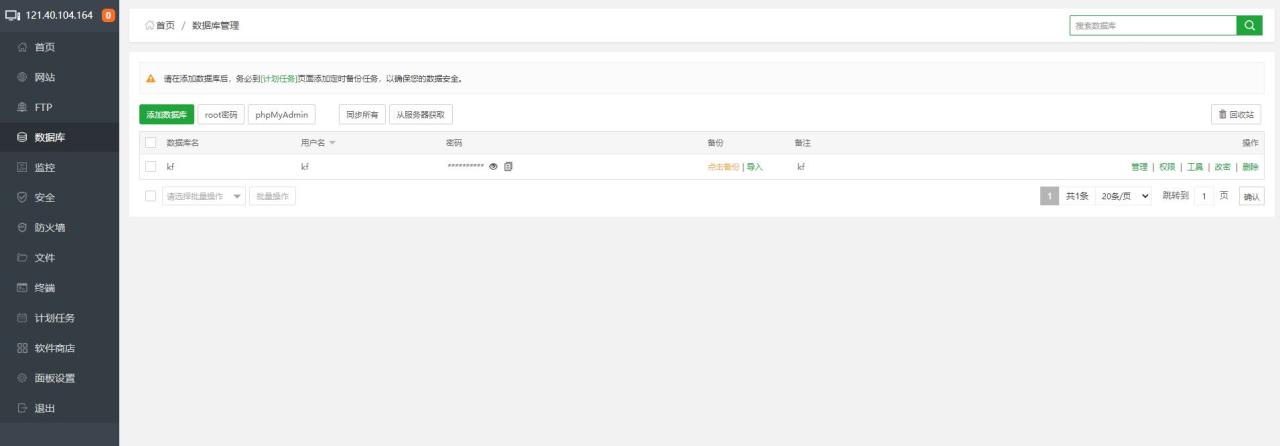
创建数据库后,点击右侧“管理”。
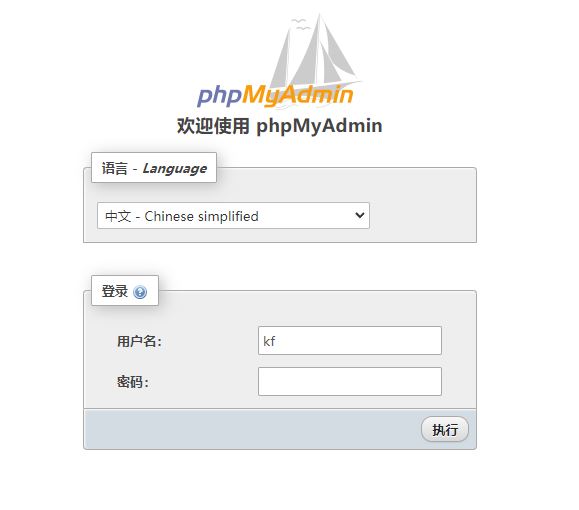
使用创建数据库时输入的用户名和密码登录phpMyAdmin。
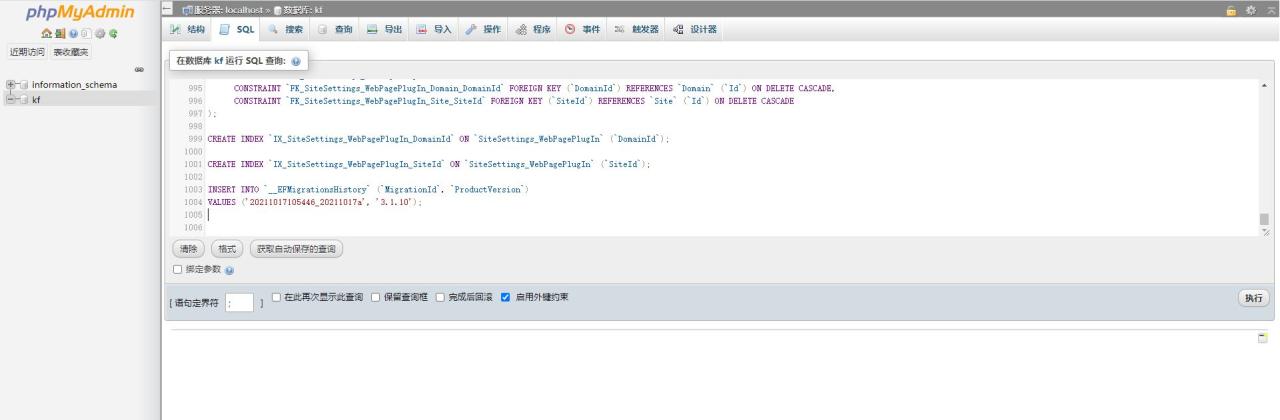
左侧选择新创建的数据库“kf”,将右侧选项卡切换为“SQL”,然后将私有化发行版安装包中的建表脚本复制到输入区域,点击“执行”按钮在右侧。
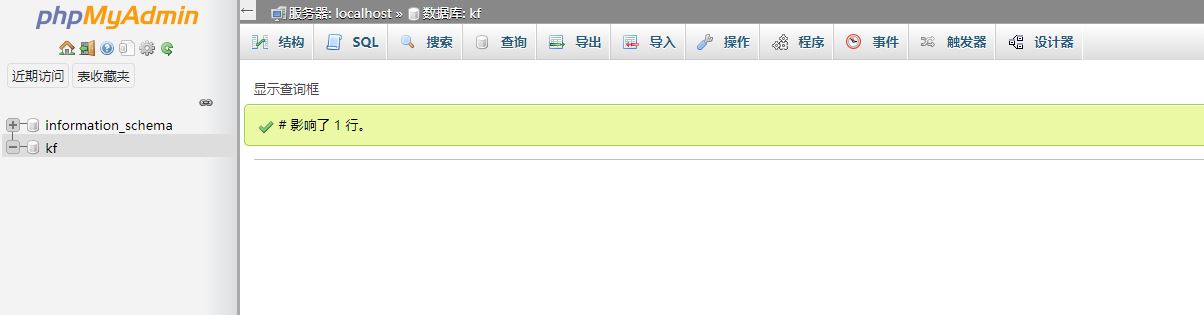
请求成功后,数据库表结构创建完成。
配置并上传客服系统服务器程序
更改配置文件
上传服务器程序之前,您可以在本地计算机上完成配置文件的更改。
参见:使用自动化工具配置服务器端应用程序 https://docs.shengxunwei.com/Post/f7bc8496-14ee-4a53-07b4-08d8e3da6269/6bcdb41b-c963-aef-45ef❙f❙ef-46ef ❙f ❙f❙您也可以选择先上传服务器程序后,通过宝塔的“文件”功能手动更改配置文件。
参见:配置文件修改及维护说明 https://docs.shengxunwei.com/Post/f7bc8496-14ee-4a53-07b4-08d8e3da6269/ca613726-63f2-4c40b-84107❙1bc8496 上传服务器程序
进入宝塔面板中的“文件”功能,进入/www/wwwroot目录,将私有化发行包中的以下目录上传到该目录:
- 管理
- 资源
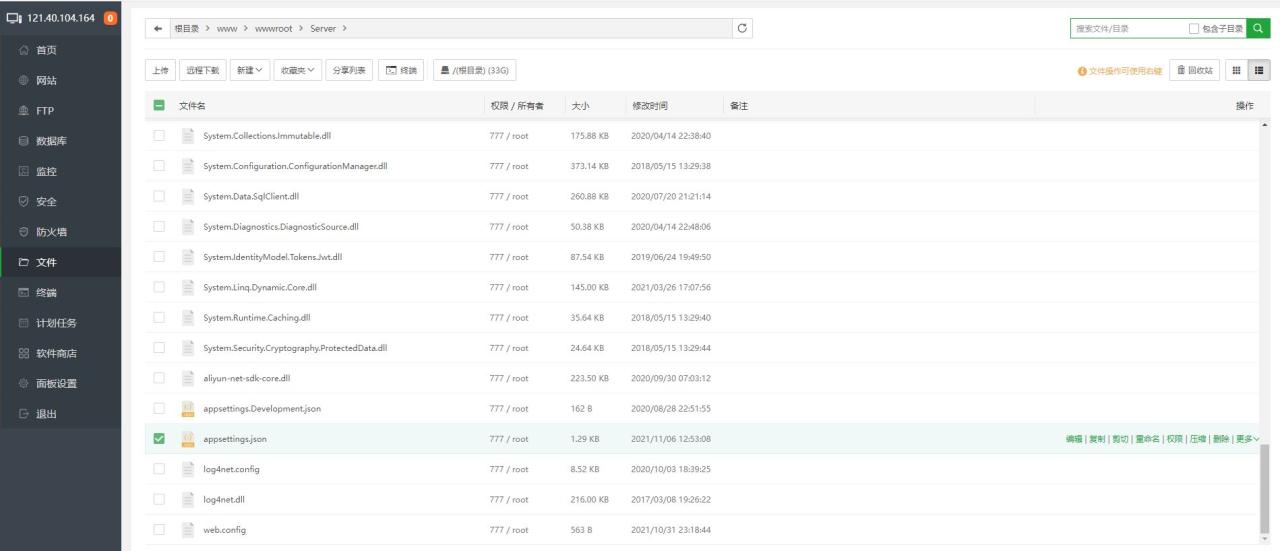
- ff -server如果你想修改配置文件,找到你要修改的配置文件,双击开始编辑。
配置服务器主程序
注意:服务器程序使用5000端口作为反向代理,请勿占用该端口。
安装Supervisor Manager并启动主客户服务程序
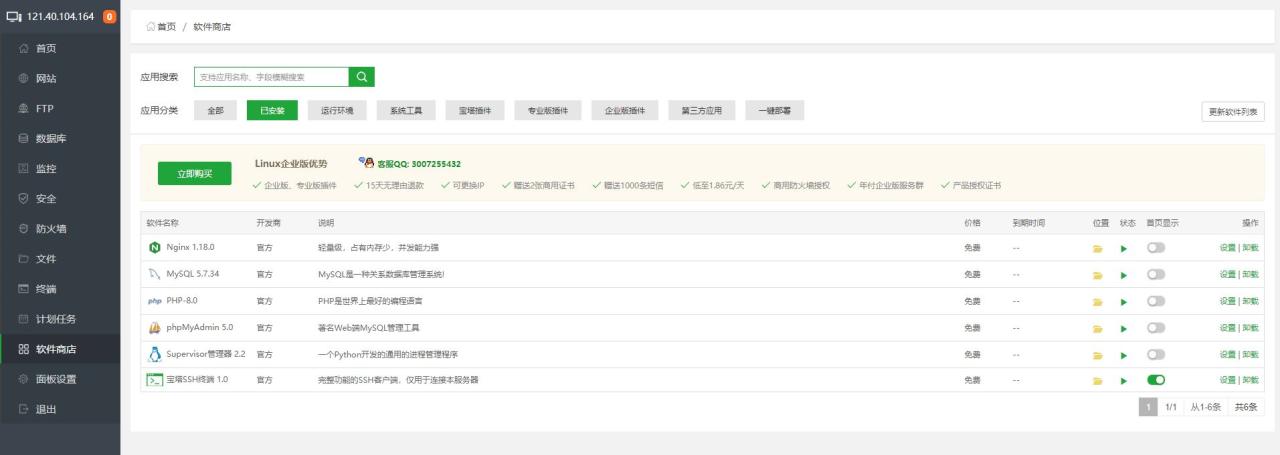
进入宝塔面板的“软件商店”界面,搜索“Supervisor”并安装。
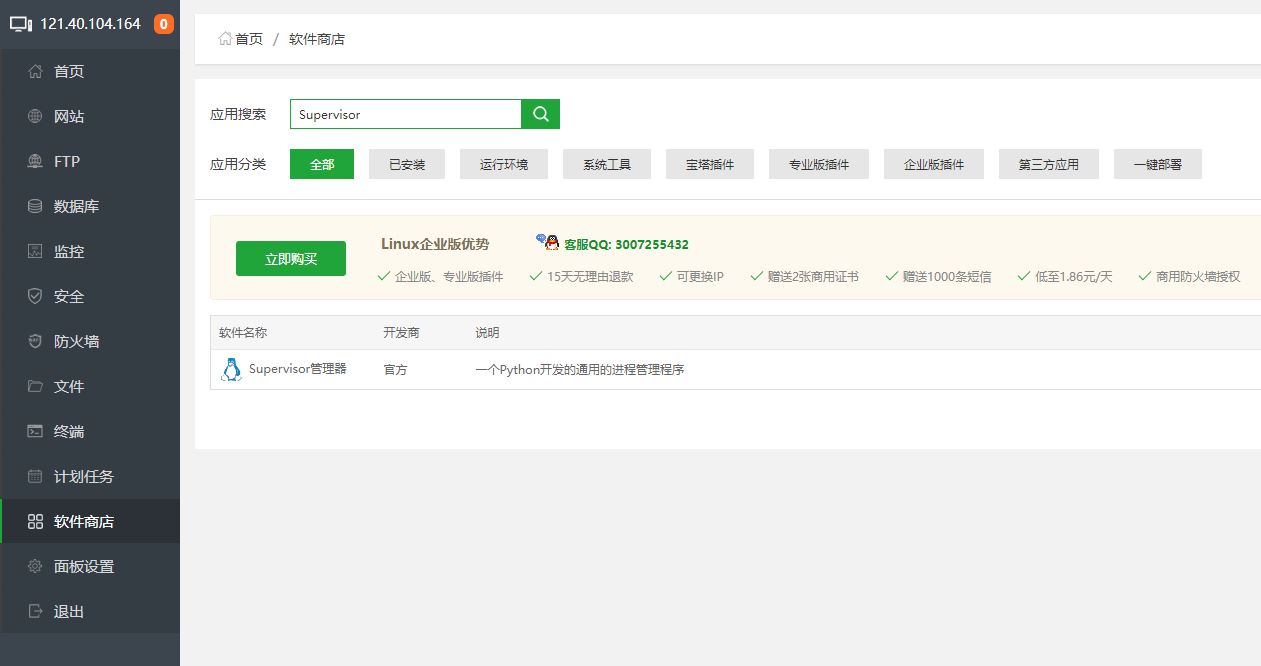
安装成功后,点击“Supervisor”右侧的“设置”。
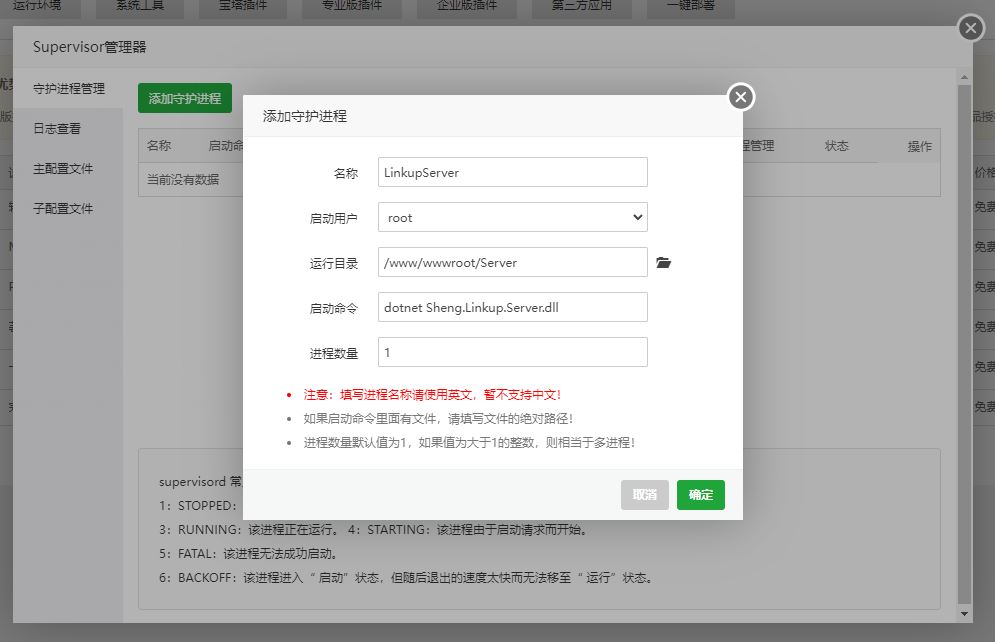
在“Supervisor Manager”中添加守护进程:
- 运行目录选择
/www/wwwroot/Server - 启动命令输入♿t♿sheng.dll♿t。 进程数
1
单击“确定”按钮添加。
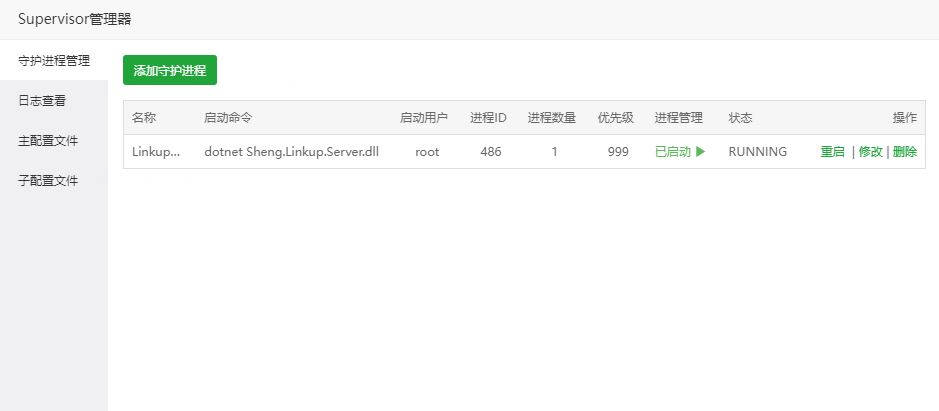
添加成功后,进程管理栏显示“已启动”,表示主程序已启动。
如果启动失败,可以先切换到宝塔面板的“终端”功能,进入
/www/wwwroot/Server目录,运行♿❓t .dll命令并观察提示的错误消息。
最常见的失败原因是数据库连接字符串配置错误。请检查服务器目录中的AppSettings.json文件。请参阅:主应用配置文件变更及维护说明
更多信息请参阅:检查表(部署遇到问题请检查)添加并配置主应用区域
进入“网站”界面在宝塔面板中,点击“添加到网站”按钮,输入:
- 主应用的域名,例如kf-api.yourname.com
- 在弹出的对话框中选择根目录。
/www/wwwroot/Server - PHP版本选择
纯静态
然后点击“提交”按钮。

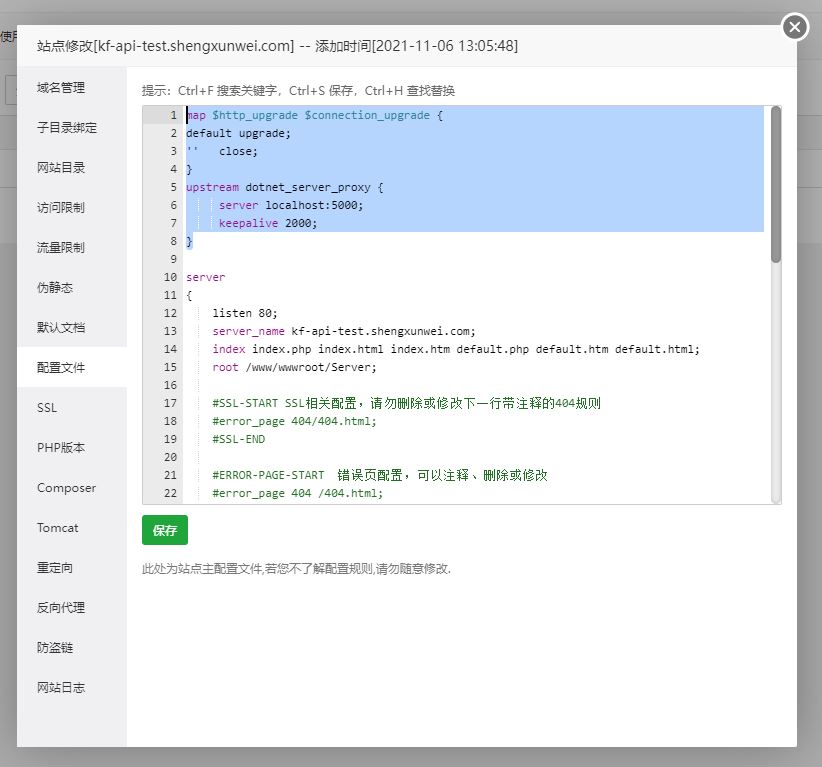
添加成功后,点击右侧“设置”,打开设置界面,然后切换到“配置文件”,在开头添加以下内容:
map $http_upgrade $connection_upgrade {
default upgrade;
''   close;
}
upstream dotnet_server_proxy {
     server localhost:5000;
     keepalive 2000;
}
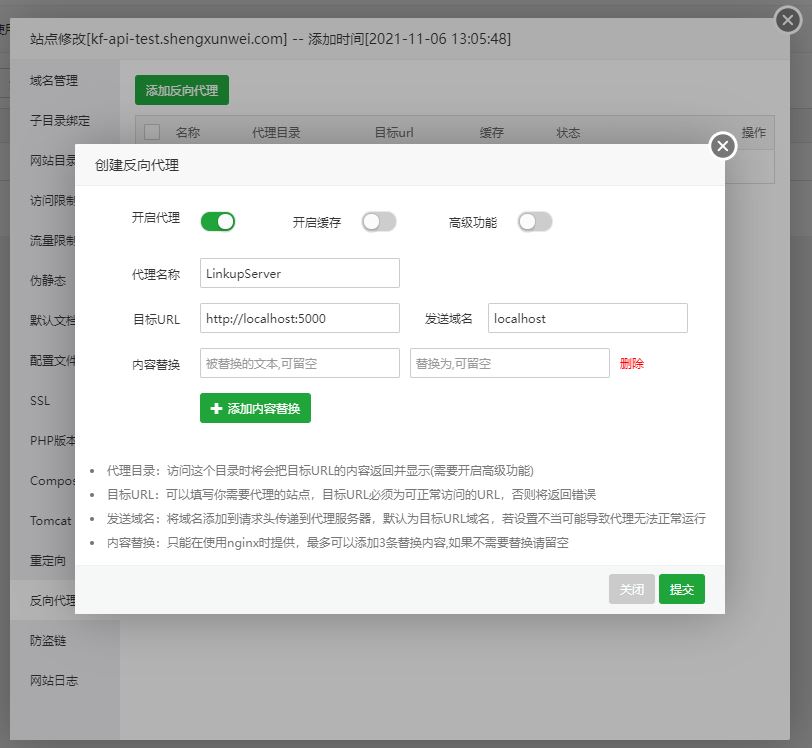
然后切换到“反向代理”界面然后点击“添加反向代理”按钮:
- 目标 URL 输入
http://localhost:5000- 然后点击“提交”按钮。
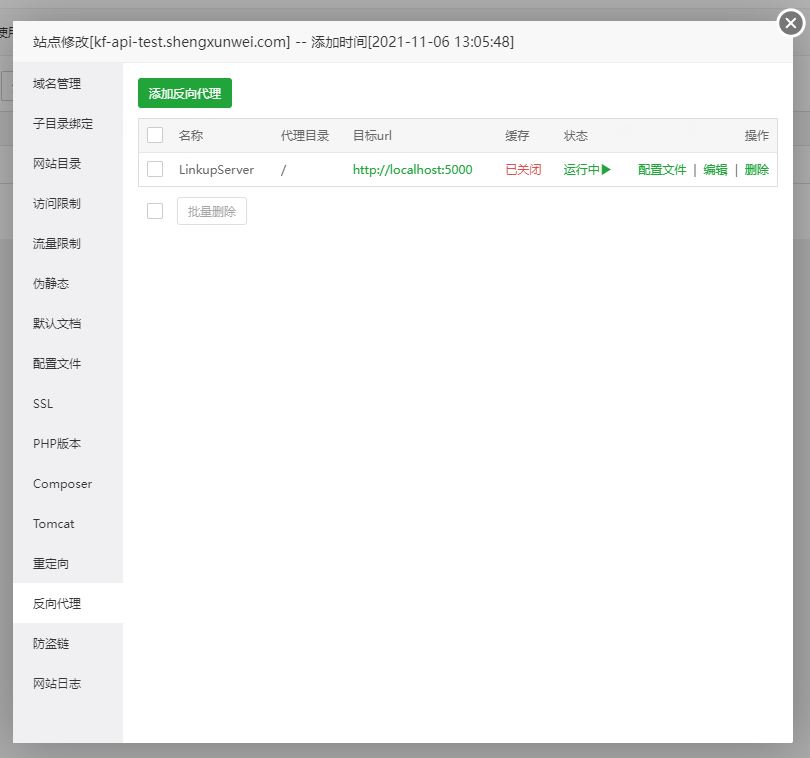
添加反向代理后,点击“配置文件”。
在反向代理配置文件中,在
位置/节点添加以下内容:proxy_set_header X-Forwarded-For $remote_addr; proxy_set_header Upgrade $http_upgrade; proxy_set_header Connection $connection_upgrade;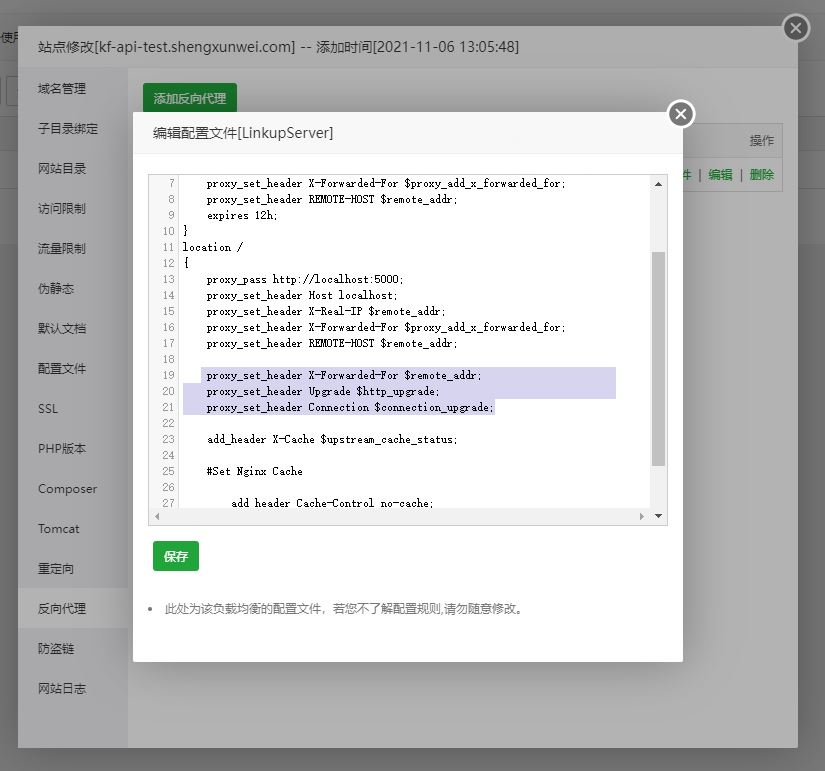
完成站点配置后,点击站点列表中的“运行状态栏”。并重新启动网站使所有配置生效。
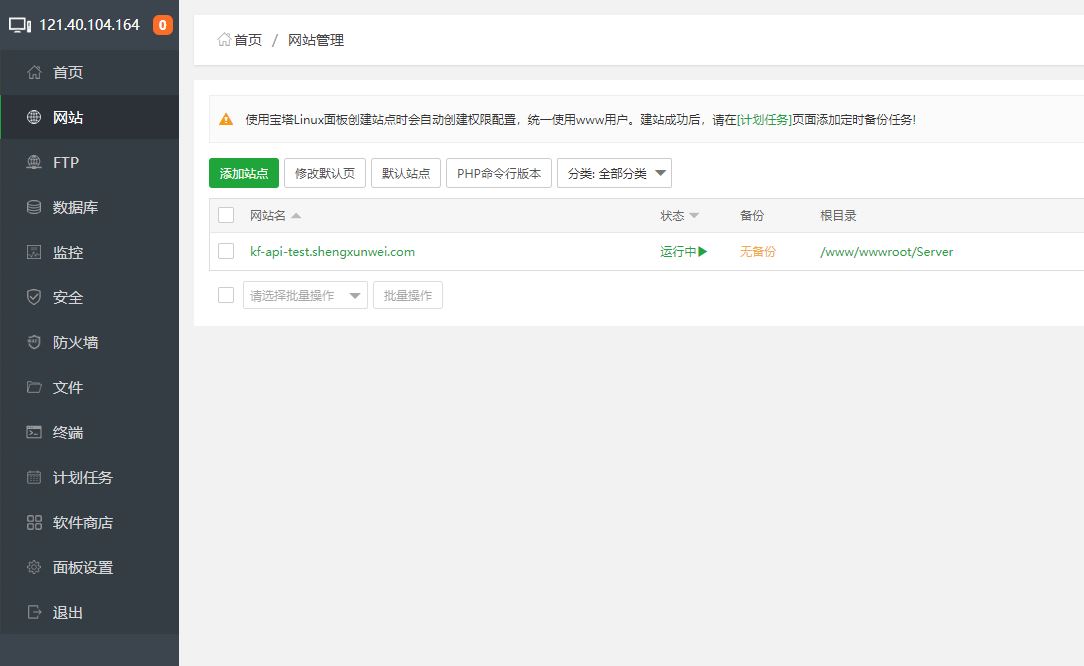
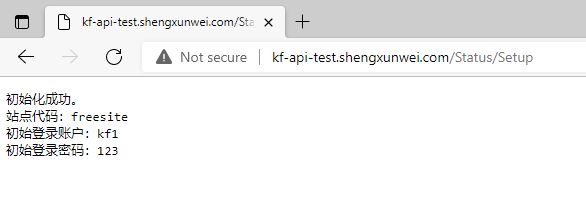
初始化主程序
- 访问域名,进入Status查看状态
https://kf-api.yourname.com/Status
注:直接访问域名是正常的显示404的名称。主应用程序没有默认页面,请注意上面的示例URL,输入
Status命令请确认您已完成主服务器应用程序配置的配置文件。? com/Status/Setup
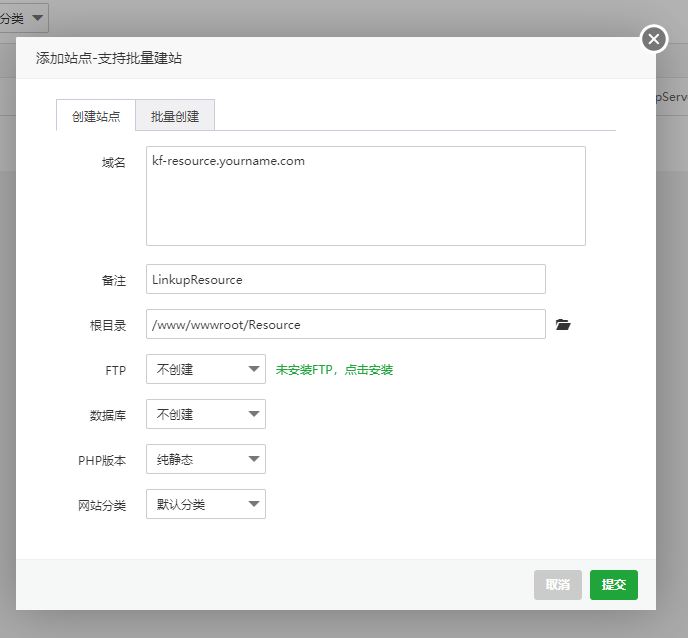
- 添加主程序的域名,例如kf-resource.yourname.com
- 根目录选择
/www/wwwroot/Resource - PHP版本选择♿♿❓然后点击“”按钮。
- 您的主程序域名,例如kf-m.dittnavn.com
- 根目录选择
/www/wwwroot/Management - ♿P♿♿ P 然后点击“发送“按钮。
设置静态资源站点
进入宝塔面板的“站点”界面,点击“添加站点”按钮,在弹出的对话框中输入:
添加成功后,点击右侧“设置”,打开设置界面,然后切换到“默认文档”,将其更改为
v.html,然后点击“添加”按钮: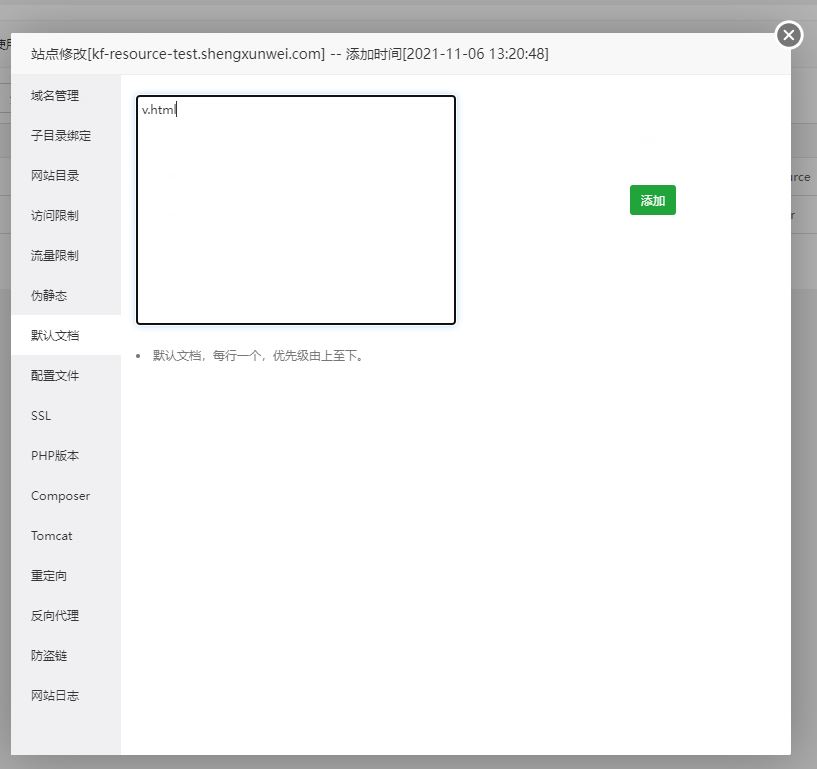
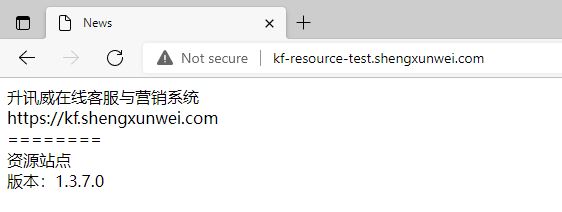
访问静态资源页面的域名,例如http://kf-resource.yourname.com,会显示版本信息。
配置Web管理后端
请确认您已完成服务器主应用配置文件的配置。 ? ,输入:
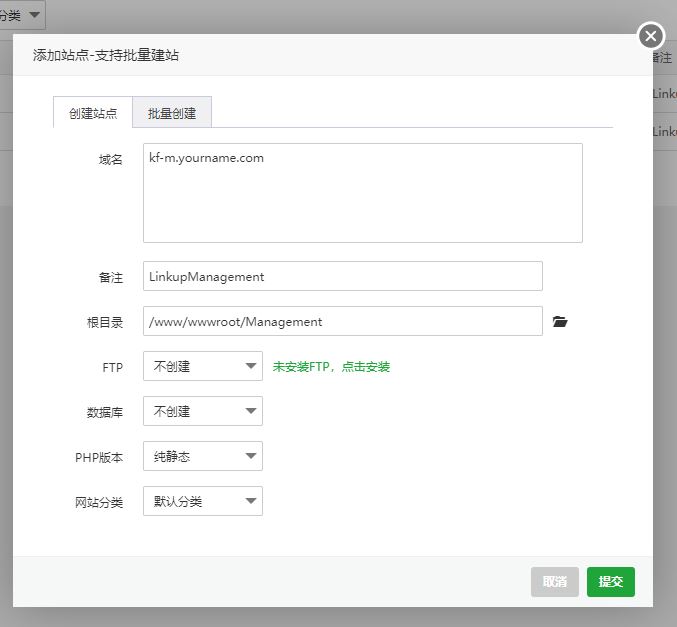
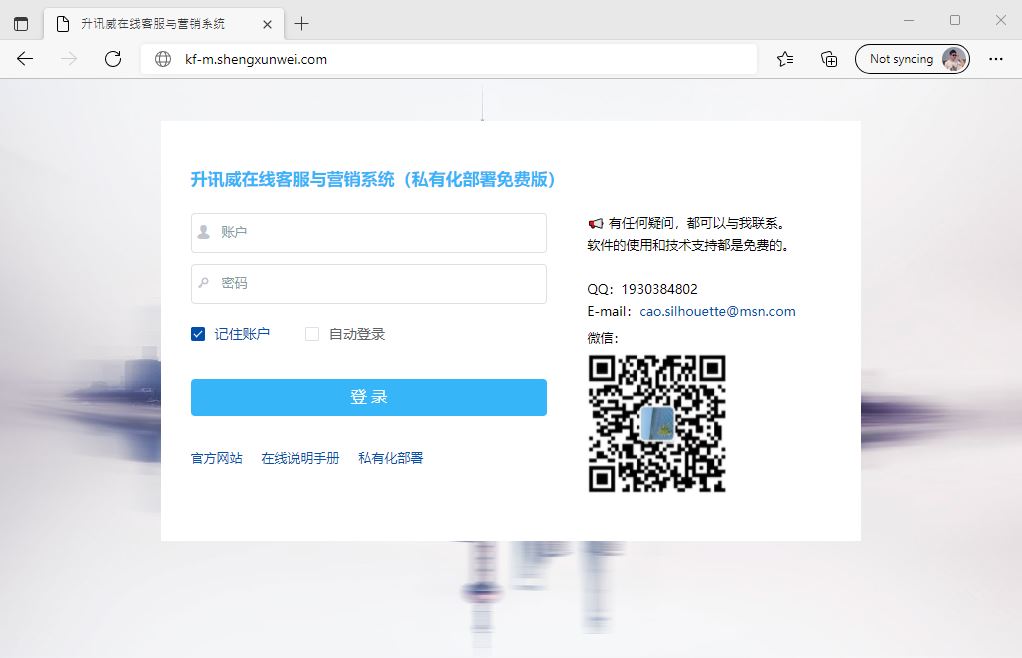
访问Web管理后台页面的域名,例如http://kf-m.yourname.com,就会出现登录界面。
发布客户端程序配置
请参考:发布客户端程序配置 https://docs.shengxunwei.com/Post/f7bc8496-14ee-4a53-07b4-08d869e3da626b-9da626bc-9da626bc-9da626bc c1760cd9ae4 8
- 运行目录选择
版权声明
本文仅代表作者观点,不代表Code前端网立场。
本文系作者Code前端网发表,如需转载,请注明页面地址。
