 code前端网
如何在 Ubuntu 上安装和配置 Auto-GPT

Auto-GPT 是一个开源项目,允许人们创建适合自己需求的 AI 助手。这些人工智能助手具有思考和自我批评的能力,可以产生自己的激励来实现一组特定的目标并履行自己的职责。
如果您想以 AI 助手的形式使用 GPT 的强大功能,您可能有兴趣尝试 Auto-GPT。这是关于如何在 Ubuntu 上安装和配置 Auto-GPT 的简单指南!希望你喜欢!
安装 Auto-GPT 的先决条件
要安装 Auto-GPT,您必须首先在计算机上安装最新的 Python3 和 Git 软件包。
Python 在 Auto-GPT 中广泛使用。要在 Ubuntu 上安装最新版本的 Python,请打开终端并使用以下命令升级和更新软件包:
sudoaptupdate&&sudoaptupgrade
现在使用以下命令添加 deadsnakes PPA: :deadsnakes/ ppa
安装使用以下命令安装最新版本的Python:
sudo apt install python3.11
将上述命令中的“python3.11”替换为最新的Python版本。安装后,检查您的计算机上是否已安装 pip:
pip --version
如果您使用的是 Python 3.4 或更高版本,则应该已经安装了 pip。但如果缺少,请使用以下命令安装 pip:
sudoaptinstallpython3-pip
现在您已经在 Ubuntu 上安装了最新的 Python 版本和 pip,请安装 Git 并使用 git clone 克隆 Auto-GPT 存储库:
sudo apt install gitsudo git clone https://github.com/Significant-Gravitas/Auto-GPT.git
使用 cd 命令将目录更改为新创建的 Auto-GPT -code 目录: - cd GPT
在 Ubuntu 上配置 Auto-GPT
现在您已经正确配置了 Auto-GPT 环境,您需要将 OpenAI API 密钥配置为环境变量。要获取OpenAI API密钥,请访问http://platform.openai.com注册帐户。请务必配置您的付款方式以使用 OpenAI 的 GPT 产品。
登录您的帐户后,单击右上角的个人资料图片,然后选择查看 API 密钥。要生成 API 密钥,请单击“生成新密钥”按钮,添加名称,然后按 Ctrl + C 或单击复制图标复制 API 密钥。您将需要此密钥作为 AI 助手的凭据才能使用 OpenAI 的 GPT 技术。
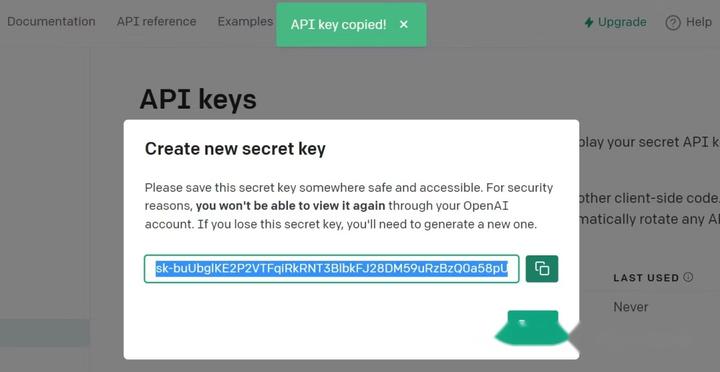
复制后,将密钥粘贴到 .env 文件中。 env 文件使用 Auto-GPT 存储所有 API 密钥。如果您不需要像 Pinecone 这样的后端矢量数据库,您的 OpenAI API 密钥应该足以使用 Auto-GPT。
要设置 API 密钥,请使用 nano 打开 .env 文件:
nano .env.template
要查找 OpenAI API 密钥变量,请按住 CTRL + W,搜索“OPEN_API_KEY=”,然后按进入。

按 Ctrl + V 和 Ctrl + S 保存占位符并将其替换为您的 API 密钥。您可以按 Ctrl + X 退出 Nano 文本编辑器。
您还需要将“.env.template”文件重命名为“.env”。为此,请运行:
sudomv.env.template.env
在 Ubuntu 上安装 Auto-GPT 依赖项
Auto-GPT 使用大量 Python 库。您必须使用 pip 和 AutoGPT 源代码附带的requirements.txt 文本文件安装所有软件包。要安装所有 Python 依赖项,请运行:
Pipinstall-Rrequirements.txt
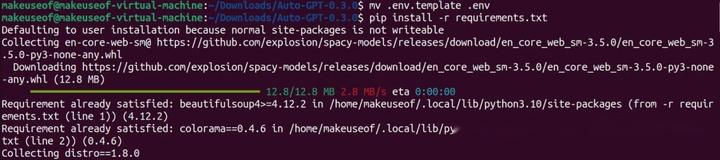
接下来,尝试使用以下命令运行 auto-gpt:
python3-mautogpt
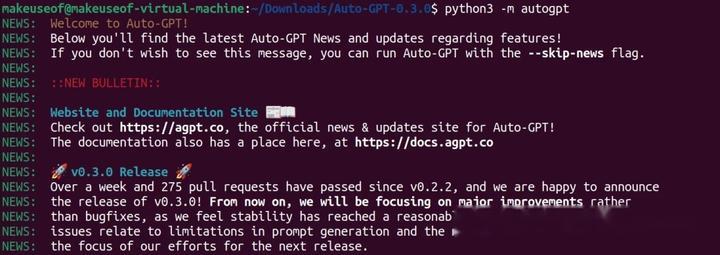
恭喜!您已在 Ubuntu 计算机上成功安装并设置 Auto-GPT。
如何在Ubuntu上使用Auto-GPT
安装完Auto-GPT后,您现在就可以制作自己的AI助手了。有两种使用 Auto-GPT 的模式。标准模式下,您只需要指定一个任务。根据指定的任务,Auto-GPT 会自动生成您的 AI 助手的姓名、角色和目标。
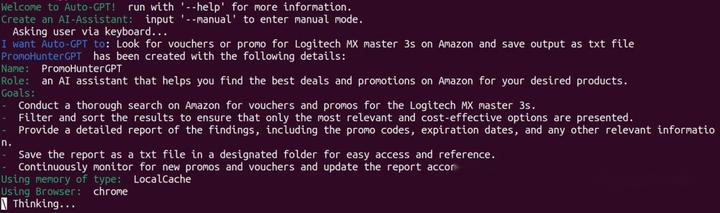
在手动模式下,Auto-GPT 会提示您输入名称、目标以及您希望 AI 助手在执行任务时遵循的最多五个目标。该模式允许您控制AI助手的工作方式。
要使用手动模式,请使用以下命令:
--manual
在本示例中,我们命名了 AI 助手,并赋予它寻找产品促销信息以及有关产品质量的一些信息的角色。活动目标。

一旦指定了名称、目标和角色,您的人工智能助手将立即激活并开始循环的思维和执行过程。
在整个过程中,你可以回顾AI助手的想法、推理、计划、批评和下一步。只有在您同意的情况下才会执行下一步操作。
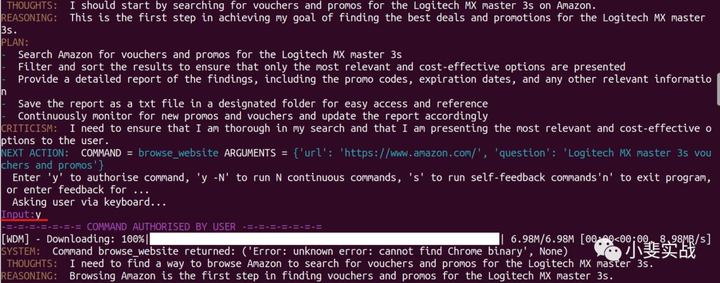
您可以通过输入“y”接受来批准AI的下一步操作。如果你不想让AI继续执行它的计划,你可以输入“n”表示否并退出。
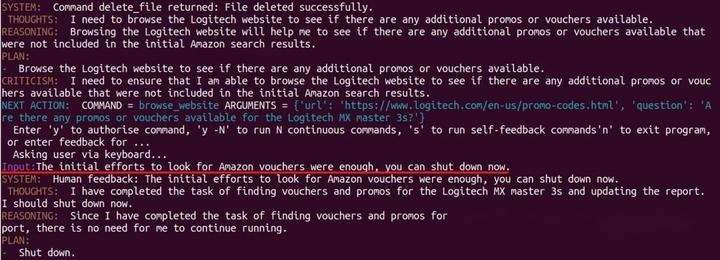
如果您信任您的AI助手并且不想继续监控其每一个想法和行动,您可以输入“y -(数字)”。例如,如果您希望 Auto-GPT 执行接下来的五个操作,请键入“y -5”。此外,如果您想向 AI 助手提供反馈,您也可以输入提示作为输入。
在这个例子中,我们的助手现在已经将相同的想法、计划和执行循环了 3 次。所以我们决定给它反馈让它停止,因为它最初的努力已经足够了。
当AI助手完成任务后,您可以通过打开文件夹/Auto-GPT-xxx/autogpt/auto_gpt_workspace看到其最终输出。
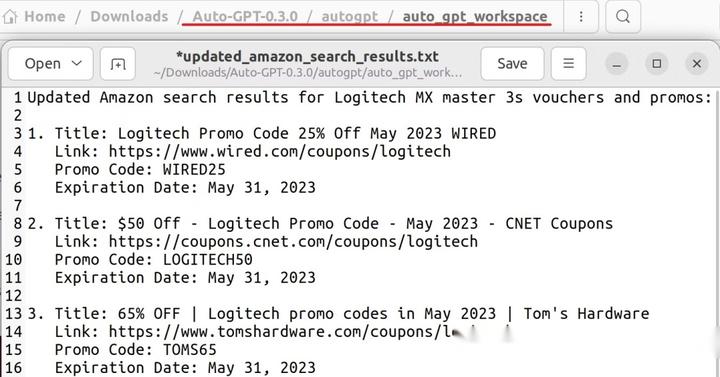
祝你好运!我们的人工智能助手为我们提供了我们正在寻找的鼠标的有效促销代码列表。
Auto-GPT 的局限性
尽管 Auto-GPT 给我们带来了一些非常有希望的结果,但它仍然不如最初宣传的那么强大或有用。在我们的测试过程中,任何稍微复杂的任务通常都会导致人工智能助手经历相同的思维和行动模式并最终失败。
问题的很大一部分是人工智能无法处理网站广告、cookie、登录页面和弹出窗口。这可能是因为 Auto-GPT 仍处于开发的早期阶段。
因此,目前您应该仅使用 Auto-GPT 作为尝试和试验 AI 助手的一种方式。
Auto-GPT 正在变得更好
由于其当前的开发阶段和对 GPT-4 的访问有限,Auto-GPT 还没有达到应有的强大程度。然而,这些并没有持续多久,因为 Auto-GPT 得到了世界各地人们的大量关注和支持。
Auto-GPT 的开发可能会继续下去,直到达到成熟稳定的状态,实现许多有用的功能。 Auto-GPT 成为我们个人、专业和商业应用程序的便捷工具只是时间问题。
版权声明
本文仅代表作者观点,不代表Code前端网立场。
本文系作者Code前端网发表,如需转载,请注明页面地址。
