 code前端网
云服务器宝塔面板安装数据盘指南
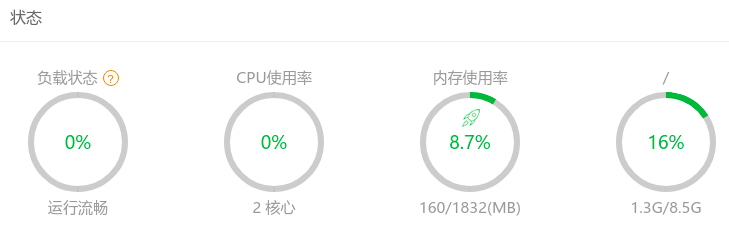
购买云服务器并安装宝塔面板后,在宝塔面板上看到的硬盘大小只有10G。与产品页面标注的硬盘大小是否不同?这是因为云服务器默认只挂载系统盘,数据盘必须手动挂载。
挂载数据盘
查看分区:fdisk -l
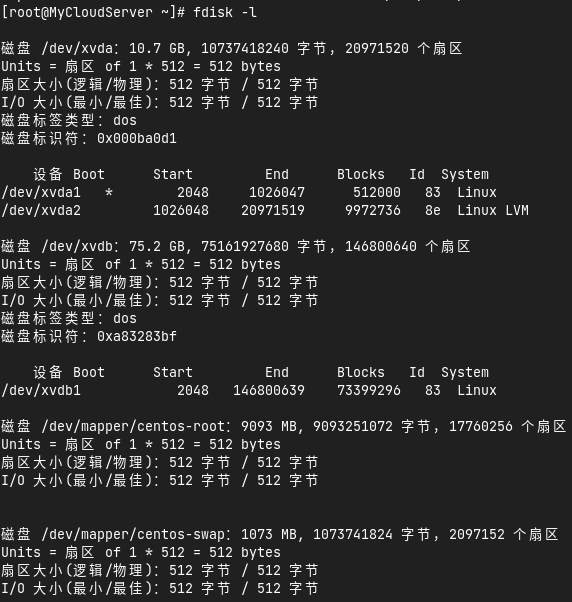
我们看到有两个硬盘,分别是xvda和xvdb。 xvda是系统盘,大小为10.7GB,分为两个分区(xvda 1和xvda 2)。 xvdb的大小为75.2G,仅分为一个分区(xvdb1)。
如果数据盘xvdb尚未分区(看不到xvdb1),请转到下面的分区章节。分区完成后,返回此处继续安装。
由于宝塔板的标准数据存储在www库中,所以我们在这里挂载www库的数据盘。 ?临时目录:mv /www/* /wwwbak
格式化分区:mkfs.ext4 /dev/xvdb1
将数据盘挂载到www目录:echo "/dev/xvdb1 /www ext4 defaults 0 0" >> /etc /fstab
挂载分区(没有返回信息表示成功): mount -a
查看挂载情况:
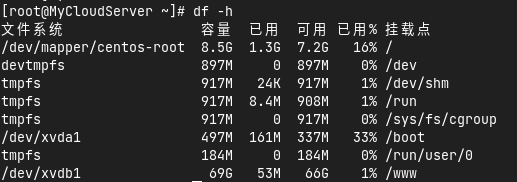
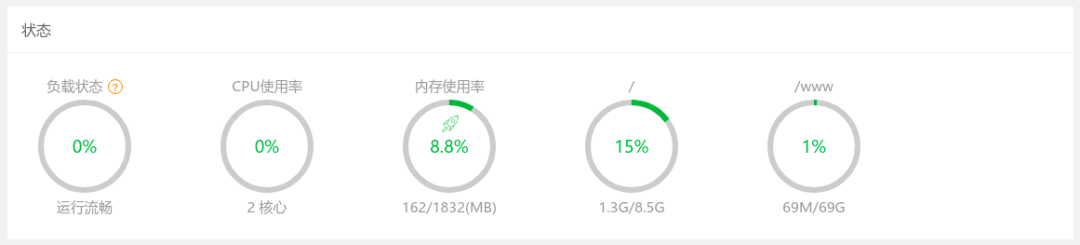
我们看到xvdb1已经挂载到www目录了。此时会出现宝塔面板如下图:
将wwwbak临时文件夹中的数据移回www目录:mv /wwwbak/* /www
启动宝塔面板:bt start
数据盘分区
查看分区: fdisk -l
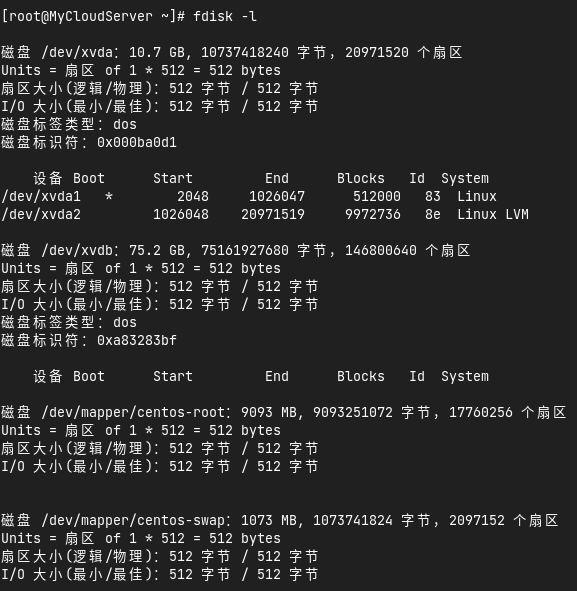
我们看到系统盘分为两个区,分别是盘 1 和盘 2,但是数据盘 xvdb 没有分区。
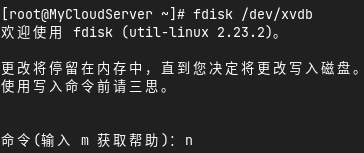
启动分区:fdisk /dev/xvdb
输入n并按Enter键创建新分区:
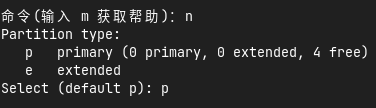
输入p并按Enter键创建主分区:
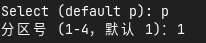
输入数字1:并设置分区:
要设置起始扇区,只需按 Enter:

要设置结束扇区位置,只需按 Enter:

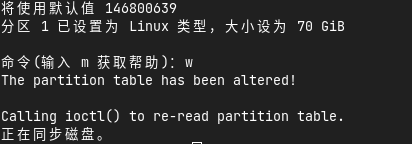
最后,输入 w 并按 Enter 保存设置:
版权声明
本文仅代表作者观点,不代表Code前端网立场。
本文系作者Code前端网发表,如需转载,请注明页面地址。
