 code前端网
如何在阿里云服务器上安装宝塔面板(Linux/Windows系统)
安装宝塔面板
1. Linux系统阿里云服务器上安装宝塔面板宝塔面板的安装过程。
首次远程连接您的云服务器,点击“远程连接”
选择“工作台远程连接”,点击“立即登录”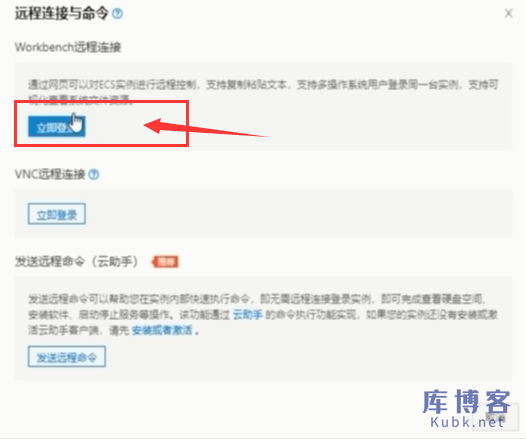
输入root密码后,点击确认入云成功服务器命令行界面。 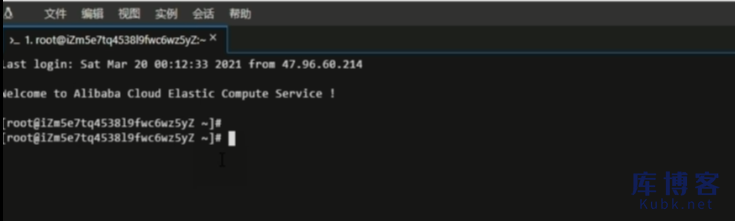
接下来,在此命令行中输入系统版本对应的宝塔面板安装命令,然后按回车键执行。
宝塔面板安装命令:点此查看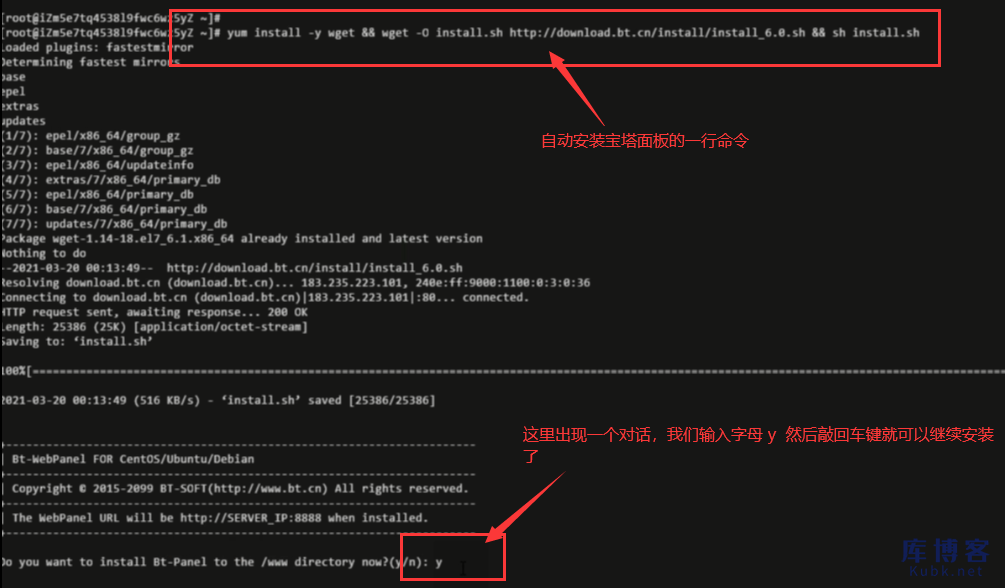
耐心等待一两分钟。如果出现如下提示,则说明宝塔面板安装成功。 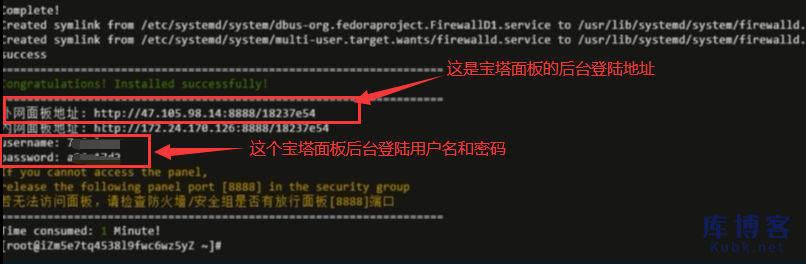
最后还有一步,就是在云服务器的安全组中进行以下设置,并启用8888端口,这样就可以访问宝塔面板的后端了。
我们在控制台选择我们的云服务器,点击“管理”,点击“安全组”-“配置规则”,如下图
手动添加,如下图
释放8888端口后,我们再次打开宝塔面板的后台登录地址,就可以登录成功了。 
输入您的用户名和密码。登录成功后,即可成功进入宝塔后台面板。 
使用宝塔面板搭建网站的教程请参见转这篇文章:在阿里云服务器上搭建个人WordPress网站教程
2。 Windows系统阿里云服务器上安装宝塔面板
同样,先登录我们的Windows云远程服务器,点击“远程连接”-“立即登录”
登录成功后,Windows服务器桌面显示
界面与我们的Windows计算机类似。
接下来我们打开Windows云服务器的IE浏览器,在地址栏输入宝塔官网地址:bt.cn
然后选择“宝塔Windows面板”,下载后双击安装。 
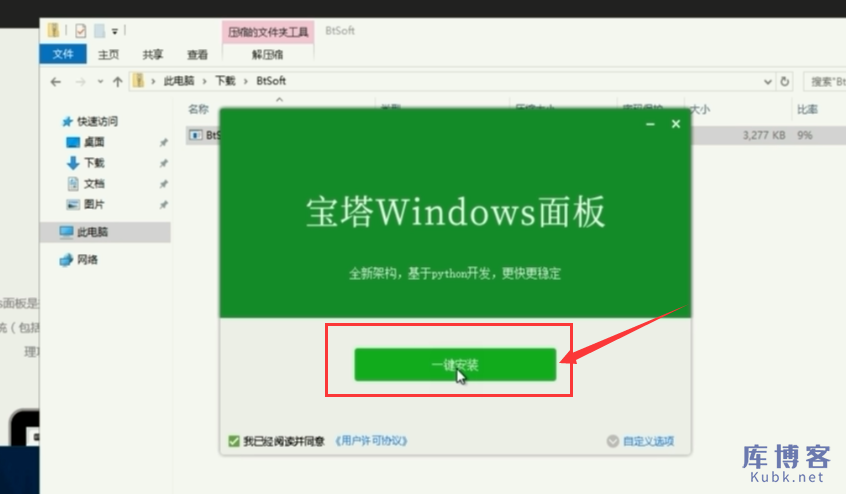
安装完成后,点击“开始”,就会出现宝塔面板的标准登录信息。您还可以双击桌面商店宝塔面板图标来打开更详细的信息。 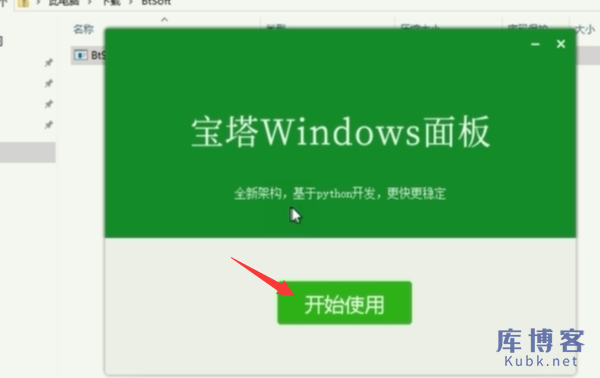
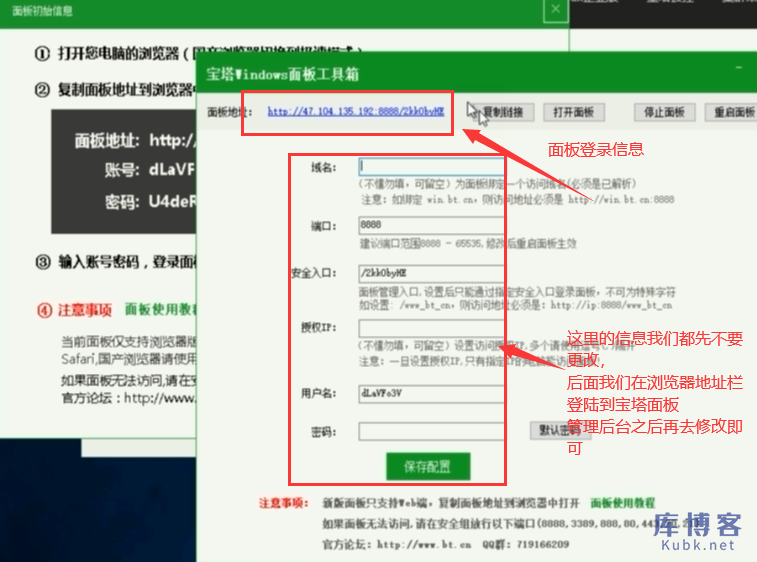
现在我们打开这个面板地址,发现无法访问,因为我们还需要设置这个Windows云服务器的安全组。安装需要“8888”、“888”、“3389”、“80”、“443”、“20”和“21”端口。如下图所示: 
接下来我们将面板地址复制到电脑的浏览器地址栏打开,输入用户名和密码即可成功登录宝塔面板后台。 
版权声明
本文仅代表作者观点,不代表Code前端网立场。
本文系作者Code前端网发表,如需转载,请注明页面地址。
