 code前端网
虚拟机VMware下centos7上安装ambari,搭建hdp集群
虚拟机安装centos7教程:
安装环境:centos7
集群环境,建议使用机器:(前两种安装,建议使用machine.success,按照说明进行操作(需要配置更多设备)
机器名称 IP 备注
1968.635 主节点 centos 7 (2G + 40G)
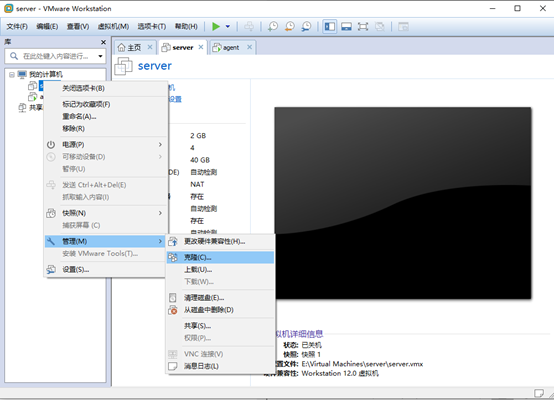
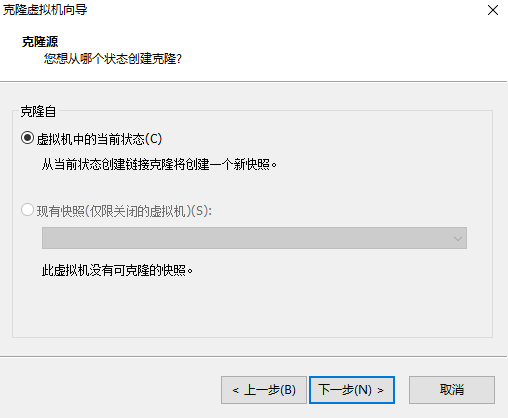
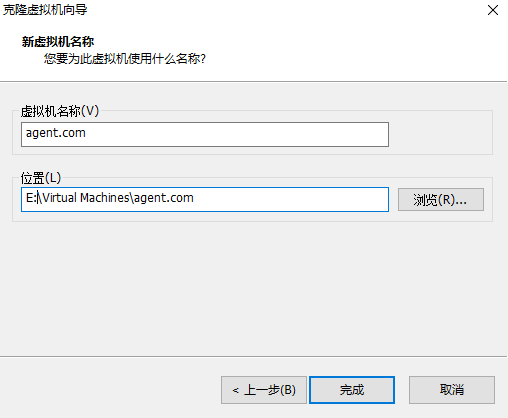
1968.636 子节点 7 (3de) 注:不需要先安装子节点虚拟机,因为主节点和子节点的很多配置必须一致,所以为了方便,配置好虚拟机后,可以直接克隆虚拟机作为子节点。在子节点上,只需更改主机名、IP地址、MAC地址等即可,无需重新配置。
配置环境()
1.编辑主机名并显示
[root@localhost ~]# hostnameectl set-hostname
[root@localhost ~]# hostname
2。配置主机
[root@localhost ~]# vi /etc/hosts
添加以下信息(用于节点之间的通信)
1968.635
❙❙13。关闭防火墙(节点之间的访问端口),不关闭防火墙就无法访问。稍后可以根据需要打开指定端口)
[root@localhost ~]# systemctl disablefirewalld.service
[root@localhost ~]#systemctl stopfirewalld.service
4.关闭selinux
[root@localhost ~]# vi /etc/sysconfig/selinux
编辑SELINUX=enforcer为SELINUX=disabled
5.更改 yum 源(下载速度更快)
备份
[root@localhost ~]# mv /etc/CentOS-Base.repo /etc/CentOS-Base.repo.backup❀ [root @localhost ~]# cd /etc/
[root@localhost yum.repos.d]# wget
更新
[root@localhost yum.yum.d]# yum.yum.d all
[root@localhost yum.repos.d [ root@localhost yum.repos.d]# systemctl 启用 ntpd
启动 ntp
[root@localhost.dum]#systemctl start ntpd
查看ntp状态
[root@localhost yum.repos.d]# systemctl已启用ntpd

7.安装JDK
解压
[root@localhost yum.repos.d]# cd /usr/local
[root@localhost local]# mkdir jdk8@localroot] # cd jdk8
[root@localhost jdk8]# mkdir /downloads
[root@localhost jdk8]# tar -zxvf /downloads/
配置环境变量 ❝aldk ]# vi /etc/profile
添加如下信息:
#java

export JAVA_HOME=/usr/local/jdk8/jdk.0_251

export JRE_HOME=$JAVA_HOME/jre

export CLASSPATH=.:$JAVA_HOME/lib:$JRE_HOME/lib

export PATH=$PATH:$JAVA_HOME/bin
环境变量生效
[root@localhost jdk8]# source /etc/profile
检查是否安装成功
[root@localhost jdk8]# java -version

以上配置为基本配置,每个节点都需要与上面相同的配置,所以配置好主节点后,克隆虚拟机以避免重复配置
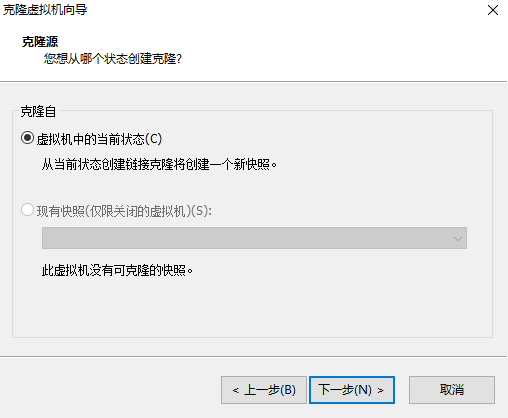
9,克隆子节点
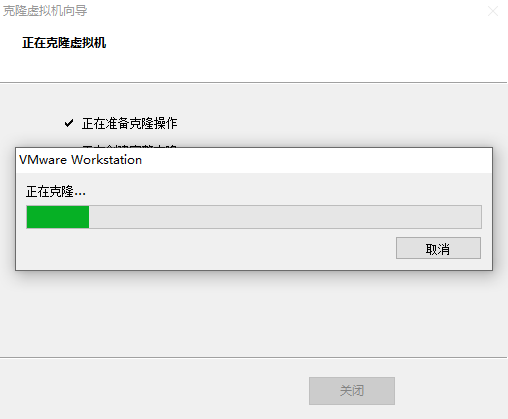
10,修改子节点主机名
[root@ambari ~]# hostnameectl set hostname
以下配置仅针对主节点11。配置ssh免密登录
测试各节点互通性
服务器主机:ping或ping 1968.636(代理主机ip)
代理主机:ping或ping 6) 5968. 生成密钥文件
[root@ambari ~]# ssh-keygen -t rsa
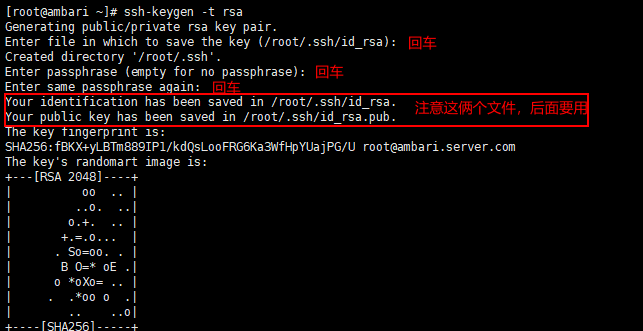
进入生成的目录即可看到
[root@ambari ~]♝♝ cd 。 [root@ambari .ssh]# ls

id_rsa 为私钥文件和公钥文件
将公钥文件复制到子节点
[root@ambari.ssh]# ssh-copy-id -i ~/.ssh/ root@1968.636
期间输入yes,输入子节点主机密码
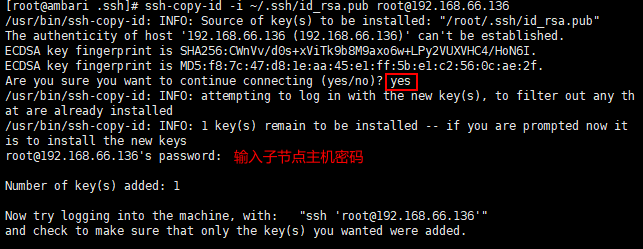
测试免密登录
[root @ambari . ssh] # ssh 1968.636
[root@ambari ~]# exit(退出子节点登录)

离线安装ambari
主节点离线准备完成后。 ambari(在线安装太慢)
1.部署本地库
下载Ambari和HDP官网:Hortonworks
-public。 hortonworks.com/HDP-UTILS-.0.21/repos /centos7/HDP-UTILS-.0.21-centos7.tar.gz
使用Xftp 6将下载的文件复制到/downloads文件夹
本地安装源工具
[root@ambari .ssh ]# yum install yum-utils createrepo yum-plugin-priorities -y
[root@ambari .ssh]# vi /etc/yum/❀ gpgcheck = 0
到文件中配置http服务
[root@ambari .ssh]# yum install httpd
[root@ambari .ssh]# systemctl启用httpd root@ambari .ssh]# systemctl start httpd
创建本地源(将下载的3个tar包解压到/var/www/html对应文件夹中)
[root@ambari .ssh]# cd / var/ www/html/
[root@ambari html]# mkdir ambari
[root@ambari html]# mkdir hdp
[root@ html]# cd /downloads/ [root@ambari 下载]# ls

[ root @安巴里下载]# tar -zxvf -centos7.tar.gz -C /var/www/html/ambari
[root@ambari 下载]# tar -zxvf -centos7-rpm.tar.gz -C /var/www / html/hdp
[root@ambari 下载]# tar -zxvf HDP-UTILS-.0.21-centos7.tar.gz -C /var/www/html/hdp
1.6 createrepo [root@ambari downloads]# cd /var/www/html/ambari/
[root@ambari ambari]# createrepo ./
下载,配置为本地源
[root@ambari ambari ambari]# cd /etc/
[root@ambari yum.repos.d]# ls

[root@ambari yum.repos.d]# wget -nv http://公共仓库-1 。 hortonworks.com/ambari/centos7/2.x/updates/.0.3/
[root@ambari yum.repos.d]# vi
配置如下:
#VERSION_NUMBER=

[]

name=ambari Version -

baseurl=http:///ambari/ambari/centos7/

gpgcheck=1

gpgkey=http:///ambari/ambari/centos7/RPM-GPG-KEY/RPM-GPG-KEY-Jenkins

enabled=1

priority=1
[root@ ambari yum .repos.d]# wget -nv
[root@ambari yum.repos.d]# vi hdp.repo
配置如下:
#VERSION_NUMBER=

[]

name=HDP Version -

baseurl=http:///hdp/HDP/centos7/

gpgcheck=1

gpgkey=http:///hdp/HDP/centos7/HDP/centos7/RPM-GPG-KEY/RPM-GPG-KEY-Jenkins

enabled=1

priority=1


[HDP-UTILS-.0.21]

name=HDP-UTILS Version - HDP-UTILS-.0.21

baseurl=http:///hdp/

gpgcheck=1

gpgkey=http:///hdp/RPM-GPG-KEY/RPM-GPG-KEY-Jenkins

enabled=1

priority=1
执行yum命令 [root@ ambari yum.repos.d]# yum clean all
[root@ambari yum.repos.d]# yum makecache
访问本地源,检查是否安装成功 1968.635/hdp(主节点ip)
1968.635/ambari(主节点ip)
2。现在可以开始安装 ambari
检查存储是否空闲
[root@ambari hdp]# yum repolist

安装
[root@ambari yum.repos.d]# yum install ambari服务器
配置ambari服务器(主要配置用户、jdk和数据库,ambari默认使用PostgreSQL,可以配置为mysql,此处跳过)
[ root@ambari yum.repos.d]# ambari 服务器设置
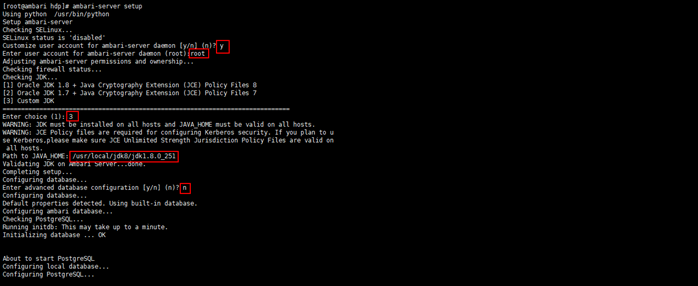
启动 Ambari 服务器(忽略图中错误原因)
[root@ambari yum.repos.d ]# service ambari -server start
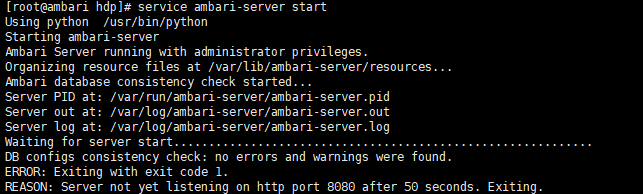
配置本地主机(用于访问虚拟机)
配置C:\Windows\System32\drivers\etc文件夹下的hosts文件
1968.635

1968.636
安装hdp集群
现在您可以安装 hdp 集群
1。登录http://:8080/(admin/admin)
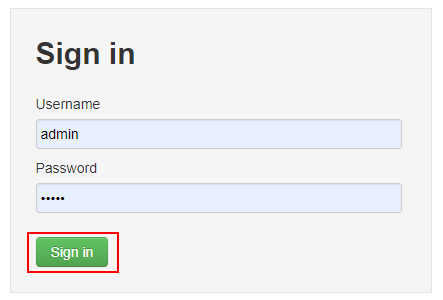
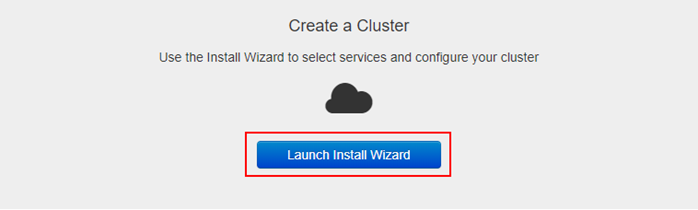
2。创建集群
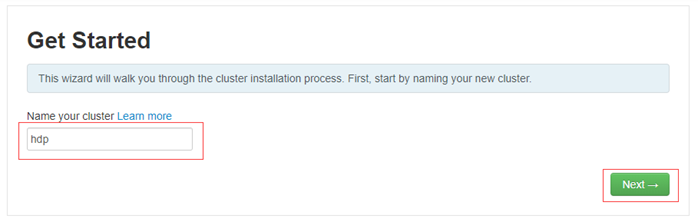
3。集群名称
4。版本选择(与下载的版本相同)
5.选择本地库,配置本地源地址
6。配置子节点并上传主私钥
[root@ambari hdp]# cd ~/.ssh/
[root@ambari . ssh]# 我们 id_rsa
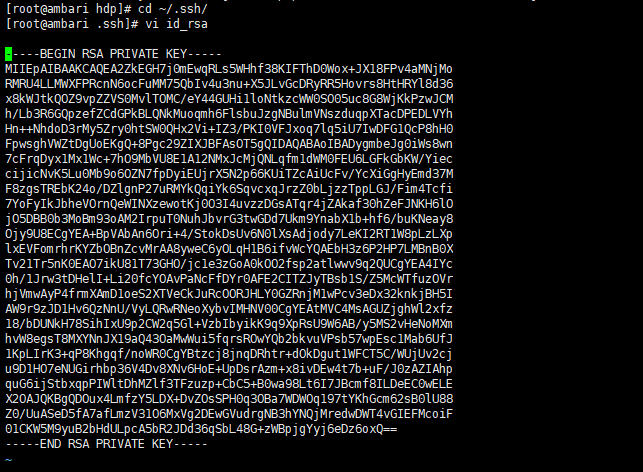
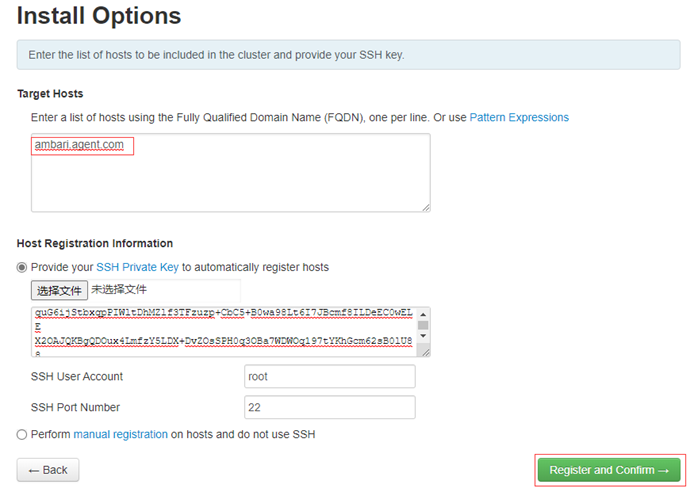
8.安装
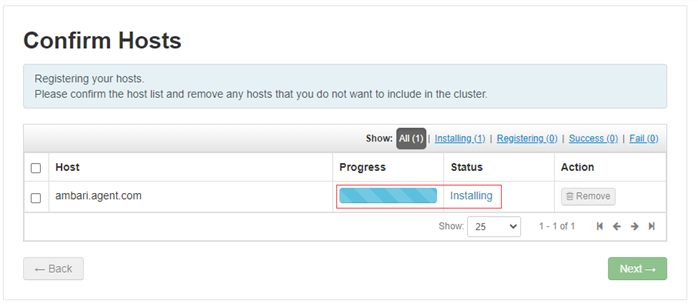
9。错误处理点击无法查看日志错误信息

10。根据日志错误信息进行处理
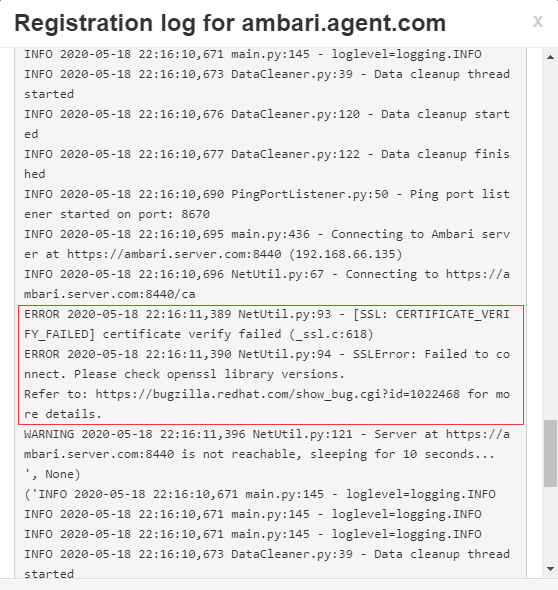
我遇到的错误:
ERROR 2020-05-18 22:16:11,389 NetUtil.py:93 - [SSL: CERTIFICATE_VERIFY_FAILED] certificate verify failed ()
ERROR 2020-05-18 22:16:11,390 NetUtil.py:94 - SSLError: Failed to connect. Please check openssl library versions.
解决方法:
登录子节点
[root@ambari ~] # vi /etc/py 确认元素为更改为 verify=disable
[root@ambari ~]# vi /etc/ambari-agent/conf/
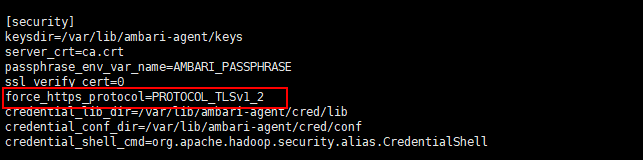
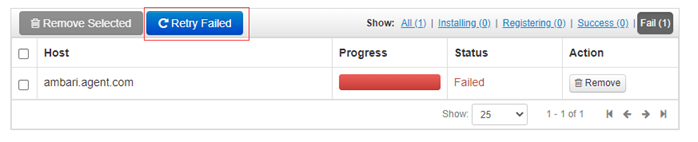
[root@ambari ~]# ambari-agent restart♶ 11。单击重试失败,重新安装并注册成功
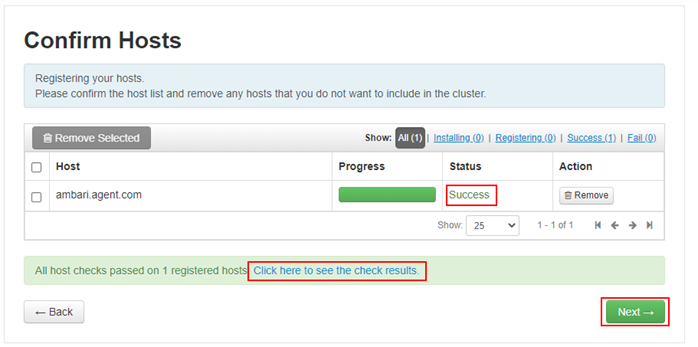
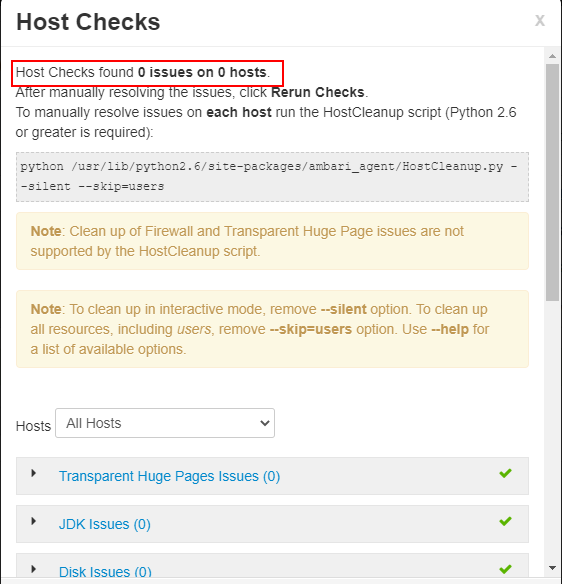
12。安装服务(hdfs+hbase+zookeeper+ambari-metrics)
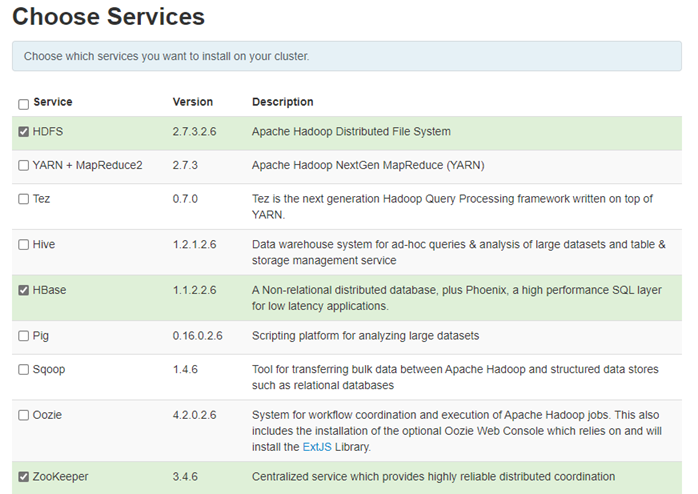
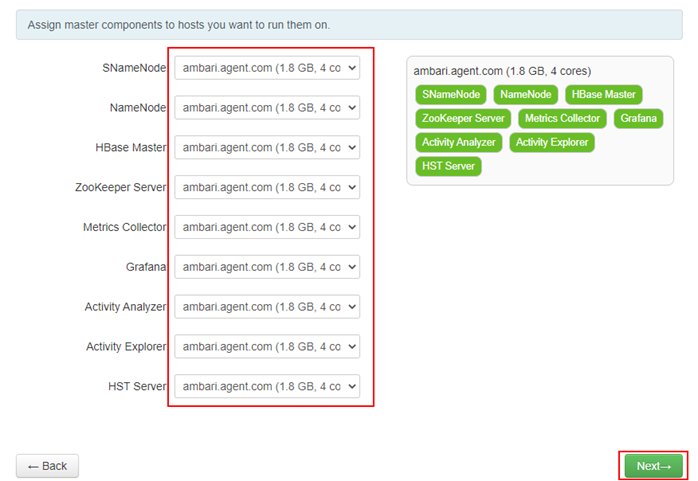
13。选择每个主机节点上要安装的组件
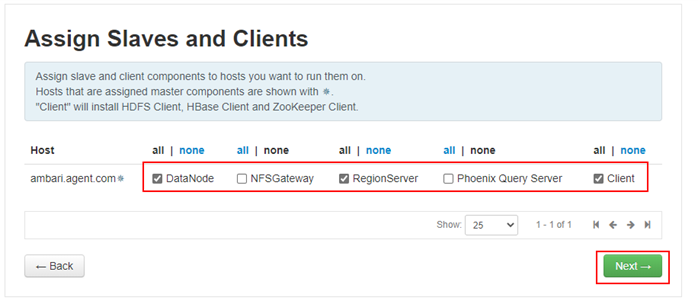
14. 配置每个节点是否应安装客户端、节点管理器等。
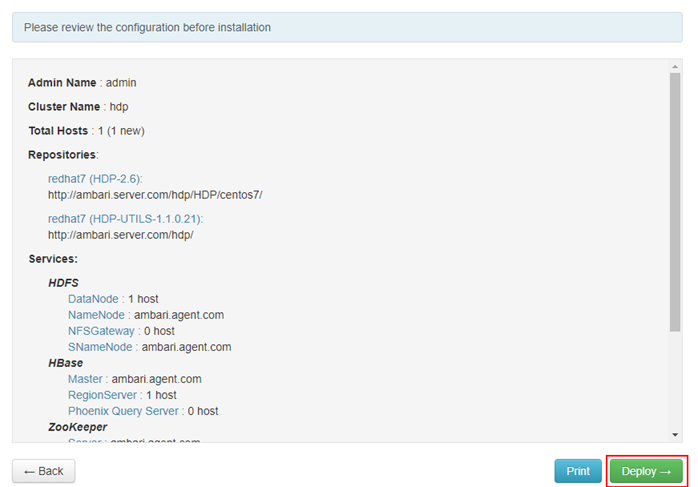
15.选择红色提示的栏目(主要是设置密码)

16。设置完成后,单击“下一步”
17。等待安装(过程比较长)
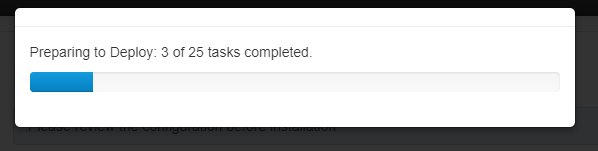
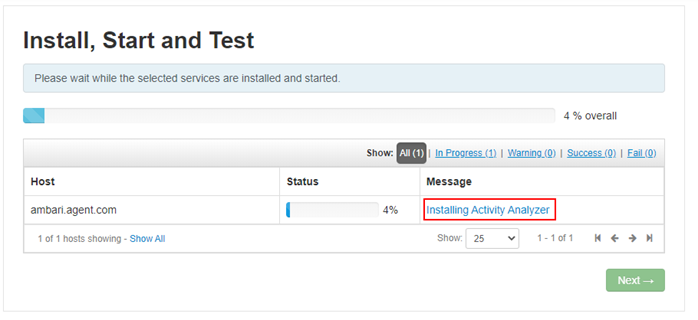
18。单击安装程序... 查看服务安装信息
19。安装成功,点击完成
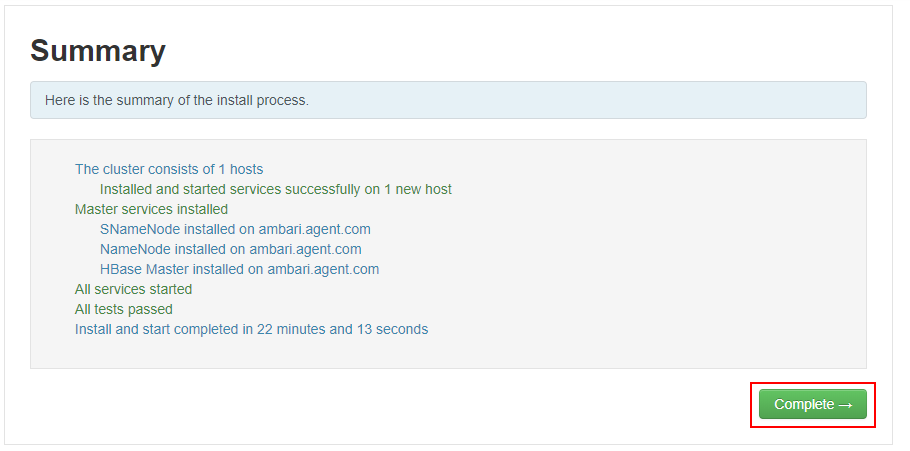
20。安装成功后,所有服务都会自动启动。该节点的服务信息如下
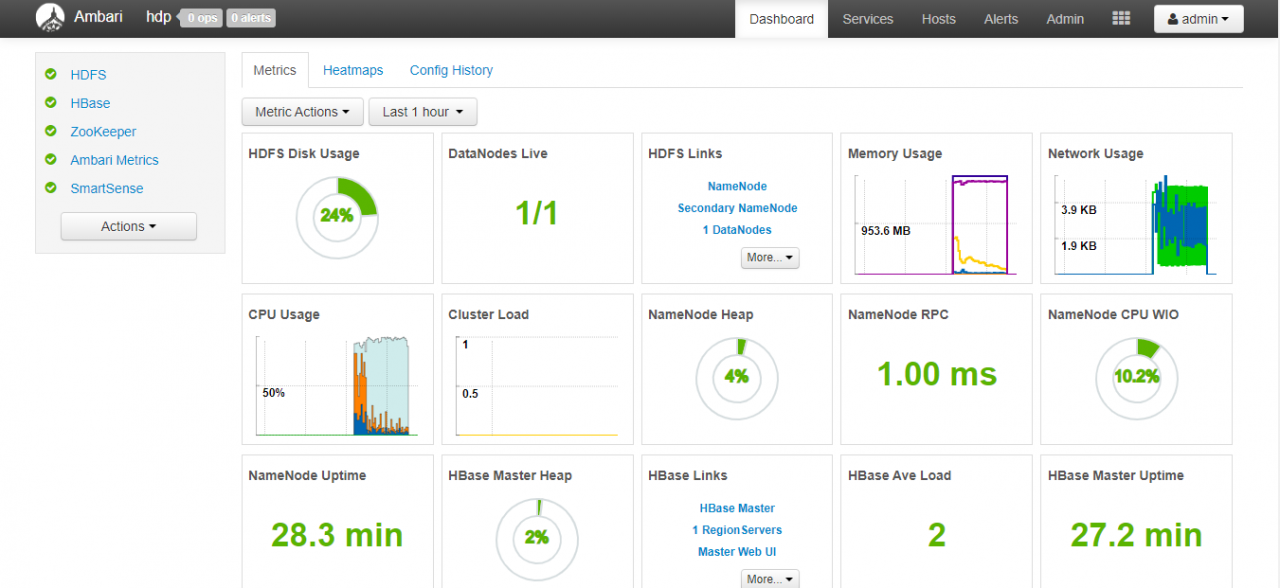
21。启动时可能会出现错误消息。等待几分钟后,仍然会报错信息。根据错误提示进行处理。
版权声明
本文仅代表作者观点,不代表Code前端网立场。
本文系作者Code前端网发表,如需转载,请注明页面地址。
