 code前端网
SSH客户端(安全Shell客户端)软件使用图文教程
下面是菜鸟学院小编讲解的ssh安全Shell客户端软件使用教程。 SSH Secure Shell Client,也称为 ssh-client,是一种用于连接远程 Linux 系统的工具。它使用方便,特别适合远程控制其他系统上的Linux系统服务。我们来看看具体用途。
1)去它的官方网站了解它的前世今生。
2)下载安装使用(这一步需要不断的实验,不断的深入,不断的研究,当然研究的时候最好是理论联系实际,看它的使用手册就可以了)
3)详细查看它的帮助文档、FAQ列表、论坛、社区等信息并做笔记和总结分享给更多人
如果你想快速上手,简单易用,请看下面(假设你有下载并安装,版本为3.2.9,不同版本工作方法不同):
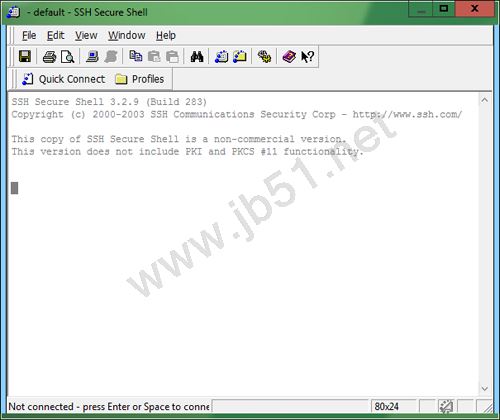
1:双击其客户端图标,出现下图。显示表单
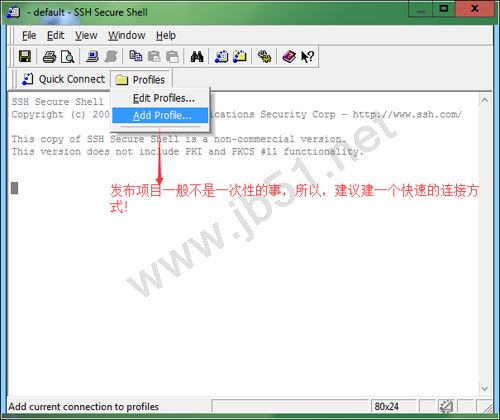
2:我主要用它来发布项目,所以第一次使用时,我选择创建一个新帐户
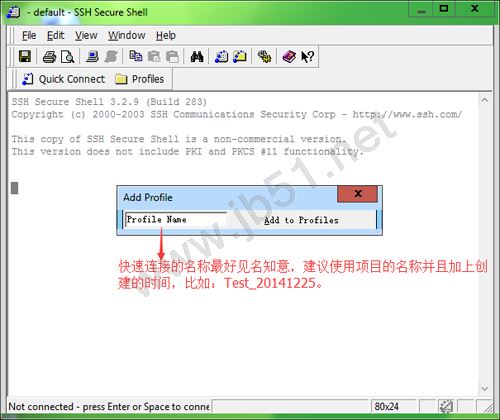
3:输入帐户名称
4:填写帐户信息
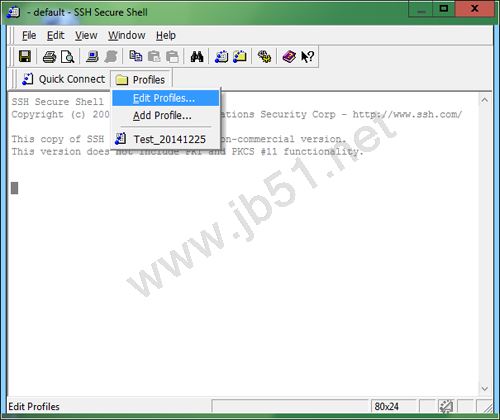
5:主要输入远程主机IP/USER/PORT。如果需要连接远程主机,则需要输入PASSWORD
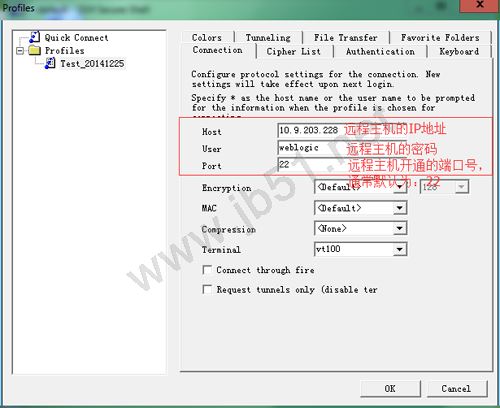
6来登录远程主机:这样您就可以轻松方便地选择登录对应的远程主机。如果将多个项目部署到不同的远程主机,则此方法的好处是立竿见影的。随时可以连接,点击

7:嗯,需要输入对应的远程主机登录密码!
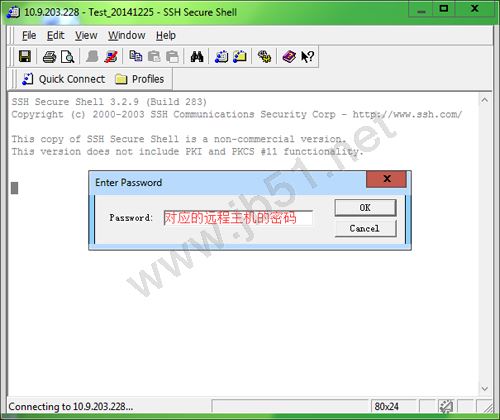
8:登录成功,您可以控制远程主机与本地计算机的通讯了! 9 操作完成,接下来我们关心的是使用文件交换窗口

10:如下图,文件是一个交互窗口!
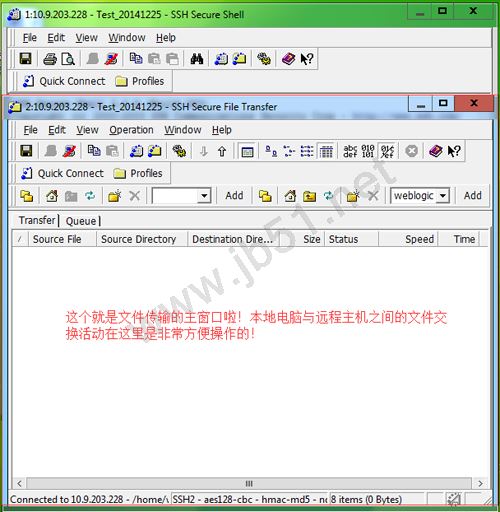
11:文件交互窗口介绍
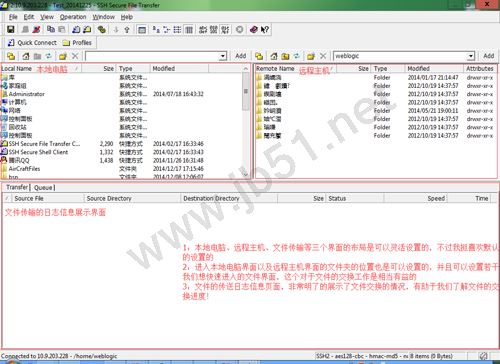
12:从本地计算机上传文件到远程主机
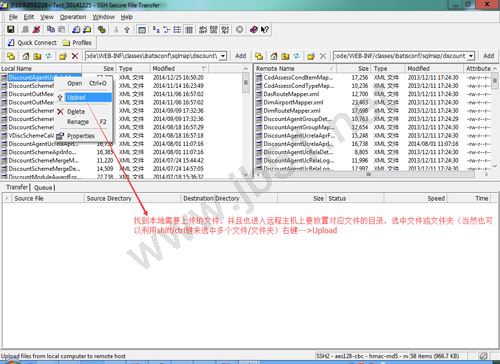
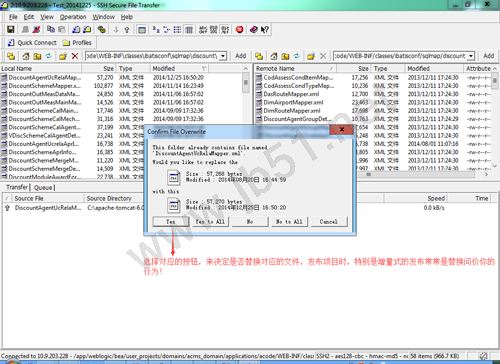
13:增量发布中常见的现象当然是替换原来的文件。遥控啦! (无需替换文件即可,最好是大量文件压缩上传)
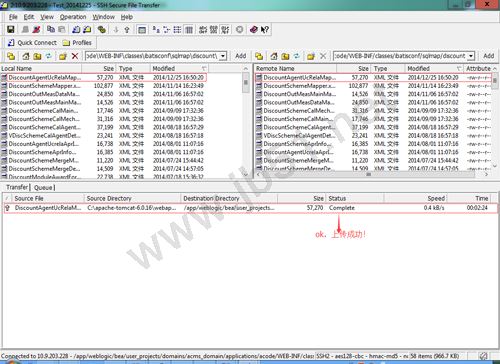
14:文件上传成功
15:文件从远程主机上传到本地电脑
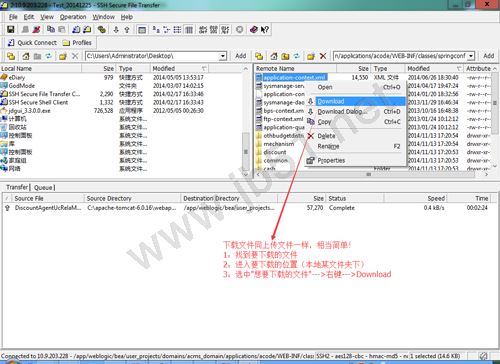
16:文件下载成功

17:如果您想更改账户信息(例如:重命名账户、删除账户等,不要忘记保存),可以进行下列的。如下图进入账户修改界面
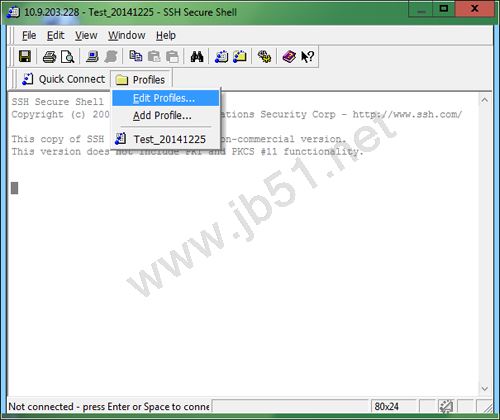
18:选择对应账户——》右键——选择对应操作
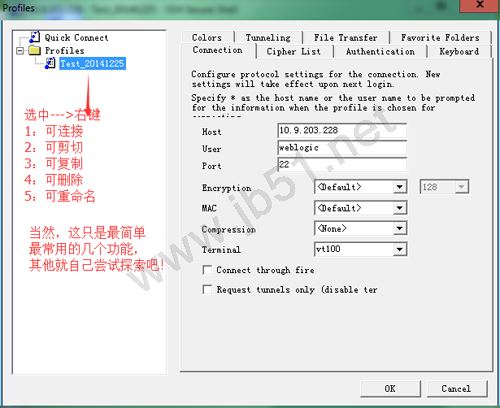
19:这是账户创建和账户修改的帮助文档。如果你想了解更多,最好详细阅读一下。当然,如果你想对系统有一个全面的了解,最好是详细、仔细地阅读这个软件。

20:我觉得这个设备非常人性化。哈哈,这样可以节省很多寻找合适的上传和下载路径的时间。更适合较深的道路这很有帮助! ! !
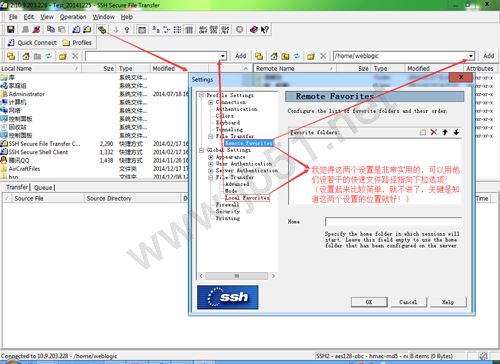
21:这是在远程主机上设置收藏夹的帮助文档部分。请检查一下以了解如何设置!
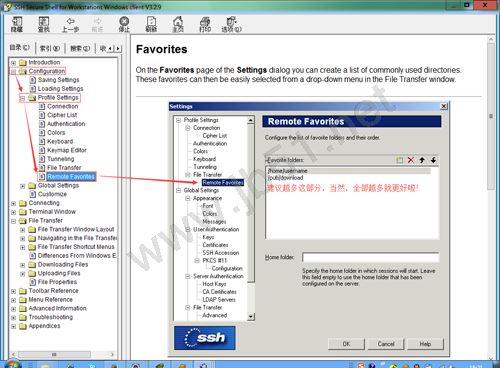
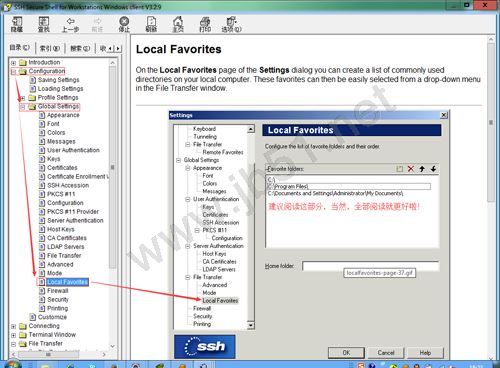
22:这是设置本地收藏夹的帮助文档的一部分。我在使用这个软件时依赖帮助文档。非常感谢!
版权声明
本文仅代表作者观点,不代表Code前端网立场。
本文系作者Code前端网发表,如需转载,请注明页面地址。
