code前端网
良心教程:Flask框架项目环境搭建操作指南
 1. Flask 框架简介 Flask 是一个用 Python 编写的灵活的 Web 应用程序框架。与其他同类型框架相比,它更加灵活、轻便、轻便。安全且易于使用。
可以很好的结合MVC模式进行开发。开发人员协同工作,小团队可以立即完成功能丰富的中小型网站或Web服务的实现。
此外,Flask 是高度可定制的。用户可以根据自己的需要添加相关功能,丰富和扩展功能,同时保持基本功能简单。其强大的插件库可以让用户了解自己的个性。定制您的网站以开发强大的网站。 2。 F搭建Flask框架项目环境搭建Flask框架项目环境需要安装python、pycharm或flask。下面我们就来看看详细的步骤吧。 2.1 安装Python1.步骤:首先检查你的电脑上是否安装了Python。
方法是:在电脑搜索栏中输入cmd,打开命令提示符窗口,在命令提示符窗口中输入命令:python。如果显示python版本信息(如下图红框所示),则说明已经安装了python(这里请注意:如果python版本号低于3.6,则需要将python版本升级到以上3.6)。
如果python版本号信息为3.6以上,可以跳过此步骤,直接跳至【2.2 安装Pycharm】。
如果输入python命令后没有打印出截图所示的信息,则说明电脑上没有安装python,需要安装python。详细信息请参见步骤 2。 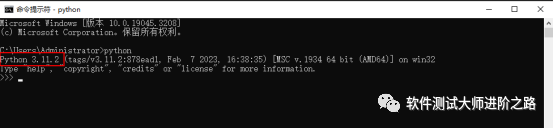 2。步骤:如何安装Python。小编已经写了非常详细的使用指南,今天就不再重复了。 2.2 安装Pycharm关于如何安装Pycharm,小编已经写了非常详细的使用指南,今天这里就不再重复了。 2.3 安装 Flask安装方法: Flask 有两种安装方法。您可以使用Pycharm界面进行快速安装和使用命令行安装方法。
方法一:从Pycharm界面快速安装
Flask的安装方法与pyyaml模块类似。您还可以看到以下步骤:
1。步骤:点击Pycharm主页上的设置。 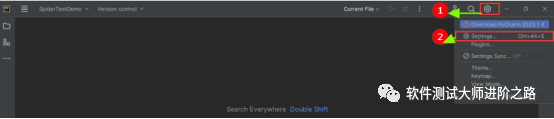 2。步骤:在打开的【设置】页面中,在左侧导航栏中找到项目:项目名称(本例为:SpiderTestDemo)>>点击【Python解释器】>>点击安装[+]
 3.步骤:在打开页面的搜索栏中输入flask,在搜索结果列表中点击选择【flask】,然后点击左下角的【安装包】。安装过程中,会显示安装状态。 。 ? [确定]按钮。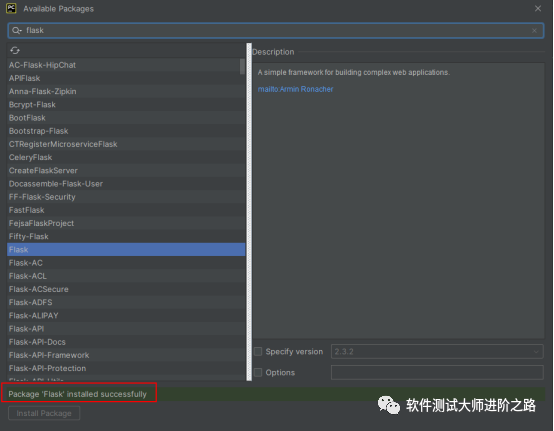
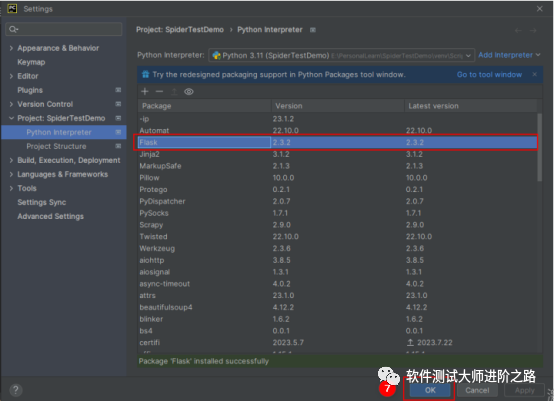 2。方式:使用命令行方式安装方法
在电脑的搜索栏中输入cmd,打开命令提示符窗口,在命令提示符窗口中输入安装命令:附上安装烧瓶并回车。 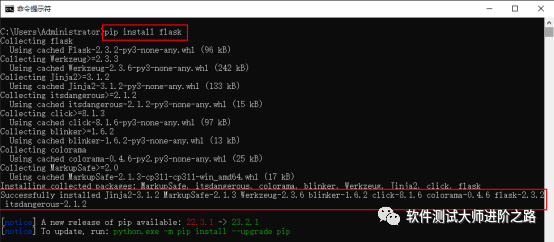 安装成功后,会出现类似如下的提示: 已成功安装 Jinja2-3.1.2 MarkupSafe-2.1.3 Werkzeug-2.3.6blinker-1.6.2click-8.1.6colorama-0.4.6flask -2.3。 2 是危险的 - 2.1.23。使用Pycharm创建Flask项目的步骤使用Pycharm创建Flask项目的步骤如下:
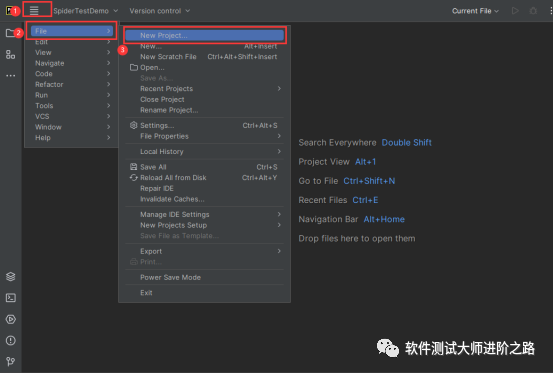
1.步骤:打开Pycharm,点击界面左上角的【主菜单】按钮(4条横线)>>点击【文件】菜单下的【新建项目】子菜单,打开项目创建界面。
2。步骤:在项目创建界面中,在Location栏中输入要创建的项目的项目路径和名称,在Python Interpreter(Python解释器)区域中勾选Previousterpreterconfiguration选项,然后点击右侧的在 Interpreter 栏的一侧向页面添加解释器,如下图:
[注:这里最好不要使用新环境(创建新的虚拟环境)选项。当您选择此选项时,每次创建项目时都会创建一个新的虚拟环境。创建新的虚拟环境后,所有以前安装的软件包都会消失,必须重新安装。因此,最好选择预配置的解释器选项】
3。步骤:点击Interpreter栏右侧的Add Interpreter,打开Add Python Interpreter窗口,在Add Python Interpreter窗口中选择System Interpreter,点击Interpreter右侧的选择按钮(三个点)栏目中,在打开的选择Python解释器窗口中选择Python的安装目录,然后单击【确定】按钮。
第四步:点击【确定】按钮,返回添加Python解释器界面,点击【确定】按钮,返回项目创建界面,点击【创建】按钮。
第五步:在打开项目弹出窗口中点击【Create】按钮后,选择【This window(本窗口)】或【New window(新窗口)】作为在这种情况下需要选择[此窗口]。
第 6 步:单击[此窗口]按钮。创建成功后,Pycharm界面导航栏中会显示创建的项目信息。
第七步:在Pycharm中创建的项目的FlaskDemoProject目录下创建静态文件夹、模板文件夹和app.py文件。
使用说明: 以上是使用PyCharm社区版(PyCharm Community Edition 2023.1)创建Flask项目的示例演示。如果您使用的是Pycharm专业版,请在创建项目时选择Flask。项目创建成功后会自动生成static、templates、app.py,不再需要手动添加static、templates、app.py。 ? 第2步:项目运行成功后,控制台窗口会打印类似如下信息:
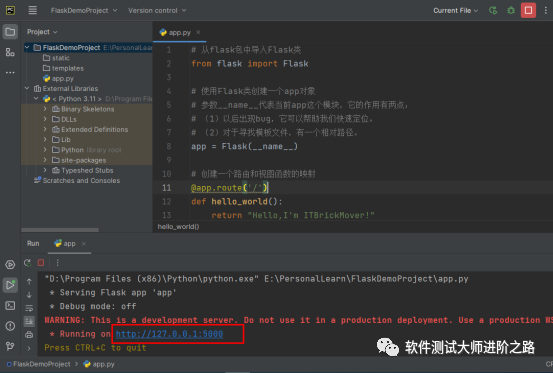
第3步:在控制台窗口中点击链接http://127.0.0.1:5000打开如下页面,现在简单的项目已经成功启动了。 ?
版权声明
本文仅代表作者观点,不代表Code前端网立场。
本文系作者Code前端网发表,如需转载,请注明页面地址。