 code前端网
要在Windows上安装Docker,处理器必须支持硬件虚拟化
Docker已经在Windows 7.1和Windows 8上进行了测试。当然,它也可以在较低版本的Windows上使用。但你的处理器必须支持硬件虚拟化。
Docker引擎使用Linux内核特性,因此我们需要在Windows上使用轻量级虚拟机(VM)来运行Docker。我们使用适用于 Windows 的 Docker 客户端来控制 Docker 虚拟化引擎的构建、运行和管理。
为了简化此过程,我们开发了一个名为 Boot2Docker 的应用程序,它允许您安装虚拟机并运行 Docker。
即使您使用 Windows Docker 客户端,docker 引擎容器仍然在 Linux 主机上运行(现在通过 Virtual Box)。在我们开发出 Windows 版本的 Docker 引擎之前,您所需要做的就是在 Windows 主机上启动一个 Linux 容器。
安装
- 下载最新版本的Docker for Windows Installer
- 运行安装文件,它将安装virtualbox、MSYS-git boot2docker Linux镜像和Boot2Docker管理工具。
- 从桌面或程序文件中找到 Boot2Docker for Windows 并运行
Boot2Docker Start脚本。该脚本将要求您输入 ssh 密钥密码 - 保持简单(但至少看起来更安全),然后单击 [Enter] 按钮。 Boot2Docker Start将启动 Unix shell 来配置和管理在虚拟主机中运行的 Docker。运行docker版本看看是否可以正常运行。
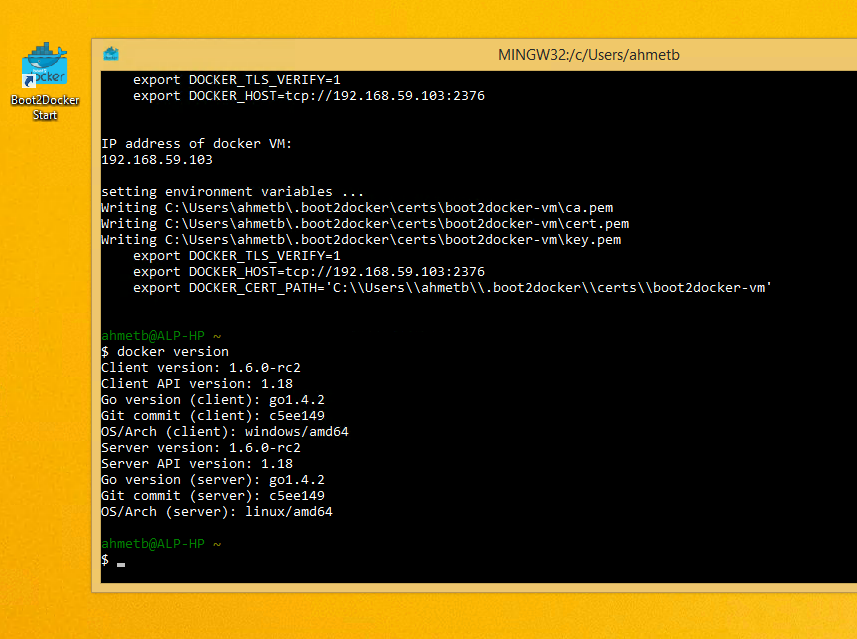
运行 Docker
注意:如果您使用的是外部 Docker 进程,例如 Boot2docker start将自动启动shell命令框并配置环境变量,以便您可以立即使用Docker: 让我们尝试运行 这将下载一个非常小的 启动 Windows 命令行(cmd.exe)。 运行 Boot2docker 命令,该命令需要 Windows PATH 环境变量包含 现在我们可以运行命令boot2docker start 启动PowerShell ,您需要将 然后运行命令行 提示:你可以使用 boot2docker管理工具提供以下命令: boot2Docker 的默认用户是 最新版本的boot2docker可以设置网络适配器来提供对容器的端口访问。 如果您正在运行暴露内部端口的容器 当您需要使用IP地址访问Nginx服务器时,可以使用以下命令查看IP。 通常是192.168.59.103,但可以通过virtualbox的dhcp来更改。 有关更多信息,请查看 Boot2Docker 站点 Boot2Docker 使用 此私钥必须转换为PuTTY所需的格式。 可以使用puttygen来生成,具体操作如下: 如果你已经在运行Docker主机或者不想使用❀Boot安装,可以使用非官方包管理器 Chocolately 安装 docker.exe。有关更多最新信息,请查看 Chocolatey 上的 Docker 包。Boot2docker,则无需在输入之前的 Docker 示例命令 su 之前输入 Docker 示例命令。hello-world示例。运行: 启动 Boot2docker 虚拟机。 (如果出现虚拟主机不存在的错误信息,请运行命令$ docker run hello-worldhello-world 图像并打印消息 Hello from Docker.。 使用 Windows 命令行(cmd.exe)管理正在运行的 Docker
ssh.exe。因此,我们需要将已安装的Git(包含ssh.exe)的bin目录配置到我们的环境变量%PATH%并运行以下命令: set PATH=%PATH%;"c:\Program Files (x86)\Git\bin"boot2docker init)。将上述命令复制到cmd.exe中,设置Windows控制台的环境变量,然后就可以运行docker命令了,例如 docker ps :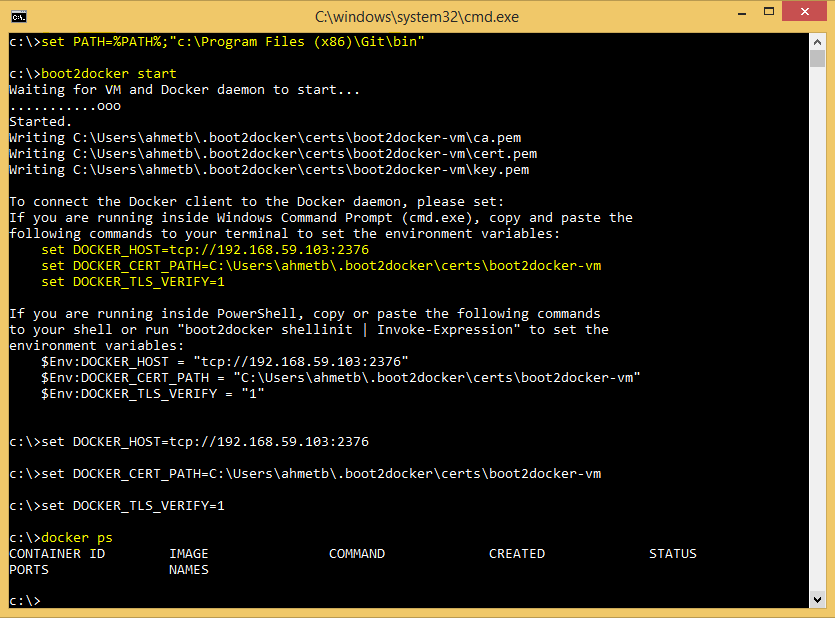
在PowerShell中使用Docker
ssh.exe 添加到 PATH。 $Env:Path = "${Env:Path};c:\Program Files (x86)\Git\bin"boot2docker start,它将打印PowerShell命令。这些命令用于设置环境变量以连接到虚拟机中运行的 Docker。运行这些命令,然后就可以运行 docker 命令了,例如 docker ps :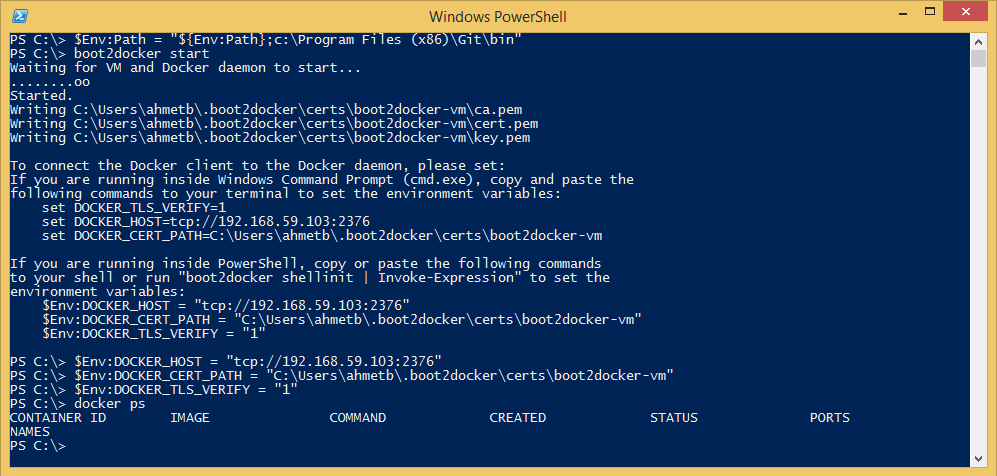
boot2docker shellinit | Invoke-Expression 设置环境变量。而不是复制粘贴 Powershell 命令。真实细节
$ boot2docker
Usage: boot2docker.exe [] {help|init|up|ssh|save|down|poweroff|reset|restart|config|status|info|ip|shellinit|delete|download|upgrade|version} []升级
容器端口重定向
docker tcuser。 docker run --rm -i -t -p 80:80 nginx$ boot2docker ip使用 PUTTY 登录而不是 CMD 命令行
%HOMEPATH% 目录 和您的私有目录。登录时还必须使用此目录中的私钥。 puttygen.exe查找按钮(“文件”->“加载”)加载%HOMEPATH%。 ssh\id_boot2docker 私钥文件。 “保存私钥”按钮。 参考
版权声明
本文仅代表作者观点,不代表Code前端网立场。
本文系作者Code前端网发表,如需转载,请注明页面地址。
