 code前端网
京东云GPU云主机 Stable Diffusion部署教程,开启炼丹之路
使用Stable扩散,您可以绘制各种风格的艺术作品,例如动画风格、插画立画、中国风水墨画、3D建模甚至逼真的图像。像诸如LoRa、ControlNet这样的衍生功能可以让您精确控制艺术风格、角色细节、姿势、动作、构图等等。多于。更重要的是,它是完全开源的,这意味着您可以在自己的计算机上安装整个程序并免费且无限制地使用图像和绘画!市场上大多数商业级AI绘画应用都是基于SD的。
Stable的扩散虽然非常人性化,但还是需要满足一定的配置要求。您需要具有足够性能的独立显卡来为绘图提供计算能力。事实上,“跑得好”和“玩得开心”是两种不同的体验。计算能力的差异极大地影响了AI绘图的绘图效率。这正是许多学生出现个人问题的原因。由于电脑配置有限,我错过了深度体验Stable扩散的机会。等一下,你知道京东云吗?京东云GPU云主机是提供GPU算力的弹性计算服务。拥有超强并行计算能力,广泛应用于深度学习、科学计算、图形图像处理、视频编解码等场景,让计算触手可及。能够有效缓解计算压力,提高业务效率,灵活扩展,帮助您快速创建异构计算应用。
经过一番摸索,我整理了一系列零基础且非常好用的使用京东云GPU云主机部署安装Stable扩散WebUI以及相关工具和插件的保姆教程。请检查。? :
| 配置 | 推荐 | 指南 |
|---|---|---|
| 系统 | Ubuntu 20.04 64位pPU p.n标准 |
n -Gss。 40.3xlarge12核48G Nvidia Tesla P40 24G显存 系统盘 100G 系统盘推荐100G 带宽 5M 5M。创建安全组,连接左侧第一个菜单【安全组】创建安全组,在【传入规则】和【传出规则】之间添加并开放7860、7861、8080、8888端口。其中
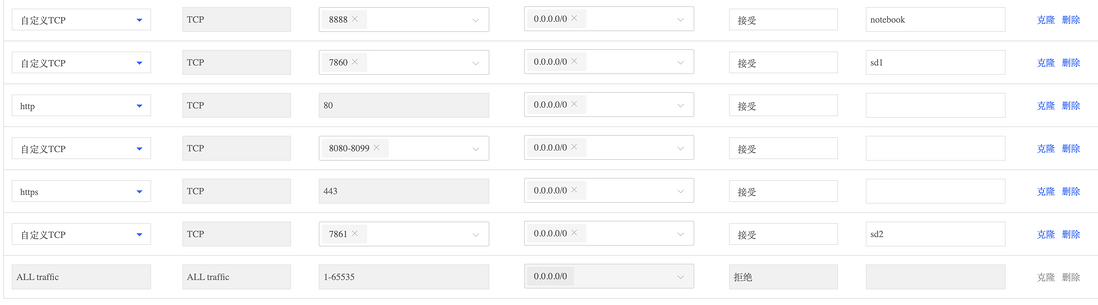
然后,在实例详情中,点击【安全组】-【绑定安全组】,绑定刚刚创建的安全组。
2.环境安装
2.1 GPU驱动安装
在NVIDIA官网查看驱动版本,了解显卡类型、操作系统、CUDA等。基于。官网查询链接https://www. .nvidia.com/Download/index.aspx?lang=en-us
在此处检查您的 CUDA 版本。如果没有安装CUDA,可以先选择版本,稍后再安装CUDA。
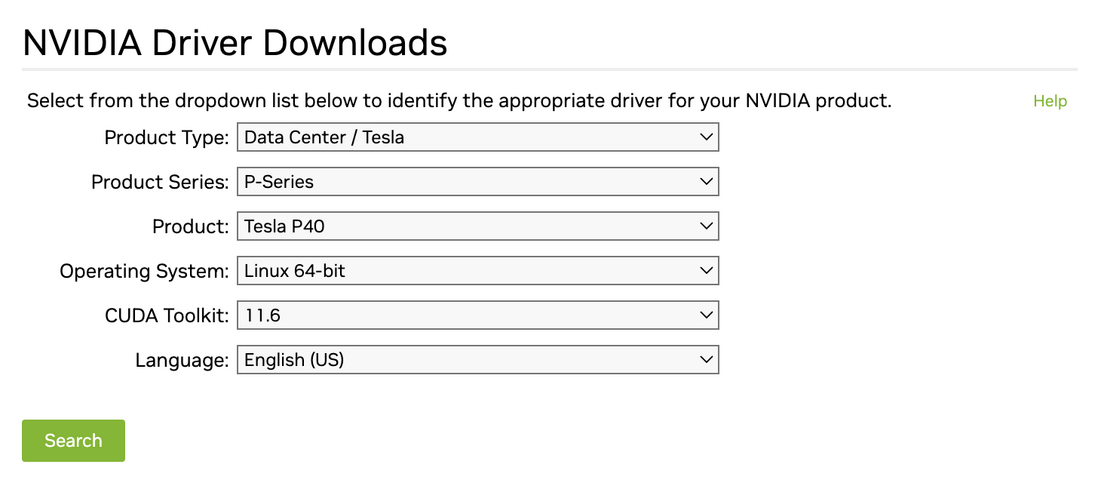
点击搜索
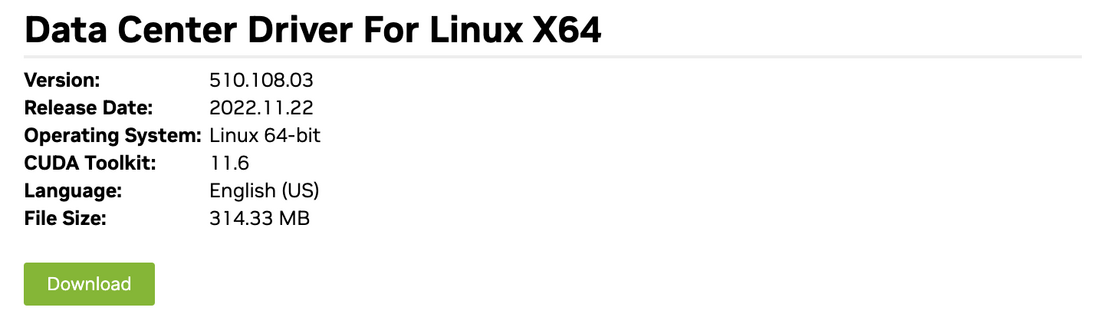
如上图,正确的版本是510,然后就可以使用apt安装正确的版本了。安装更方便的驱动版本。
# 安装510版本驱动
apt install nvidia-driver-510
# 查看驱动信息
nvidia-smi
如果安装成功,会出现以下信息。
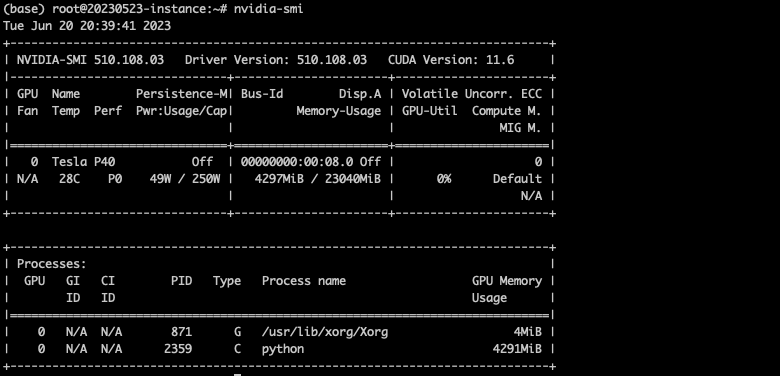
2.2 安装CUDA,访问https://developer。 nvidia.com/cuda-toolkit-archive
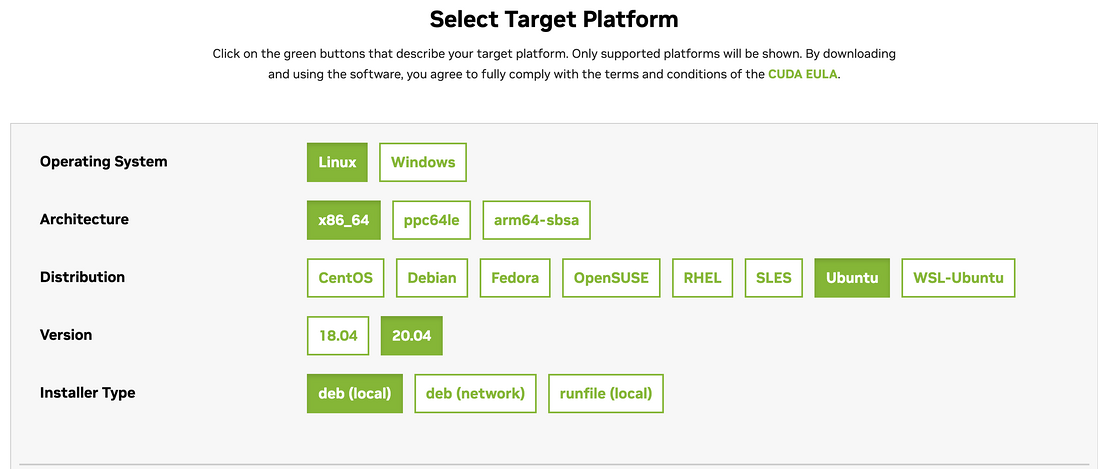
如上面安装所示,确保所选驱动程序的 CUDA 版本为 11.6。按照安装命令进行安装。以下命令适用于 Ubuntu 20.04 x86_64、GPU 驱动程序版本 510。安装命令如下:
    apt install software-properties-common
    add-apt-repository ppa:deadsnakes/ppa
    apt update
    apt install python3.10
    python3.10 --verison
PIP 设置国内源。由于默认来源是国外的,因此经常会出现超时等安装问题。使用国内资源可能会造成巨大的问题。以避免数据包下载超时。将以下内容复制到~/.pip/pip.conf。如果该文件不存在,请先创建touch ~/.pip/pip.conf。
    [global]
    index-url = https://pypi.tuna.tsinghua.edu.cn/simple
    [install]
    trusted-host = https://pypi.tuna.tsinghua.edu.cn
2.4 安装Anaconda
强烈建议使用Anaconda。 Anaconda是一个发行版本,可以轻松获取和管理包,还可以统一管理Python环境。安装命令也很简单:
    wget https://repo.anaconda.com/archive/Anaconda3-2023.03-1-Linux-x86_64.sh
    bash ./Anaconda3-2023.03-1-Linux-x86_64.sh
创建 Python 3.10.9 环境并使用该环境
    conda create -n python3.10.9 python==3.10.9
    conda activate python3.10.9
2.5 安装 PyTorch
首先,在 PyTorch 官网查看 Torch 合适的 CUDA 版本。如上面 2.2 所示。 CUDA 11.6章节提到必须安装pytorch1。 13.1
# 使用conda安装,两种安装方式二选一
conda install pytorch==1.13.1 torchvision==0.14.1 torchaudio==0.13.1 pytorch-cuda=11.6 -c pytorch -c nvidia

# 使用pip安装,两种安装方式二选一
pip install torch==1.13.1+cu116 torchvision==0.14.1+cu116 torchaudio==0.13.1 --extra-index-url https://download.pytorch.org/whl/cu116
3。安装Stable Diffusion WebUI
3.1 下载 stable-diffusion-webui
注意先激活 Python3.10 环境:
conda activate python3.10.9
然后下载 stable-diffusion-webui 从 stable- cd到diffusion-webui目录下安装适当的依赖项。如果访问网络超时或出错,请务必在2.3中设置国内源。根据章节。如果再次失败,请重试,通常可以完成安装。
cd stable-diffusion-webui
pip install -r requirements_versions.txt
pip install -r requirements.txt
3.3 启动 stable-diffusion-webui
安装完成后,执行以下启动命令:
python launch.py --listen --enable-insecure-extension-access
这一步会下载一些常用的模型。如果下载失败,请根据错误提示从huggingface.co下载模型。进入相应目录,例如下载 stable-diffusion-v1-5 模型,进入 https://huggingface.co/runwayml/stable-diffusion-v1-5/tree/main
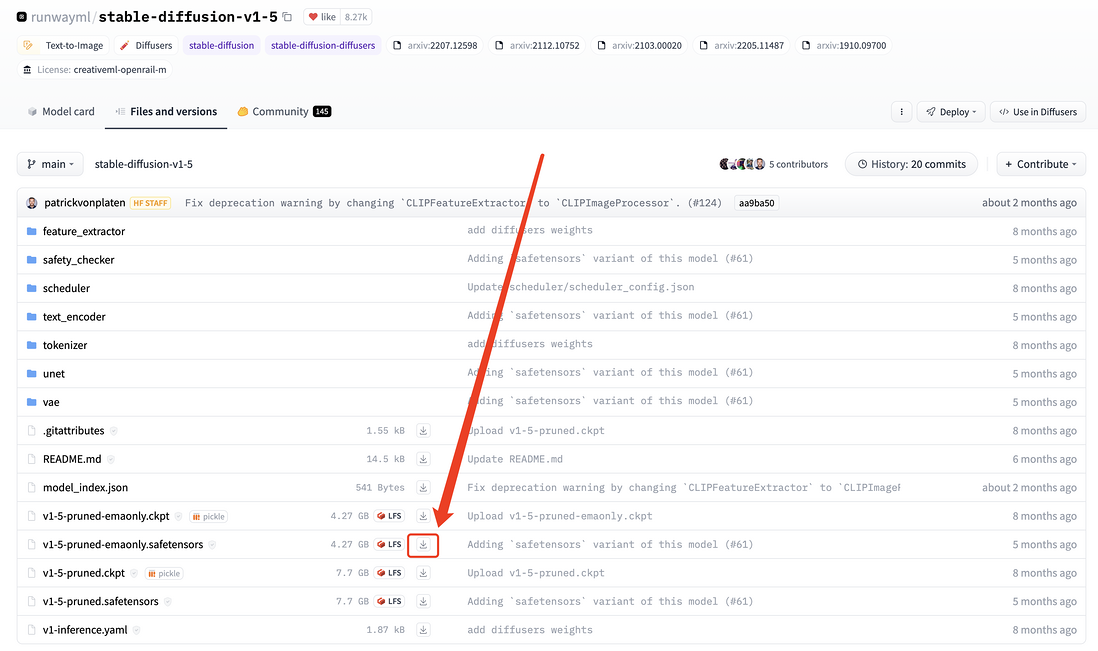
点击点击图中的下载按钮,将 v1-5-pruned-emaonly.safetensors 下载到 stable-diffusion-webui/models/Yaoming-diffusion 目录下。这同样适用于其他型号。
下载模型后,再次执行启动命令。它似乎是在端口 7860 上启动的。您可以通过IP+7860端口访问:
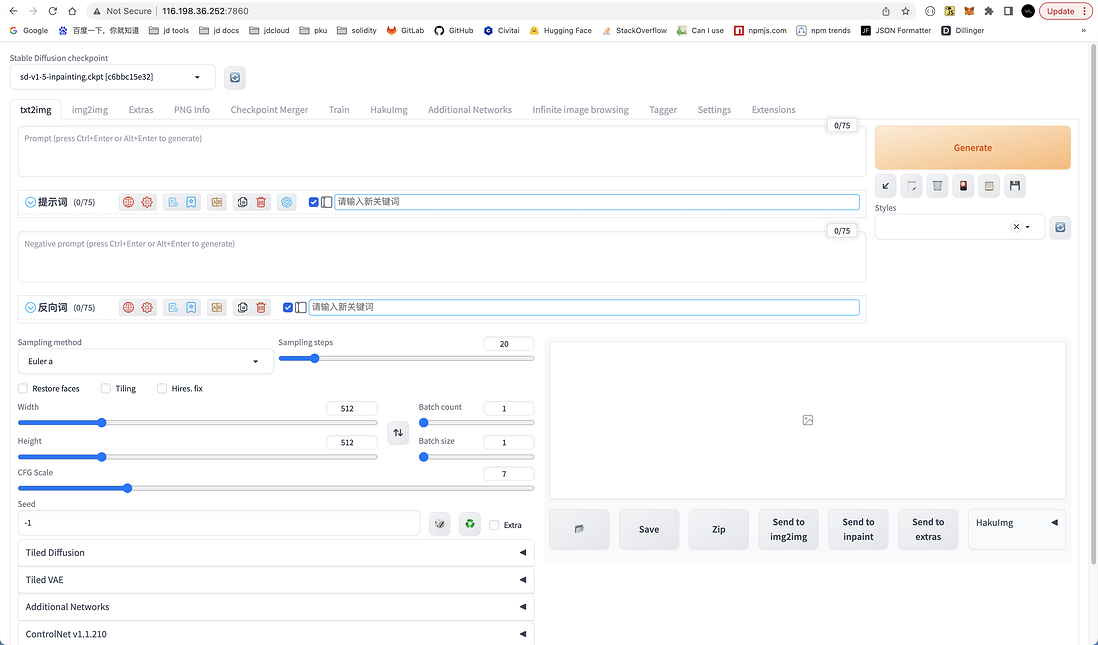
建议设置公网访问密码。请替换以下命令中的用户名:密码。用户名和密码。
python launch.py --listen --enable-insecure-extension-access --gradio-auth username:password
以上命令不会在后台运行。如果需要后台运行,可以使用nohup、tmux等方法。
3.4 使用 stable-diffusion 创建图像
下载模型到 /stable-diffusion-webui/models/Stable-diffusion。该模型可以在 https://civitai.com/ 找到,如下图所示的 majicMIX 现实模型。下载完成后,点击左上角的更新按钮,然后选择刚刚下载的模型,输入促销和参数来创建镜像。
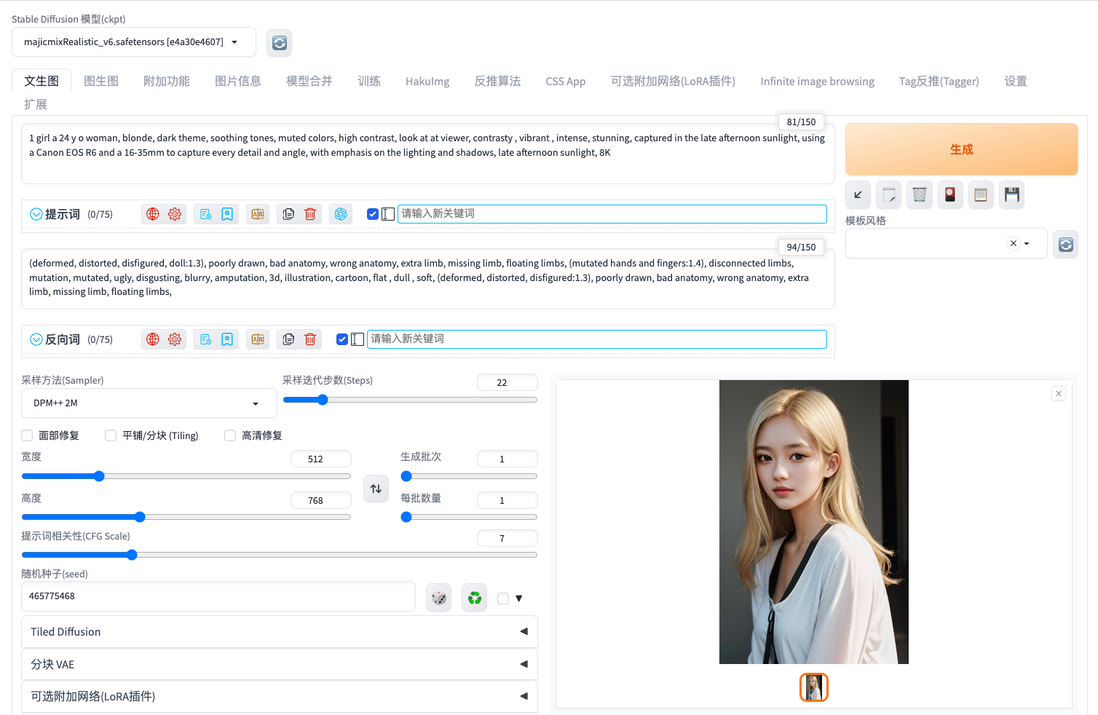
附上宣传片以及图中使用的参数。插件Additional Networks
使用Lora需要一些插件可以用来控制Additional Networks检查点+LoRa或多个LoRa模型生成混合风格的图像并设置LoRa模型权重。安装方法如下:
打开 stable-diffusion-webui,点击【Extensions】-【Install from URL】输入 https://ghproxy.com/https://github.com/kohya-ss/sd- webui-addi ...
然后点击【安装】,等待安装,直到出现【已安装】,然后用命令直接-webui重启stable-diffusion(不要重新加载webui)。强烈建议在所有插件安装完成后使用该命令重新启动 stable-diffusion。 -webui,可以省去很多麻烦。
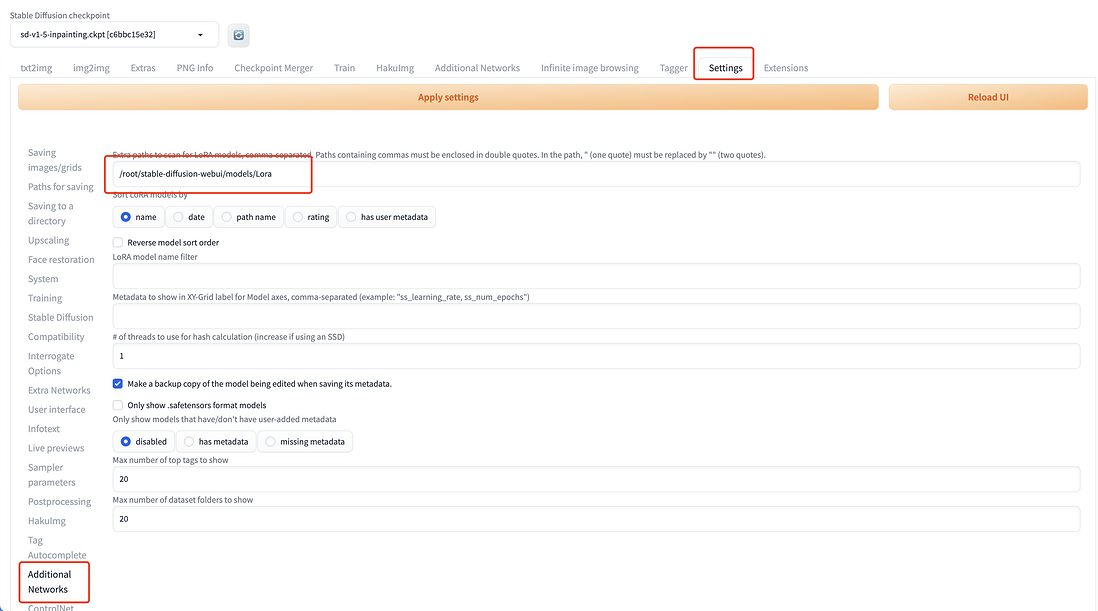
最后点击【设置】-【附加网络】,输入LoRa文件夹的绝对路径,如/root/stable-diffusion-webui/models/Lora(例如输入系统路径),然后[重新加载 UI] 等待重启完成。
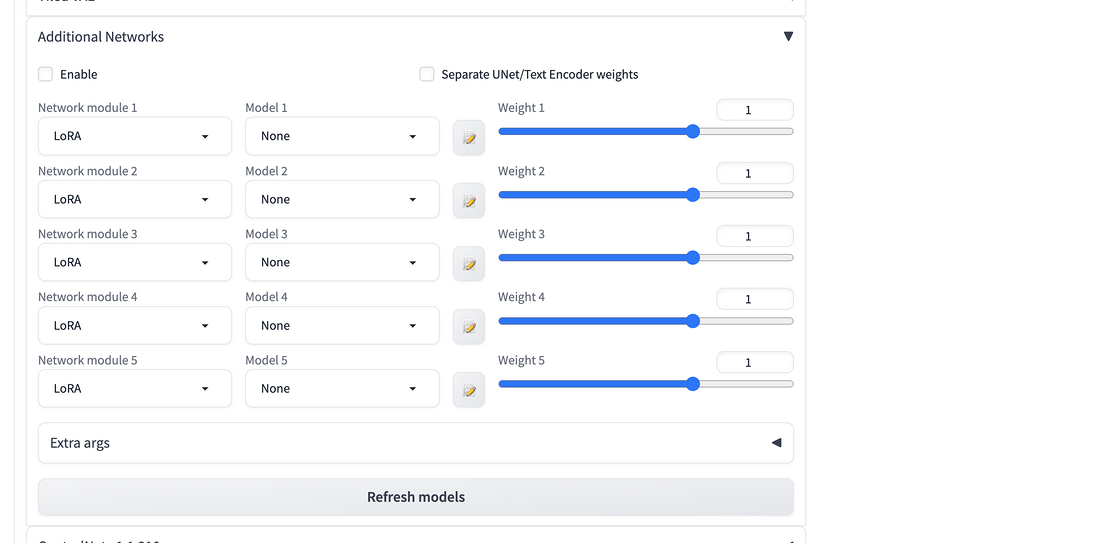
然后您可以在[txt2img]或[img2img]下选择Lora模型并设置要使用的权重。
4.2 安装ControlNet
作为Stable扩散的必备插件,ControlNet 允许用户对生成的图像进行微调,以达到更好的视觉效果。 ControlNet带来了AI绘画可控性的质变。让汉德真正投入生产使用。
打开 stable-diffusion-webui,点击【扩展】-【从 URL 安装】,输入 https://ghproxy.com/https://github.com/Mikubill/sd-webui -cont...
然后点击【Install】,等待【Installed】中出现安装,然后直接用命令重启stable-diffusion-webui(不要重新加载webui)。
由于controlNet使用的模型较多,重启时默认下载。如果下载失败或超时,则必须手动下载到controlnet目录。
要查找controlnet地址,请访问huggingface.co:https://huggingface.co/lllyasviel/ControlNet-v1-1/tree/main
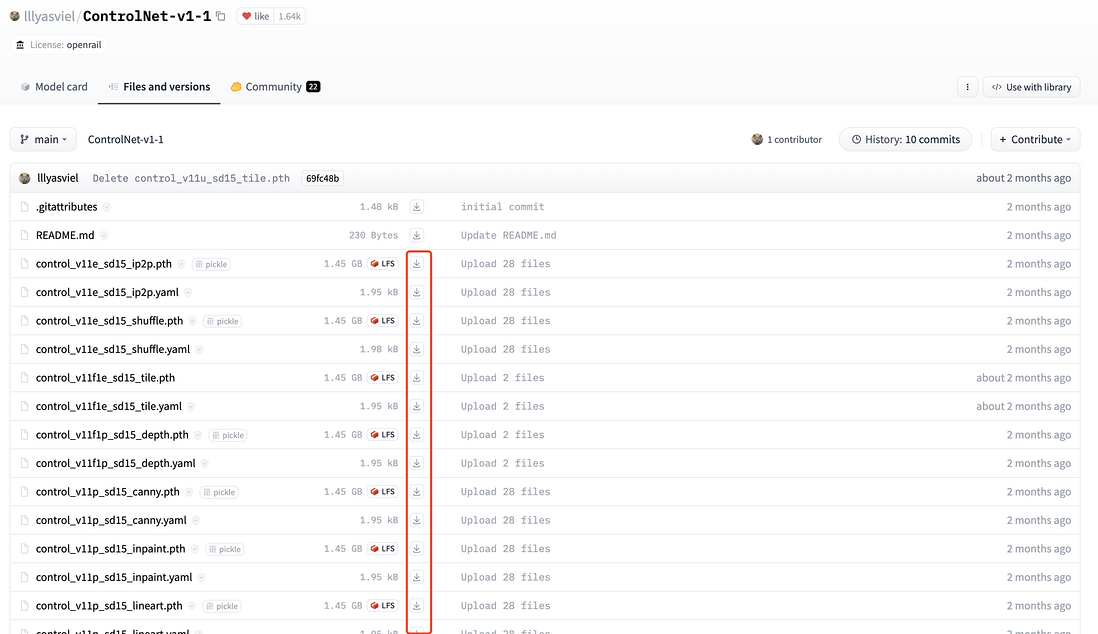
从stable-diffusion-webui/手动下载上述模型文件到扩展。 /sd- 在webui-controlnet/models目录下查看下载的controlnet模型:

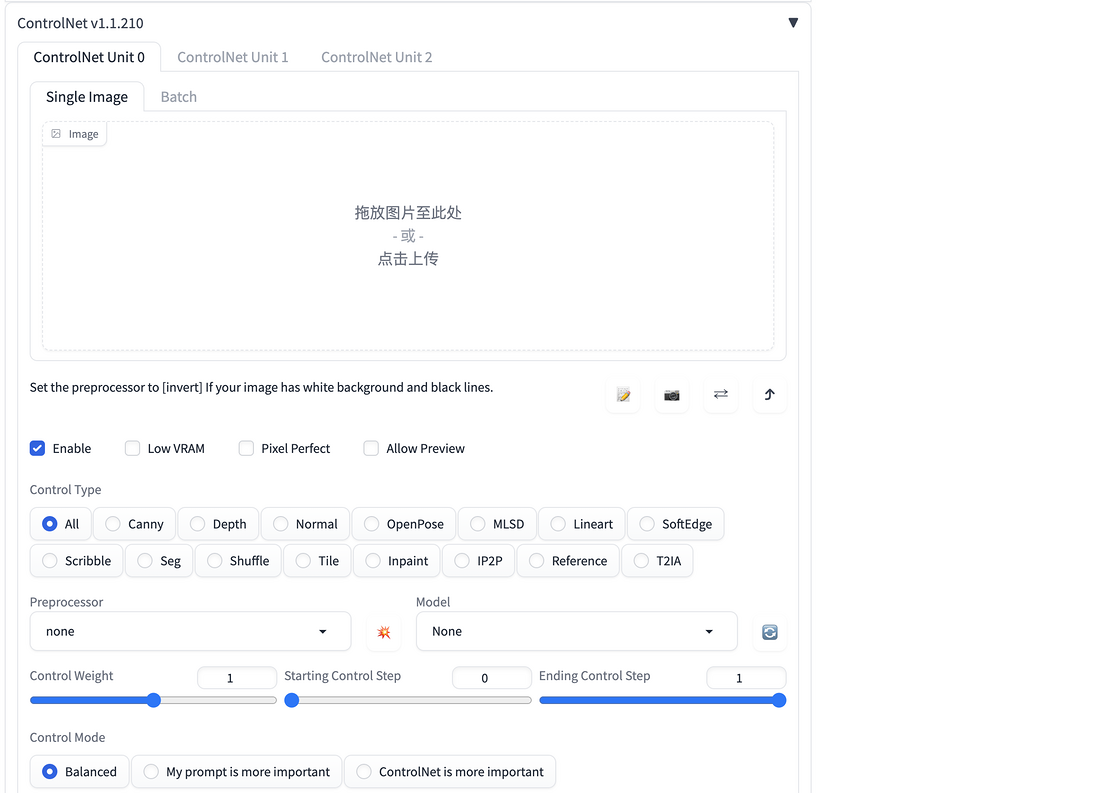
下载完成,重启stable-diffusion-webui就可以在[txt2img]或[img2img]中使用。
4.3 Jupyter Notebook
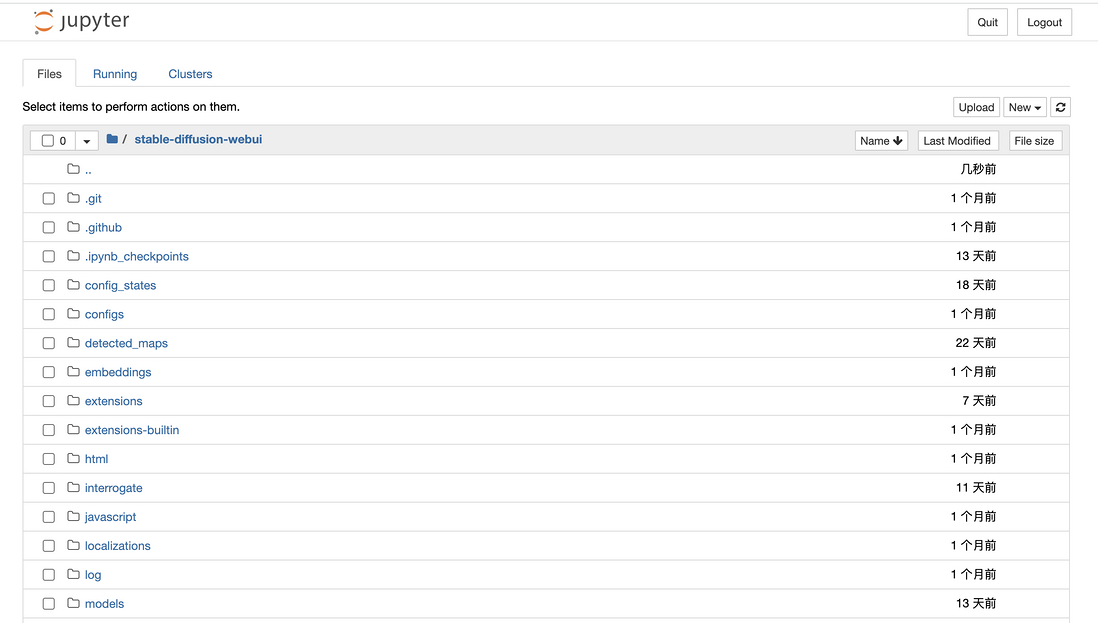
Jupyter Notebook 是一个基于 Web 的交互式环境,可用于编辑和运行 Python 代码并显示运行结果。它还提供了基本的文件树操作功能等。
如果2.4。本章安装了Anaconda,使用以下命令直接运行笔记本
jupyter notebook --allow-root --NotebookApp.token='设置你的token'
访问IP+8888端口并开始使用笔记本
4.4模型训练工具Kohya_ss
Kohya_ss是公认的训练Stable扩散模型的推荐工具。如果您尝试直接在 Linux 上使用它们,可能会由于各种环境原因而遇到问题。为了避免这些问题,强烈建议安装docker。
首先,根据docker官方文档安装docker。 Ubuntu 安装程序 docker 文档:https://docs.docker.com/engine/install/ubuntu/
由于 docker 容器中必须使用 GPU 资源,因此必须先安装NVIDIA Container Toolkit
sudo apt-get update \
    && sudo apt-get install -y nvidia-container-toolkit-base

# 查看是否安装成功
nvidia-ctk --version
然后下载kohya_ss文件:
git clone https://github.com/bmaltais/kohya_ss.git
如下图,修改kohya_ss/docker-compose.yaml文件端口0.0.0.0:7861:7860端口Ma主机(因为7860是Stable扩散WebUI使用的)会占用),启动参数为
"--用户名 xxxx --密码 xxxx --headless",根据需要替换账户密码
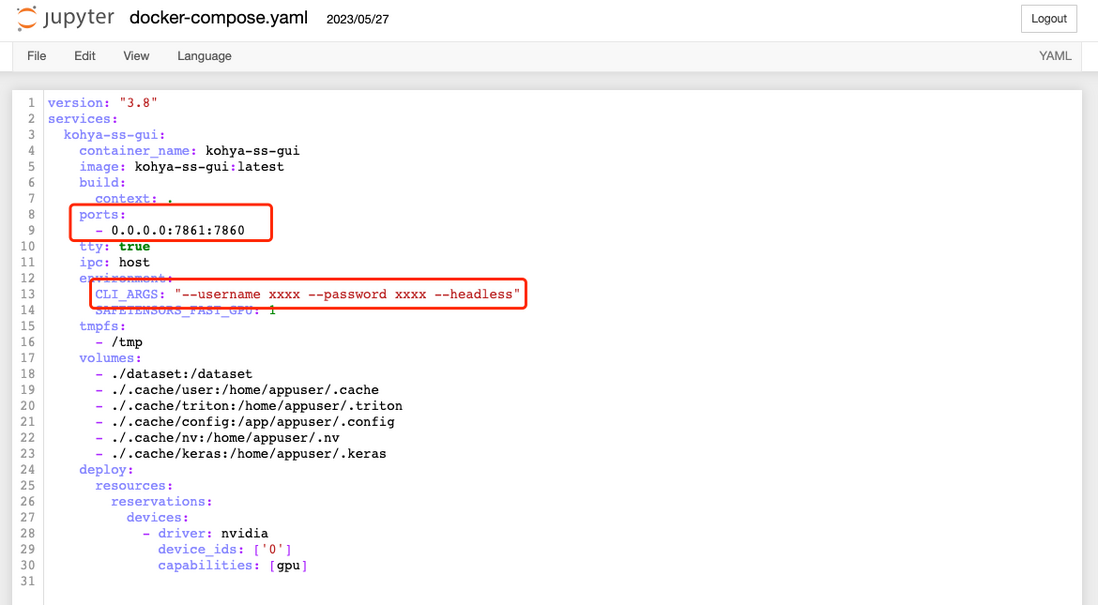
,然后执行
docker compose build # 首次执行需要build

docker compose run --service-ports kohya-ss-gui
。模型文件将从 Huggingface.co 下载。如果下载失败,可以尝试手动下载到kohya_ss/.cache/user/huggingface/hub/models-目录下。 -openai--clip-vit-large-patch14/snapshots/8d052a0f05efbaefbc9e8786ba291cfdf93e5bff 请将最终哈希更改为正确的版本。
下载地址:https://hugging/clippat.co-chvit4 fa/main,注意下载所有文件
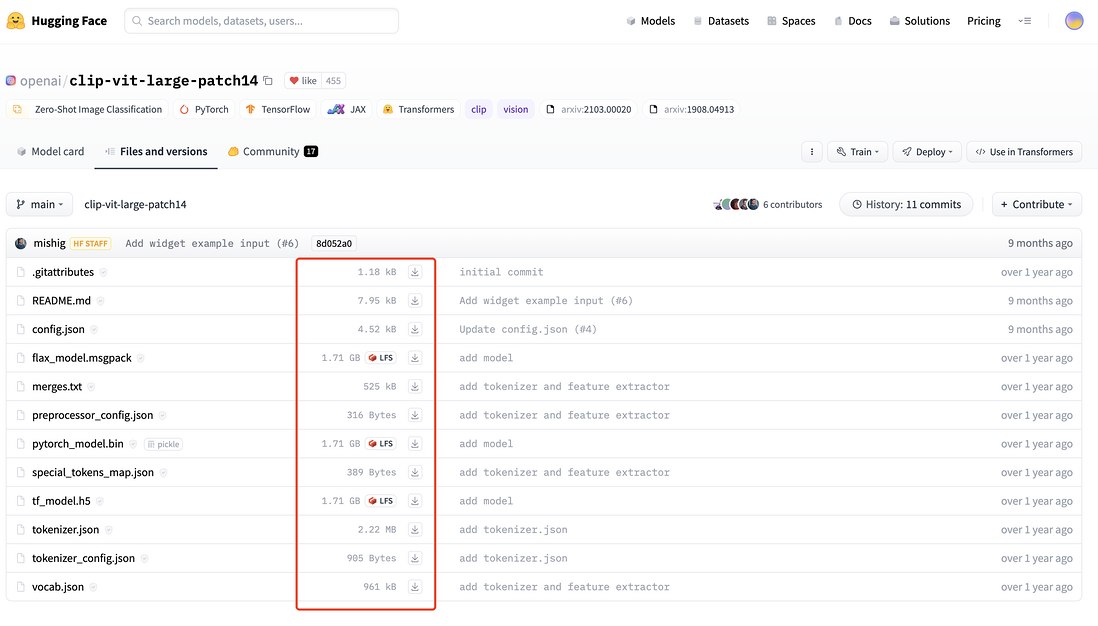
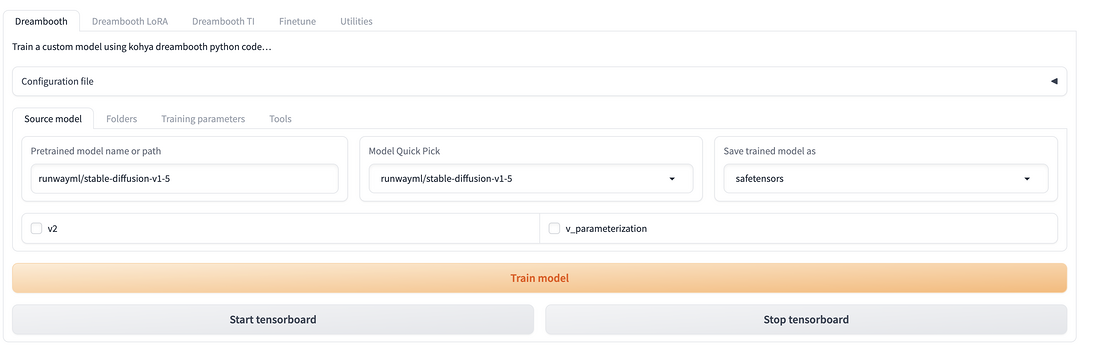
下载完成后输入端口+7861即可开始使用Kohya_ss训练模型。
5。总结
安装Stable Diffuion和上面推荐的插件后,你的Stable Diffuion现在可以有效地生产了。
作者:京东科技王雷
来源:京东云开发者社区
左侧第一个菜单【安全组】创建安全组,在【传入规则】和【传出规则】之间添加并开放7860、7861、8080、8888端口。其中
然后,在实例详情中,点击【安全组】-【绑定安全组】,绑定刚刚创建的安全组。
2.环境安装
2.1 GPU驱动安装
在NVIDIA官网查看驱动版本,了解显卡类型、操作系统、CUDA等。基于。官网查询链接https://www. .nvidia.com/Download/index.aspx?lang=en-us
在此处检查您的 CUDA 版本。如果没有安装CUDA,可以先选择版本,稍后再安装CUDA。
点击搜索
如上图,正确的版本是510,然后就可以使用apt安装正确的版本了。安装更方便的驱动版本。
# 安装510版本驱动 apt install nvidia-driver-510 # 查看驱动信息 nvidia-smi
如果安装成功,会出现以下信息。
2.2 安装CUDA,访问https://developer。 nvidia.com/cuda-toolkit-archive
如上面安装所示,确保所选驱动程序的 CUDA 版本为 11.6。按照安装命令进行安装。以下命令适用于 Ubuntu 20.04 x86_64、GPU 驱动程序版本 510。安装命令如下:
apt install software-properties-common
add-apt-repository ppa:deadsnakes/ppa
apt update
apt install python3.10
python3.10 --verison PIP 设置国内源。由于默认来源是国外的,因此经常会出现超时等安装问题。使用国内资源可能会造成巨大的问题。以避免数据包下载超时。将以下内容复制到~/.pip/pip.conf。如果该文件不存在,请先创建touch ~/.pip/pip.conf。
[global]
index-url = https://pypi.tuna.tsinghua.edu.cn/simple
[install]
trusted-host = https://pypi.tuna.tsinghua.edu.cn2.4 安装Anaconda
强烈建议使用Anaconda。 Anaconda是一个发行版本,可以轻松获取和管理包,还可以统一管理Python环境。安装命令也很简单:
wget https://repo.anaconda.com/archive/Anaconda3-2023.03-1-Linux-x86_64.sh
bash ./Anaconda3-2023.03-1-Linux-x86_64.sh创建 Python 3.10.9 环境并使用该环境
conda create -n python3.10.9 python==3.10.9
conda activate python3.10.92.5 安装 PyTorch
首先,在 PyTorch 官网查看 Torch 合适的 CUDA 版本。如上面 2.2 所示。 CUDA 11.6章节提到必须安装pytorch1。 13.1
# 使用conda安装,两种安装方式二选一 conda install pytorch==1.13.1 torchvision==0.14.1 torchaudio==0.13.1 pytorch-cuda=11.6 -c pytorch -c nvidia # 使用pip安装,两种安装方式二选一 pip install torch==1.13.1+cu116 torchvision==0.14.1+cu116 torchaudio==0.13.1 --extra-index-url https://download.pytorch.org/whl/cu116
3。安装Stable Diffusion WebUI
3.1 下载 stable-diffusion-webui
注意先激活 Python3.10 环境:
conda activate python3.10.9
然后下载 stable-diffusion-webui 从 stable- cd到diffusion-webui目录下安装适当的依赖项。如果访问网络超时或出错,请务必在2.3中设置国内源。根据章节。如果再次失败,请重试,通常可以完成安装。
cd stable-diffusion-webui pip install -r requirements_versions.txt pip install -r requirements.txt
3.3 启动 stable-diffusion-webui
安装完成后,执行以下启动命令:
python launch.py --listen --enable-insecure-extension-access
这一步会下载一些常用的模型。如果下载失败,请根据错误提示从huggingface.co下载模型。进入相应目录,例如下载 stable-diffusion-v1-5 模型,进入 https://huggingface.co/runwayml/stable-diffusion-v1-5/tree/main
点击点击图中的下载按钮,将 v1-5-pruned-emaonly.safetensors 下载到 stable-diffusion-webui/models/Yaoming-diffusion 目录下。这同样适用于其他型号。
下载模型后,再次执行启动命令。它似乎是在端口 7860 上启动的。您可以通过IP+7860端口访问:
建议设置公网访问密码。请替换以下命令中的用户名:密码。用户名和密码。
python launch.py --listen --enable-insecure-extension-access --gradio-auth username:password
以上命令不会在后台运行。如果需要后台运行,可以使用nohup、tmux等方法。
3.4 使用 stable-diffusion 创建图像
下载模型到 /stable-diffusion-webui/models/Stable-diffusion。该模型可以在 https://civitai.com/ 找到,如下图所示的 majicMIX 现实模型。下载完成后,点击左上角的更新按钮,然后选择刚刚下载的模型,输入促销和参数来创建镜像。
附上宣传片以及图中使用的参数。插件Additional Networks
使用Lora需要一些插件可以用来控制Additional Networks检查点+LoRa或多个LoRa模型生成混合风格的图像并设置LoRa模型权重。安装方法如下:
打开 stable-diffusion-webui,点击【Extensions】-【Install from URL】输入 https://ghproxy.com/https://github.com/kohya-ss/sd- webui-addi ...
然后点击【安装】,等待安装,直到出现【已安装】,然后用命令直接-webui重启stable-diffusion(不要重新加载webui)。强烈建议在所有插件安装完成后使用该命令重新启动 stable-diffusion。 -webui,可以省去很多麻烦。
最后点击【设置】-【附加网络】,输入LoRa文件夹的绝对路径,如/root/stable-diffusion-webui/models/Lora(例如输入系统路径),然后[重新加载 UI] 等待重启完成。
然后您可以在[txt2img]或[img2img]下选择Lora模型并设置要使用的权重。
4.2 安装ControlNet
作为Stable扩散的必备插件,ControlNet 允许用户对生成的图像进行微调,以达到更好的视觉效果。 ControlNet带来了AI绘画可控性的质变。让汉德真正投入生产使用。
打开 stable-diffusion-webui,点击【扩展】-【从 URL 安装】,输入 https://ghproxy.com/https://github.com/Mikubill/sd-webui -cont...
然后点击【Install】,等待【Installed】中出现安装,然后直接用命令重启stable-diffusion-webui(不要重新加载webui)。
由于controlNet使用的模型较多,重启时默认下载。如果下载失败或超时,则必须手动下载到controlnet目录。
要查找controlnet地址,请访问huggingface.co:https://huggingface.co/lllyasviel/ControlNet-v1-1/tree/main
从stable-diffusion-webui/手动下载上述模型文件到扩展。 /sd- 在webui-controlnet/models目录下查看下载的controlnet模型:
下载完成,重启stable-diffusion-webui就可以在[txt2img]或[img2img]中使用。
4.3 Jupyter Notebook
Jupyter Notebook 是一个基于 Web 的交互式环境,可用于编辑和运行 Python 代码并显示运行结果。它还提供了基本的文件树操作功能等。
如果2.4。本章安装了Anaconda,使用以下命令直接运行笔记本
jupyter notebook --allow-root --NotebookApp.token='设置你的token'
访问IP+8888端口并开始使用笔记本
4.4模型训练工具Kohya_ss
Kohya_ss是公认的训练Stable扩散模型的推荐工具。如果您尝试直接在 Linux 上使用它们,可能会由于各种环境原因而遇到问题。为了避免这些问题,强烈建议安装docker。
首先,根据docker官方文档安装docker。 Ubuntu 安装程序 docker 文档:https://docs.docker.com/engine/install/ubuntu/
由于 docker 容器中必须使用 GPU 资源,因此必须先安装NVIDIA Container Toolkit
sudo apt-get update \
&& sudo apt-get install -y nvidia-container-toolkit-base
# 查看是否安装成功
nvidia-ctk --version然后下载kohya_ss文件:
git clone https://github.com/bmaltais/kohya_ss.git
如下图,修改kohya_ss/docker-compose.yaml文件端口0.0.0.0:7861:7860端口Ma主机(因为7860是Stable扩散WebUI使用的)会占用),启动参数为
"--用户名 xxxx --密码 xxxx --headless",根据需要替换账户密码
,然后执行
docker compose build # 首次执行需要build docker compose run --service-ports kohya-ss-gui
。模型文件将从 Huggingface.co 下载。如果下载失败,可以尝试手动下载到kohya_ss/.cache/user/huggingface/hub/models-目录下。 -openai--clip-vit-large-patch14/snapshots/8d052a0f05efbaefbc9e8786ba291cfdf93e5bff 请将最终哈希更改为正确的版本。
下载地址:https://hugging/clippat.co-chvit4 fa/main,注意下载所有文件
下载完成后输入端口+7861即可开始使用Kohya_ss训练模型。
5。总结
安装Stable Diffuion和上面推荐的插件后,你的Stable Diffuion现在可以有效地生产了。
作者:京东科技王雷
来源:京东云开发者社区
版权声明
本文仅代表作者观点,不代表Code前端网立场。
本文系作者Code前端网发表,如需转载,请注明页面地址。
