 code前端网
宝塔面板快速部署适合新手新手的Django项目
要部署Django项目,我们一般建议使用能够更高效运行Django的Linux操作系统。教程发布后,很多网友联系我说新手不会使用Linux操作系统,也不熟悉Linux命令。但最终,我还是承担了所有的问题,并远程帮助一一解决。
一开始人很少,还好。后来越来越多的人加入我,都问了一些基本的常识问题。最终促使我基于在Centos下使用宝塔面板部署Django项目来写这篇文章。整个过程只使用了很少的命令,让新手能够快速部署 Django 项目,无论多么新。言归正传,我们教您如何实施。
场景:假设我们刚刚购买了一台新的Linux服务器并安装了Centos操作系统。
1。在服务器提供商的后端管理安全组中打开所需的端口。
云主服务器所有端口被封锁。要使用它们,您需要在服务器提供商的后端安全组中打开一个端口。比较常见的有阿里云、腾讯云、百度云等。大多数服务器提供商不必这样做。我们需要打开的门一般有:80、443、21、22、3306、8888,这些门的具体用途我就不一一介绍了,但是8888门大多是用来进宝塔的。
2。下载Xshell软件。
Xshell软件主要用于登录Linux服务器。使用方法非常简单。从百度下载就可以了。下载并安装后,登录服务器。
3。在系统根目录下创建WWW目录。
在终端输入命令:
mkdir /www
该目录主要用于存放宝塔板和网站(项目)数据。如果服务器有多个数据盘,建议挂载在/www目录下。
4。安装宝塔板
安装宝塔板,我们直接在终端输入以下命令:
yum install -y wget && wget -O install.sh http://download.bt.cn/install/install_6.0.sh && sh install.sh
更多信息,您可以访问以下地址:https://www.bt.cn/bbs/thread -19376-1-1.html
安装过程非常简单,就不过多介绍了。这段时间,我们可以泡茶,喝茶,等待。安装成功后,您会看到类似以下信息:
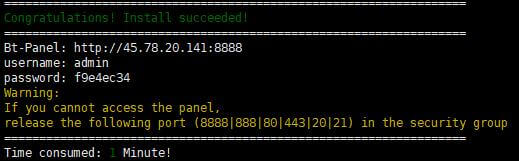
这是宝塔面板的登录地址、用户名和密码。您应该复制并保存它。
关于宝塔的更多其他操作,可以直接在终端输入:bt,回车后得到以下选项:
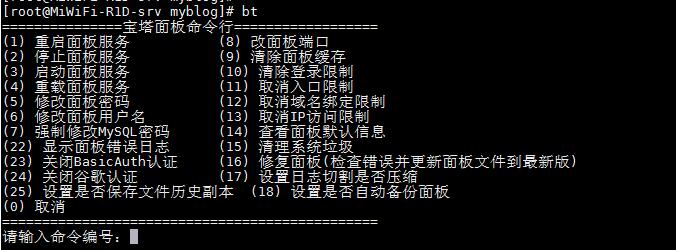
我们在浏览器中访问之前保存的地址,用于登录宝塔面板。 ,控制宝塔面板。
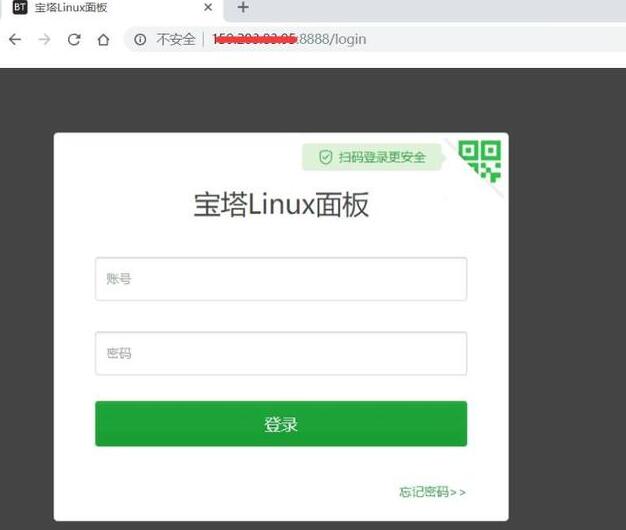
5。安装常用的 Web 服务组件。
登录成功后,我们可以看到如下界面:
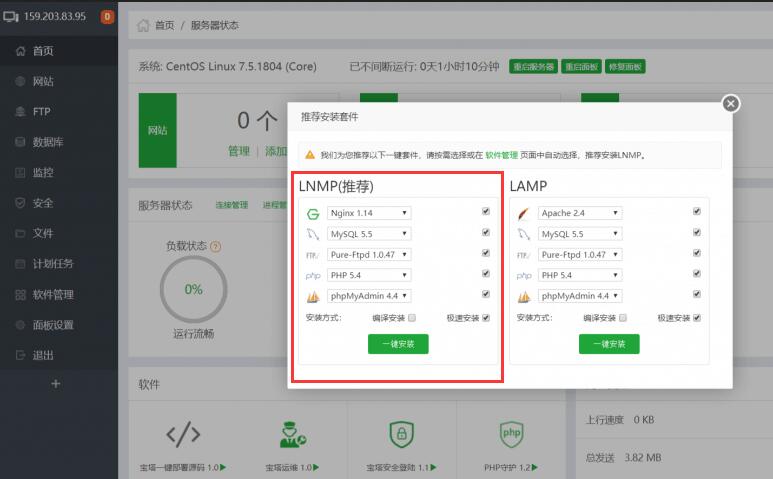
只需要安装Nginx即可。如果您使用的是Mysql数据库,也勾选Mysql(注意Django3.0之后的版本不再支持Mysql5.5),您可以根据自己的需要决定是否安装其他的。如果以后想安装其他的,也可以在软件管理中安装。注:点击软件名称后的三角符号可选择软件版本。新手表示,同意就足够了。选择后,点击一键安装。然后继续喝茶等待。
6。安装Python项目管理插件
安装成功后,在左侧软件商店中选择‘宝塔’插件,找到‘Python项目管理’插件并安装。
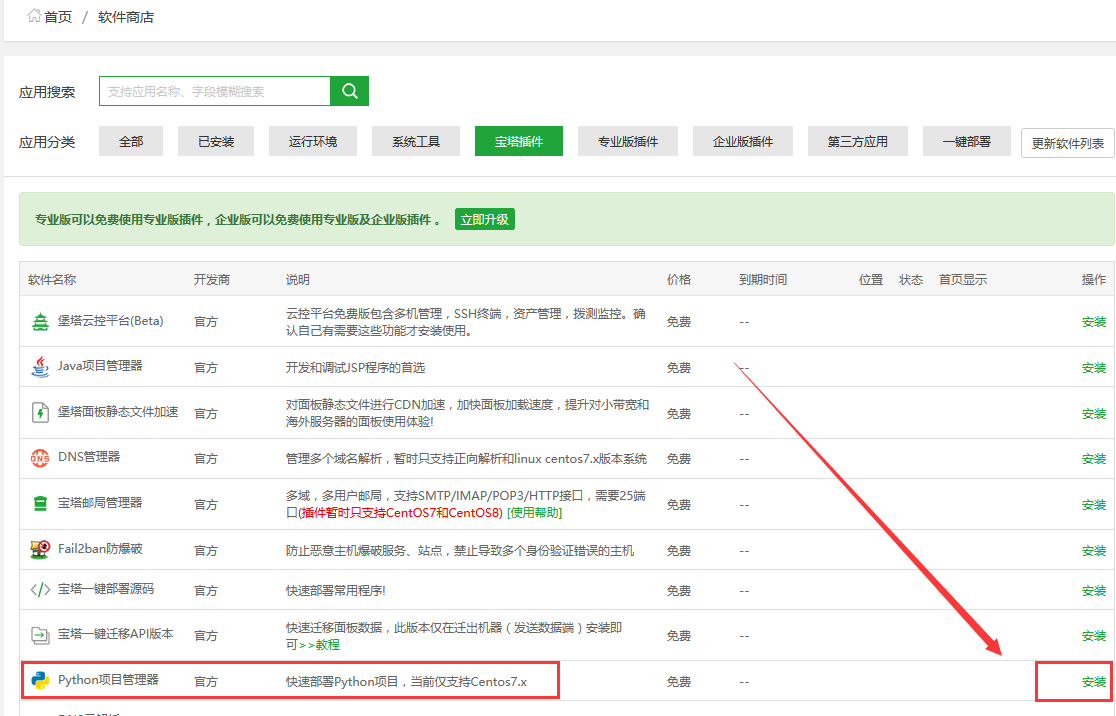
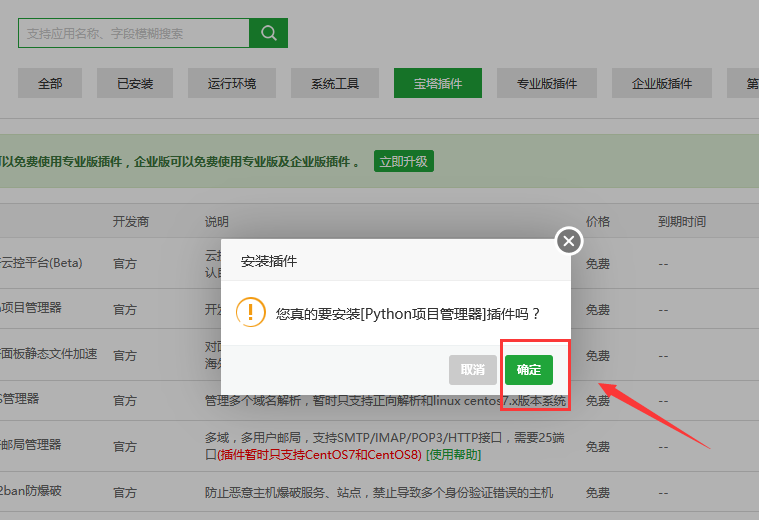
(注:宝塔最新版本已更新,安装项目管理器时会提示选择版本安装,建议选择1.9。)
7.安装项目所需的Python版本。
安装成功后,点击设置。
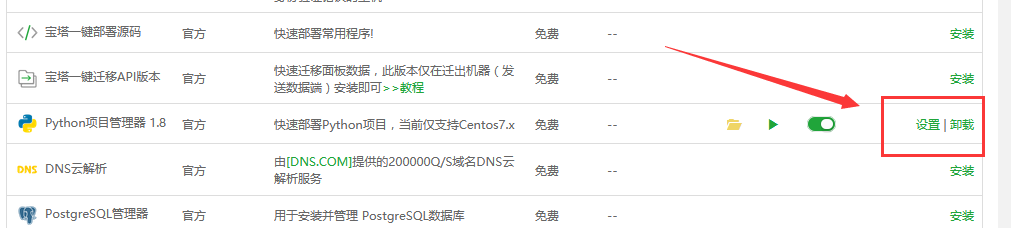
然后出现如下界面:
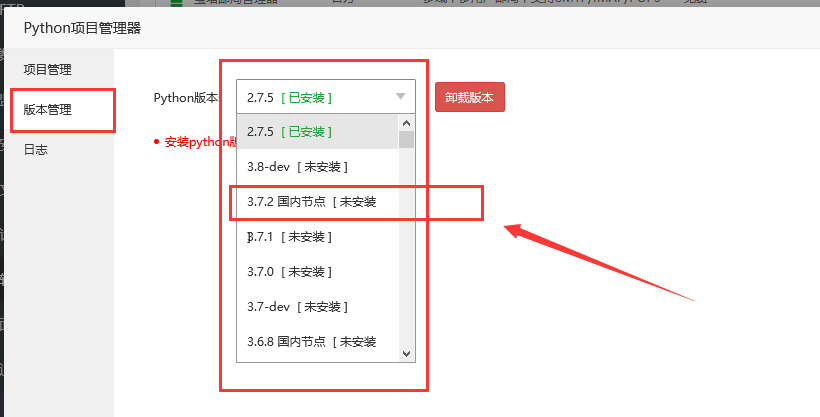
让我们安装版本控制所需的Python版本。这里我以3.7.2为例,选择home节点。安装家庭集线器会更快。一段时间后安装就会成功。
8。添加项目站点
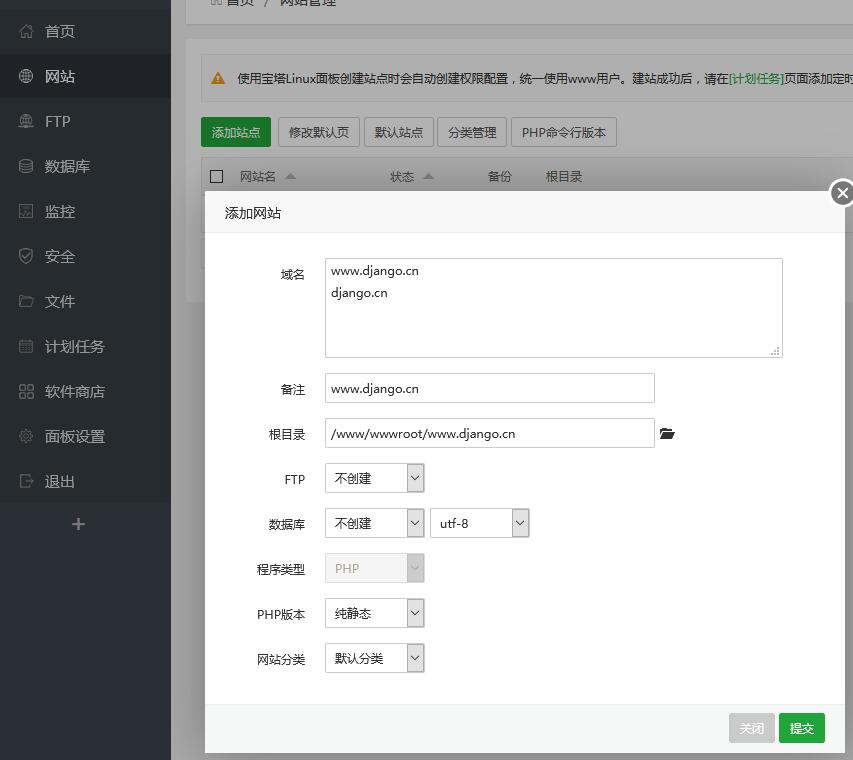
只需在域名中输入您的域名即可。如果没有域名,则输入服务器的IP地址。
9。下载 Django 项目的源代码。
注意:在打包项目源码之前,请在本地环境中使用以下命令将环境依赖包导出到requirements.txt文件中,并将该文件保存到项目目录下。这一步非常重要,别忘了行动。
导出命令:
pip freeze > requirements.txt
这一步完成后,我们将按照以下步骤将项目的源代码上传到服务器。
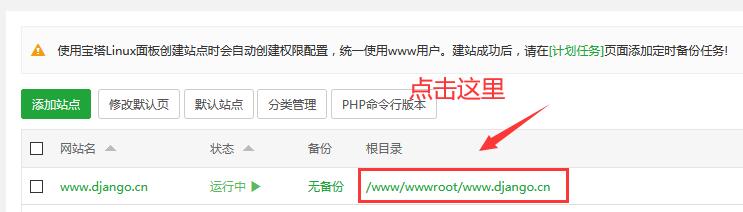
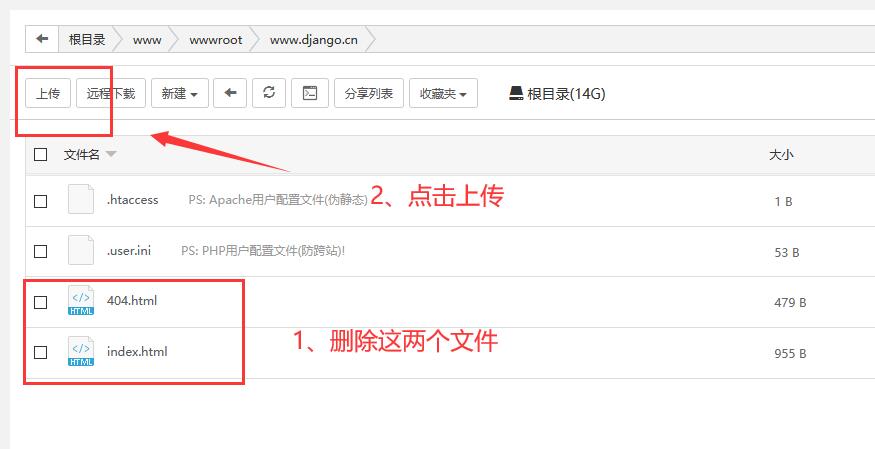
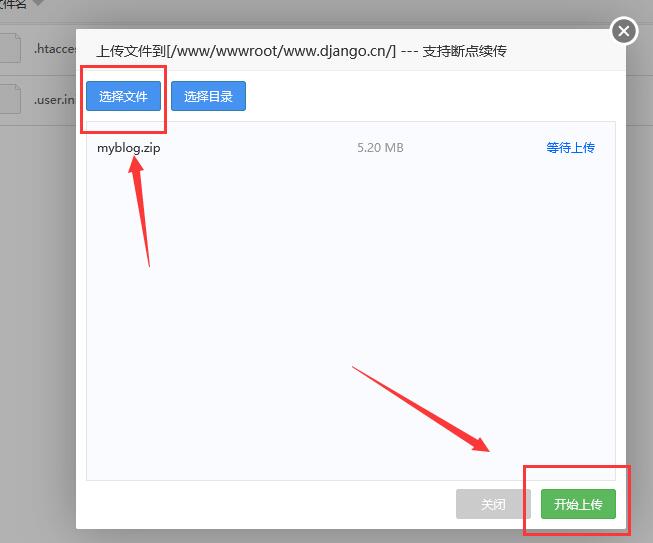
解压项目
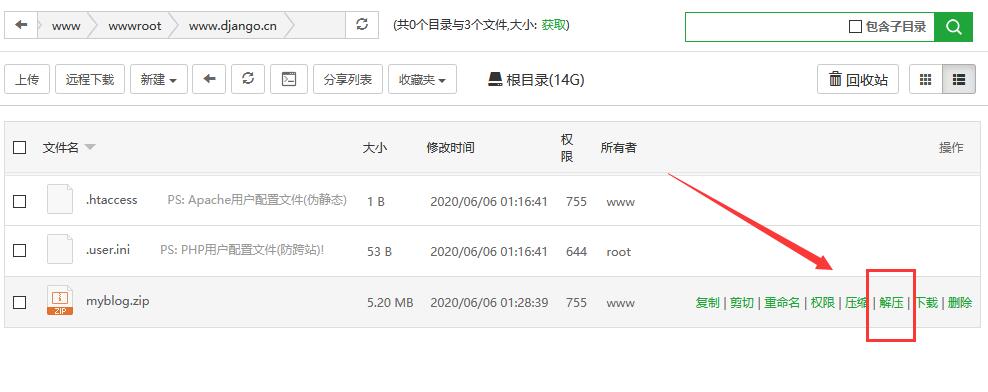
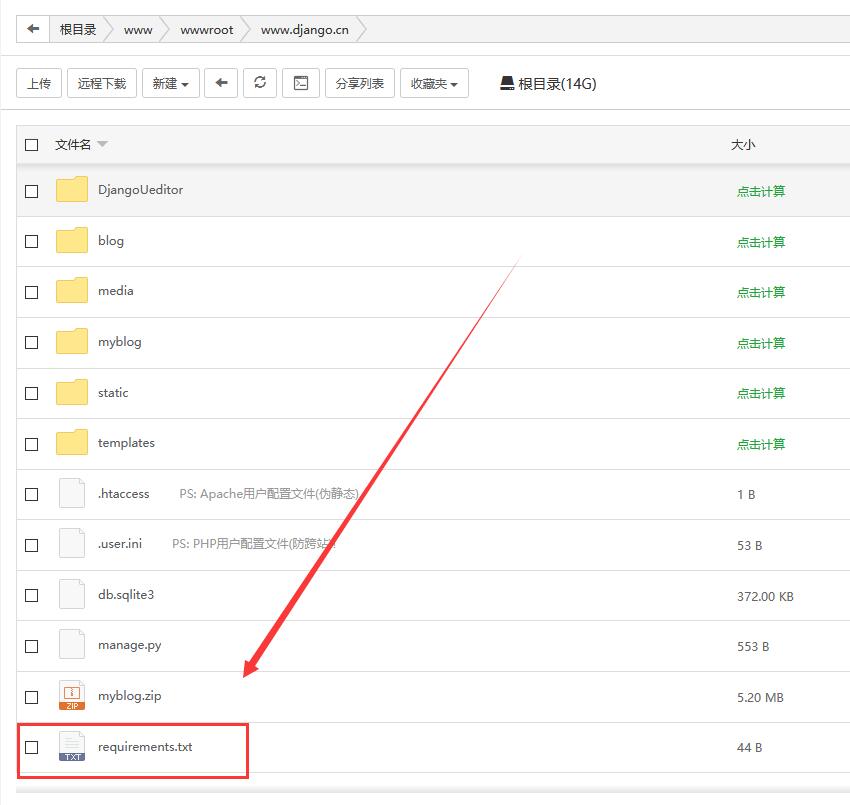
成功解压后是这样的。注意路径,记住源码一定要解压到根目录。然后再次检查项目中是否有requirements.txt文件。
10。添加uwsgi配置文件uwsgi.ini
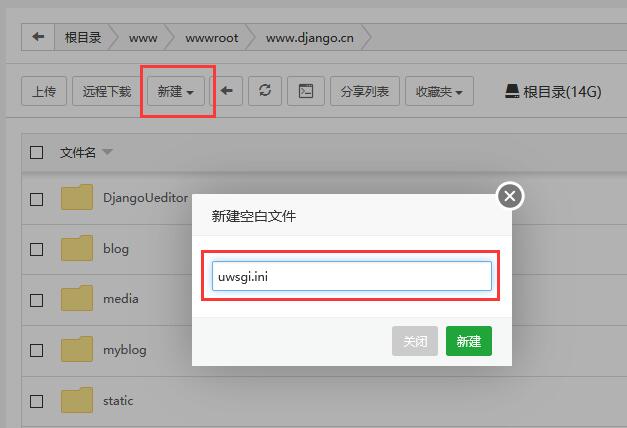
注意:新建一个名为uwsgi.ini的空文件。创建成功后,输入以下代码并保存:
#添加配置选择
[uwsgi]
#配置和nginx连接的socket连接
socket=127.0.0.1:8997
#配置项目路径,项目的所在目录
chdir=/www/wwwroot/www.django.cn/
#配置wsgi接口模块文件路径,也就是wsgi.py这个文件所在的目录
wsgi-file=myblog/wsgi.py
#配置启动的进程数
processes=4
#配置每个进程的线程数
threads=2
#配置启动管理主进程
master=True
#配置存放主进程的进程号文件
pidfile=uwsgi.pid
#配置dump日志记录
daemonize=uwsgi.log`
这里我们最需要关注的是项目路径以及wsgi.py所在目录。?它应该与uwsgi.ini中的内容一致。
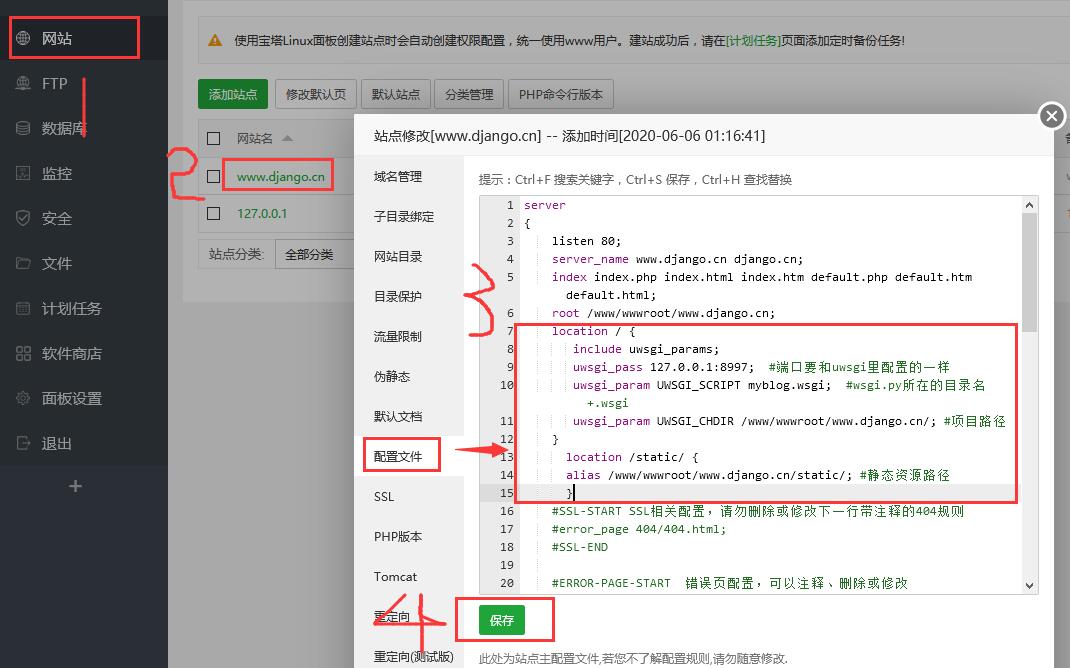
12。添加项目到Python项目管理插件
在左右软件商店中找到Python项目管理插件,然后点击设置添加项目。里面的不同选项很简单,根据实际情况填写即可。
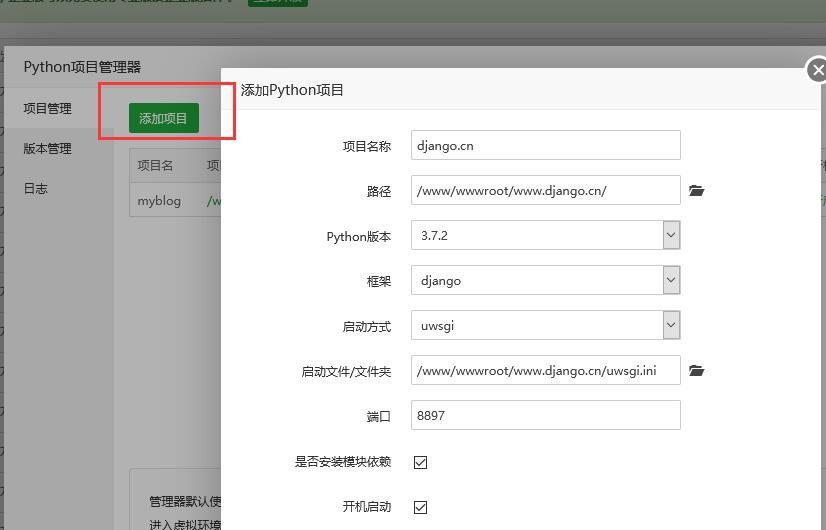
值得一说的是港口。该端口必须与 uwsgi.ini 中的端口匹配。如果有多个项目,则不同的项目需要填写不同的端口。随机化端口,只要它们不与其他常用软件端口冲突即可。
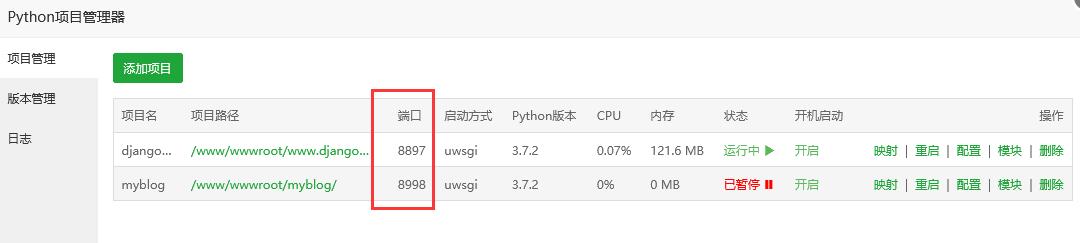
注:
使用Python项目管理插件成功创建新项目后,会在j项目源代码目录下自动创建一个虚拟环境。虚拟环境目录通常以_venv项目名的形式命名。
如何进入虚拟环境:
在命令行中输入源项目路径/project_name_venv/bin/activate。例如:
source /www/wwwroot/myblog/myblog_venv/bin/activate
默认情况下,项目经理使用pip在项目根目录requirements.txt中安装模块。这也是我前面指出项目目录下的环境依赖包文件的原因。如果还有其他模块需要安装,请手动进入虚拟环境进行安装。
以上配置完成后,部署就基本完成了。当我们在浏览器中访问我们的域名时,就可以查看网站了。 ?最后添加静态资源采集路径
#把APP静态资源收集到指定的目录下,这里我收集到static目录下
STATIC_ROOT  = os.path.join(BASE_DIR, 'static')
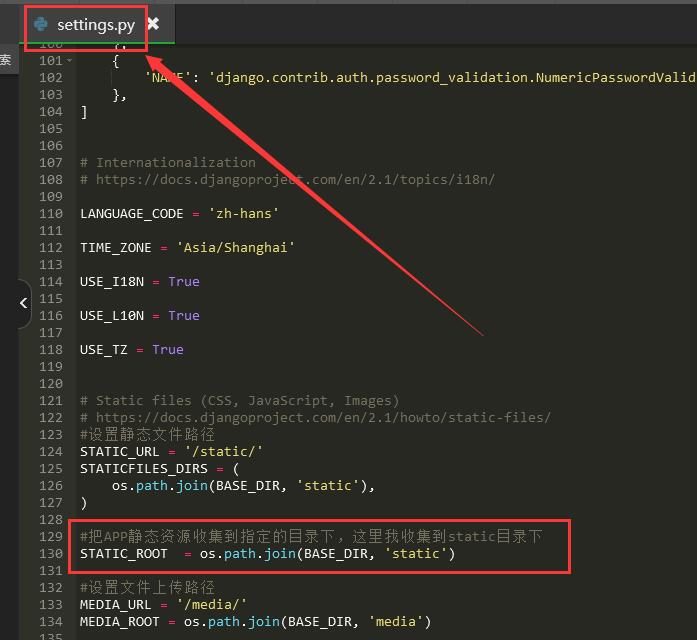
,然后在SSH终端中进入项目的虚拟环境:
source /www/wwwroot/myblog/myblog_venv/bin/activate
成功进入虚拟环境后,出现如下标签:
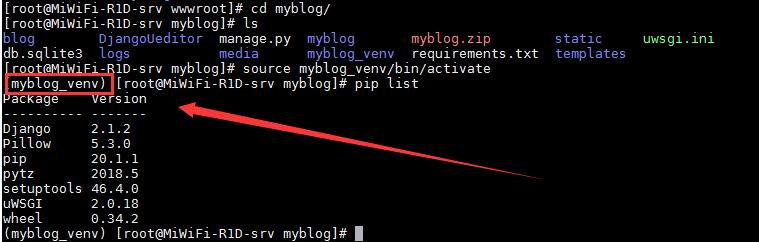
出现标签project_venv_name,表示表明虚拟环境已成功进入环境。
然后我们使用如下命令来采集静态文件:
python manage.py collectstatic
如下图:
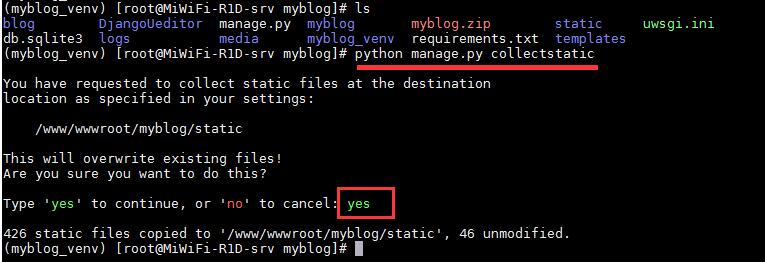
采集成功后,刷新后台页面,样式即可恢复正常。
本教程到此结束。
问题分类:
1。如果访问过程中出现Internal Server Error等错误,可能会导致程序无法正常运行。进入虚拟环境,使用python manage.py runserver命令运行项目,看看项目是否可以正常运行。如果无法正常工作,请按照错误指南解决问题。程序可以正常运行。用项目经理重启项目就可以正常访问了。
2。如果出现错误:提示运行Django:需要SQLite 3.8.3或更高版本(发现3.7.17),请参考这篇文章。 https://www.django.cn/forum/forum-21090.html
3.如果在步骤 12 中设置项目时出现错误,请删除“或安装模块依赖项”选项并等待项目完成。然后进入虚拟环境手动安装依赖模块。 (错误消息与帖子末尾的消息类似。)
版权声明
本文仅代表作者观点,不代表Code前端网立场。
本文系作者Code前端网发表,如需转载,请注明页面地址。
