 code前端网
WordPress 禁用 wp-cron 以减少服务器消耗,让Pagoda来做你的计划任务吧~
WordPress有wp-cron计划系统,但有时它会跳过计划任务,比如发布计划帖子、发送触发邮件等。由服务器操作系统运行的适当的 cron 作业通常更可靠。
在本文中,我们将向您展示如何在 WordPress 中禁用 wp-cron 并向您展示两种设置正确计划任务的方法。 
为什么要禁用 wp-cron?
您的 WordPress 网站有一个名为 wp-cron 的内置调度系统。执行时间敏感的任务,例如检查更新、发布计划的帖子、自动创建定期备份、发送触发的电子邮件等。
在我们的指南中了解有关如何查看和控制 WordPress cron 作业的更多信息。 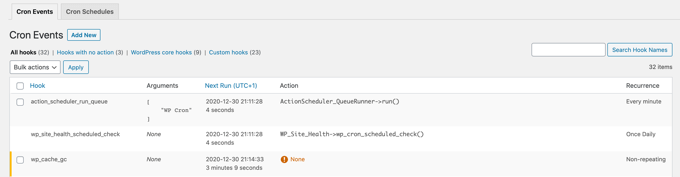
问题是 WordPress 仅在有人访问您的网站时要求您检查您的预定作业。这对于大多数站点来说已经足够了,但有时会给较小的站点带来问题。
例如,如果您的网站流量较低,您的预定帖子可能不会按时出现。如果您的网站流量很大,wp-cron 会频繁检查,这会影响您网站的性能。
现在,如果您只想修复丢失的预定帖子,您可以使用免费的 Missed Scheduled Publisher 插件,但如果您想修复所有预定操作问题,则需要真正的 cron 作业。
真正的 cron 作业是由 Web 托管服务器的操作系统运行的,而不是 WordPress。您可以将其设置为更可靠地检查计划任务。默认情况下,WordPress 无权在服务器级别进行此设置,但您可以按照我们的教程轻松完成此操作。
让我们看看如何禁用 wp-cron 并设置正确的 cron 作业。
在WordPress中禁用wp-cron
要禁用wp-cron,您需要编辑wp-config.php文件,该文件是WordPress的核心配置文件。它位于 WordPress 网站的根文件夹中,您需要使用 FTP 客户端或网络托管控制面板中的文件管理器。
此文件包含大量敏感信息,不正确的更改可能会破坏您的 WordPress 网站。我们建议您备份文件以防万一。按照我们的指南在 WordPress 中编辑 wp-config.php。
您需要将以下代码粘贴到您的 wp-config.php 文件中,就在“就是这样,停止编辑!”之后。快乐出版。 */”。
define('DISABLE_WP_CRON', true);
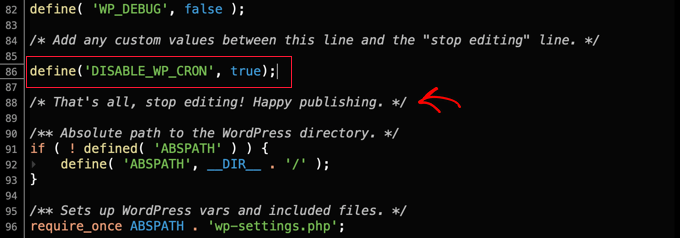
之后,您需要保存文件并将其上传回您的网站。
当有人访问您的网站时,WordPress 不再触发 wp-cron。
在 WordPress 主机上设置适当的 cron 作业
现在您需要设置适当的 cron 作业来运行计划任务。如何执行此操作取决于您的 WordPress 托管提供商提供的工具。
宝塔面板新增定时工作计划
宝塔面板是一款优秀的国产服务器环境面板。如果您的服务器使用宝塔面板,您可以在计划任务页面添加计划,如下所示: 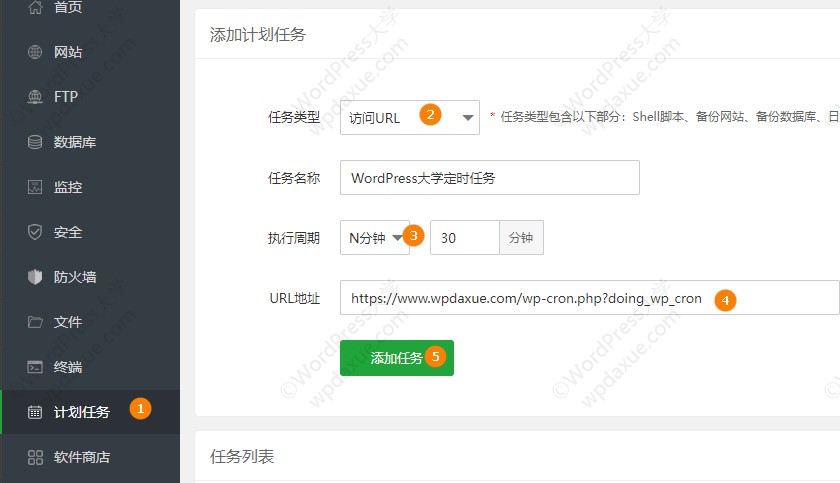
任务类型选择“访问网址”,执行时间设置为30分钟。 ,并将 URL 设置为:
https://example.com/wp-cron.php?doing_wp_cron
请确保“example.com” com” 到您自己的网站 URL。
在 cPanel 中添加 Cron 任务计划程序
cPanel 是一个流行的网站控制面板,附带许多网络托管计划,包括 Bluehost。在本教程中,我们将使用 Bluehost cPanel。
注意:某些 Web 主机不使用 cPanel,有些甚至可能不允许您创建 cron 作业。如有疑问,请联系您的托管提供商或查看他们的支持文档。
登录您的托管帐户并导航到 cPanel 后,向下滚动直到找到“Cron Jobs”并单击它。
您可以在“高级”部分中找到它,但它可能会因托管提供商的不同而有所不同。 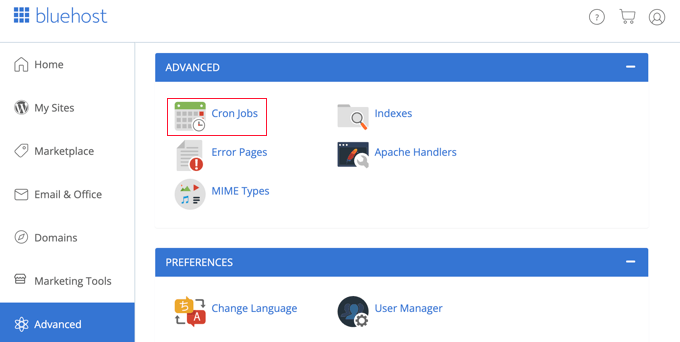
这将带您进入一个新页面,您可以在其中创建新的 cron 作业。
别担心,您会看到有关需要正确理解 Linux 命令的警告。只需一个命令,我们将在下面向您展示这到底意味着什么。 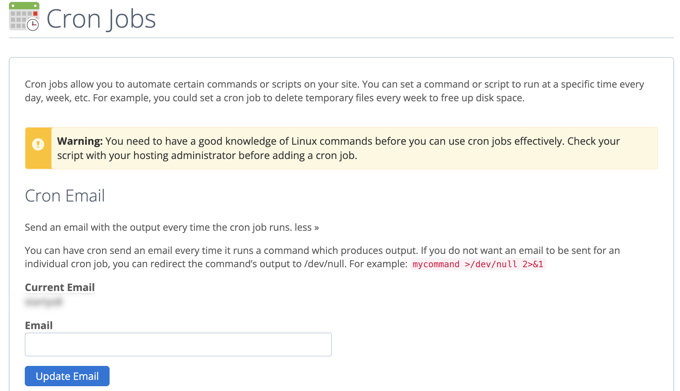
如果您愿意,您可以更改 cron 发送作业通知的电子邮件地址。默认地址是您注册网络托管服务时使用的地址,它适用于大多数网站。
现在向下滚动到“添加新的 Cron 作业”并设置一个 cron 作业。
首先您需要定义 cron 作业运行的频率。可以是任何您喜欢的时间,但我们建议休息 30 分钟。
单击“常规设置”按钮,然后从下拉列表中选择时间间隔。如果您不确定,“每小时两次”对于大多数网站来说都是不错的选择。 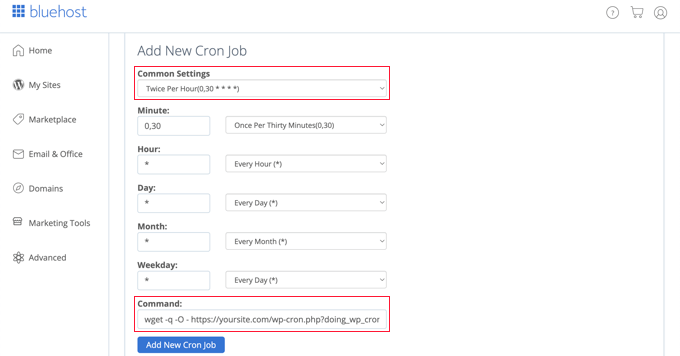
现在您可以输入告诉 WordPress 运行计划任务的命令。您需要将以下代码粘贴到“命令”字段中:
wget -q -O - https://example.com/wp-cron.php?doing_wp_cron >/dev/null 2>&1
确保将“example.com”替换为您自己的网站 URL。
完成此操作后,请务必单击“添加新的 Cron 作业”按钮,您将看到新的 cron 作业已添加到下面的列表中。 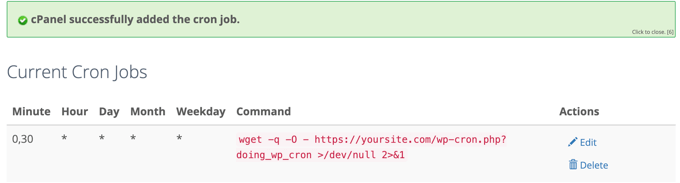
WordPress 现在每 30 分钟检查并运行一次计划任务,而不是有人访问您的网站。
摘要
WordPress 计划作业由访问者触发。网站的访问次数决定了执行的频率。如果访问量大,触发频率就高,服务器消耗就多,如果访问量太低,触发频率就低,导致一些计划无法按期执行。
上面的问题通过服务器端的排程就很好解决了。
版权声明
本文仅代表作者观点,不代表Code前端网立场。
本文系作者Code前端网发表,如需转载,请注明页面地址。
