 code前端网
GoDaddy SSL证书安装图文教程(2019版)
1.登录您的 GoDaddy 帐户后,您可以在“ssl 证书”栏中点击您购买的 SSL 证书。如图:
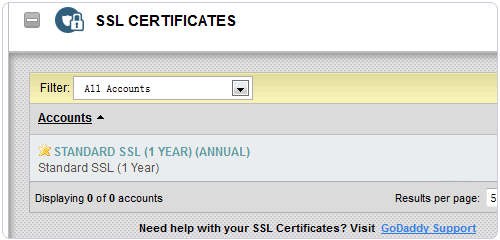
2。要激活SSL,我们需要在证书产品后单击“设置”。
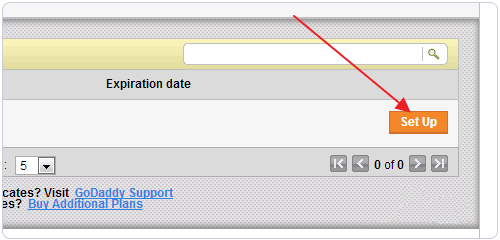
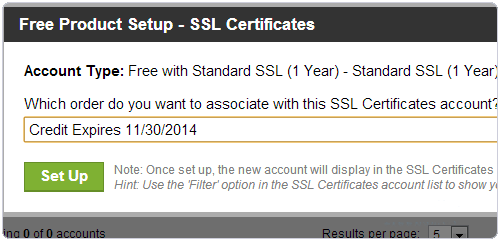
3。当我们点击设置时,我们可以看到证书上显示的过期时间,直接点击绿色的“设置”按钮即可激活。
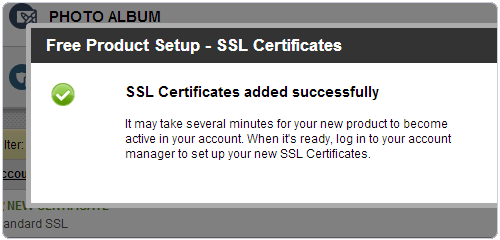
4。然后我们可以看到如图所示提示SSL证书激活成功。
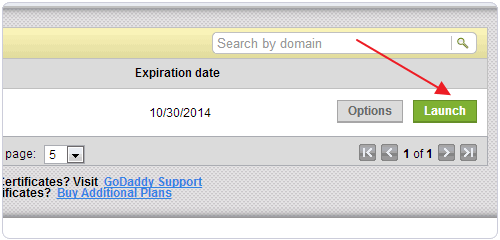
5。激活成功后,我们可以在“ssl证书”栏中看到证书被激活,激活后点击“运行”按钮即可进行下一步。
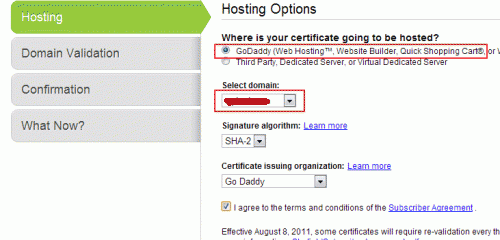
6。进入GoDaddy SSL证书管理界面,选择在GoDaddy主机上安装SSL证书,然后选择GoDaddy主机绑定的域名,然后点击“下一步”进行下一步。
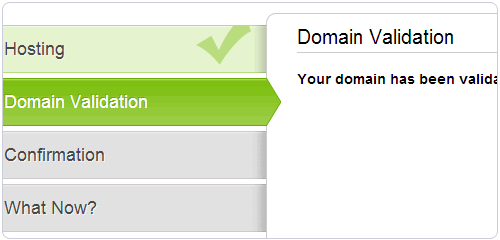
7。目前需要域名验证。如果域名在同一个GoDaddy账户下,可以直接验证。如果没有,您可能需要进行域名管理或手动 Whois 验证。一般来说,选择域名管理验证比较容易。 (这里的账号直接是域名,直接验证)
8。单击“下一步”继续确认 SSL 证书配置信息。确认无误后,点击“下一步”进行下一步。
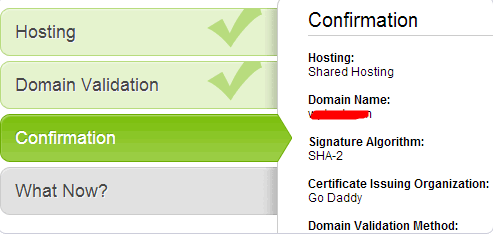
9。提交安装,然后我们可以看到GoDaddy SSL证书已经安装在您的GoDaddy主机上。
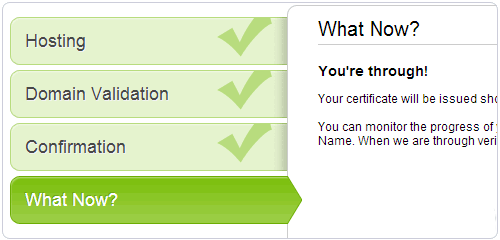
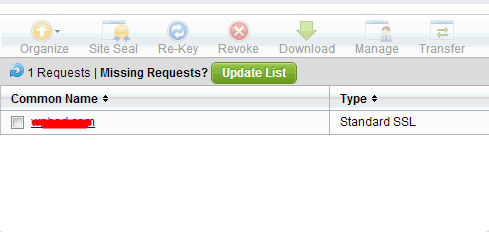
10。返回 GoDaddy SSL 证书管理中心,您可以在其中检查您域名的 SSL 证书的安装状态。
11。 SSL 证书安装成功后,您将收到 GoDaddy 官方电子邮件提醒。
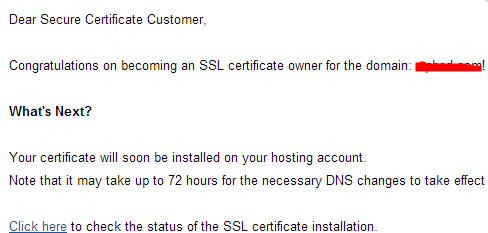
通过购买GoDaddy的SSL证书获得独立IP。证书安装成功后,我们就可以看到官方分配的独立IP。独立IP在GoDaddy主机控制面板中可见。
版权声明
本文仅代表作者观点,不代表Code前端网立场。
本文系作者Code前端网发表,如需转载,请注明页面地址。
