 code前端网
Ubuntu完全配置指南-Linux玩家精要
笔者从2014年开始接触Linux已有4年了,一开始就扔了各种发行版,从国内的StartOS、Deepin到Debian、Ubuntu、OpenSUSE、Fedora到Arch Linux,目前主要系统是Manjaro和Ubuntu16.04。本文适合刚开始使用Linux、有一定命令行基础的新手玩家。它是根据我使用 Linux 的经验编写的。所有软件和命令均在Ubuntu16.04系统上测试。开车过去。
由于内容过多、篇幅过长,本文将持续更新。目前的计划是每月更新一次。请跟随。如果大家有什么使用Linux的技巧,欢迎交流~
更改软件源
Ubuntu默认的软件源是国外的,安装软件会比较慢。我们改成国内的阿里云软件源。
打开【设置】。 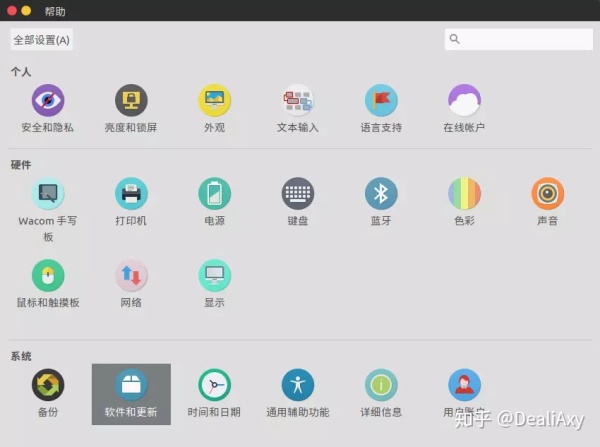
选择【软件更新】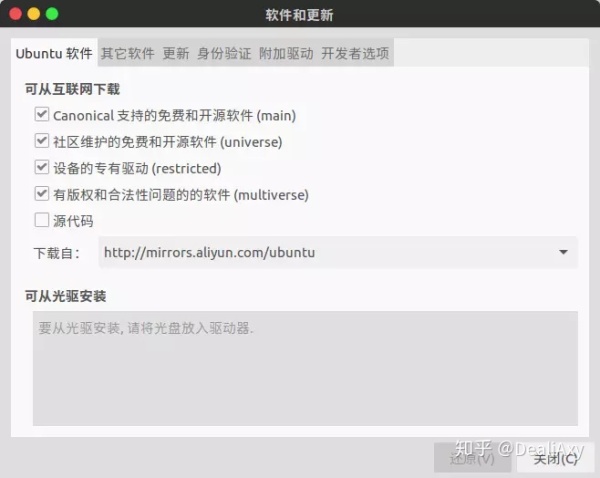
点击【下载自】并选择【其他服务器】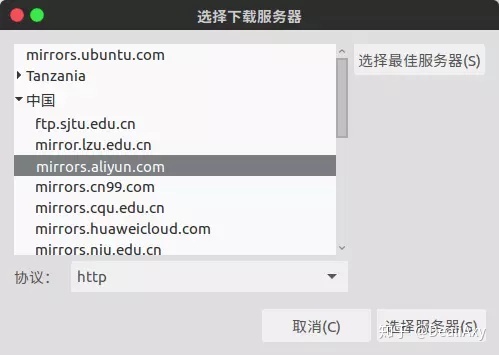
点击【关闭】保存。他会要求您更新列表。只需更新一次即可。
重要软件安装
我发现很多人对Linux的印象还停留在十几年前。但现在Linux完全可以满足日常工作和生活的需要(除了不能玩那么多游戏)。一些要使用的软件在 Linux 上有等效的解决方案或替代方案。
常用(国产)Windows软件
下面列出的软件都可以在Linux上完美运行。感谢Deepin和项目作者的努力和无私奉献!所有这些软件都依赖于Deepin-Wine,一个由Deepin工程师分发的wine环境。
Deepin wine Ubuntu 项目主页:https://github.com/wszqkzqk/deepin-wine-ubuntu
这里是 Deepin wine 优化容器 Ubuntu 安装包的存档,适用于以下软件。
Ubuntu 的 Deepin wine 容器项目主页:https://github.com/wszqkzqk/deepin-wine-containers-for-ubuntu❙❙❙❙ QQ聊天版
git clone https://github.com/wszqkzqk/deepin-wine-ubuntu.git
# 克隆完成之后,进入项目目录安装deepin-wine
cd deepin-wine-ubuntu
./install.sh
然后下载本项目安装所需的安装包或者上面的软件列表:
Deepin wineContainers for Ubuntu项目主页:https://github.com/wszqkzqk/deepin-wine-containers-for -ubuntu
深酒系列应用也可以参考这篇博文:https://www.lulinux.com/archives/1319
听音乐
良心网易云音乐出炉了Linux版本在Ubuntu16.04上完美运行。直接从官网下载安装包安装即可~
官网地址:https://music.163.com/#/download
输入法
搜狗输入法也很良心。它有 Linux 版本并且是免费的。它没有广告并且可以同步。它比Windows版本更加无良心。
官网地址:https://pinyin.sogou.com/linux/?r=pinyin
办公软件
以前Linux被诟病的一点就是office编辑太糟糕了,但是现在好了,抱歉金山发布了Linux版WPS,与Windows版WPS功能相同,而且没有弹出广告!
官网地址:http://www.wps.cn/product/wpslinux
下载完成后,打开安装包所在文件夹,右键【在此处打开终端】
回车安装命令如下(具体文件名根据下载的版本而定):
sudo dpkg -i wps-office_10.1.0.6757_amd64.deb如果安装过程中出现错误,很可能是缺少相关的依赖包。请输入以下命令安装相关依赖:
sudo apt install -f为了更好的用户体验,建议导入Windows字体,这样编辑各种文档就没障碍了。你可以参考我的博客:https://www.jianshu.com/p/5042a4855267
shell命令行
我最喜欢zsh,它功能强大,可定制性高,各种配置和各种插件,发挥无限的可能性。
安装方法:
sudo apt install zsh比较常见的方法是使用oh-my-zsh来自动管理配置。你可以查看官网:https://ohmyz.sh/
不过我这里推荐使用zsh官方的antigen来管理。详细的使用说明请查看Github主页:https://github.com/zsh-users/antigen
开发相关
Linux简直就是专门为开发者创建的系统,拥有各种开发工具,并且所有工具都可以一键安装,非常方便。
vim 编辑器
如果你使用 Linux,不要错过著名的 vim 神器。不需要解释太多,体验一下就知道了~
sudo apt install vim相关学习资料
- Vim学习指南http://www.vim.com linuxidc.com/Linux/2013-08/89096.htm
- 快速学习Vi编辑 http://www.linuxidc.com/Linux/2013-08/88586.htm
- 强大的Vim编辑器 http://www .linuxidc.com/Linux/2013-07/87544.htm
- 在 CentOS 6.2 上构建 Vim 开发环境 http://www.linuxidc.com/Linux/2013-07/87363.htm 构建一个优秀的 Vim C++ IDE http://www.linuxidc.com/Linux/2016-06/132262.htm
- 分享 Vim 技巧:C 语言设置 http://www.linuxidc.com/Linux/2012-12 /77124.htm
- 输入Ubuntu中Vim的行号http://www.linuxidc.com/Linux/2012-12/75485.htm
sublime-text3
同样是一个非常著名的编辑工具,安装方法:
sudo add-apt-repository ppa:webupd8team/sublime-text-3
sudo apt-get update
sudo apt-get install sublime-text
vscode
微软开发的开源编辑器现在已经开始统一全世界了。非常强大,一定要尝试一下!
只需前往官网下载安装包并安装即可!
官网地址:https://code.visualstudio.com/
jetbrains全家桶
不得不说jetbrains太强大了,而且它的IDE非常好用。如果您在Linux上使用它,强烈建议使用jetbrain的工具箱进行管理。这个工具可以从Jetbrain官网下载,其安装是一键操作,非常方便! 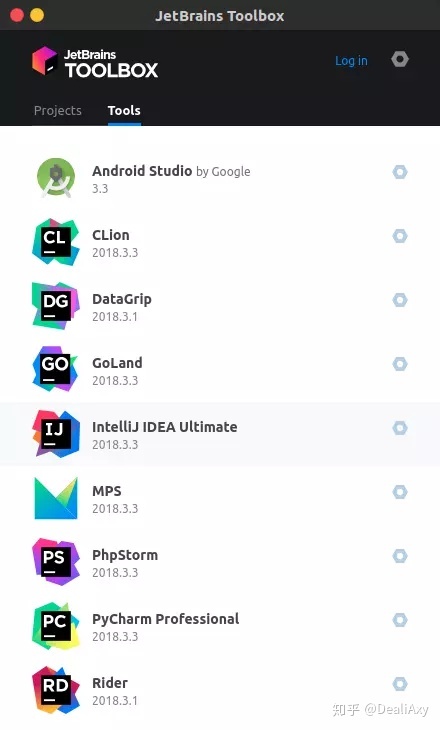
系统配置
在开始本节之前,您必须打开系统设置界面。 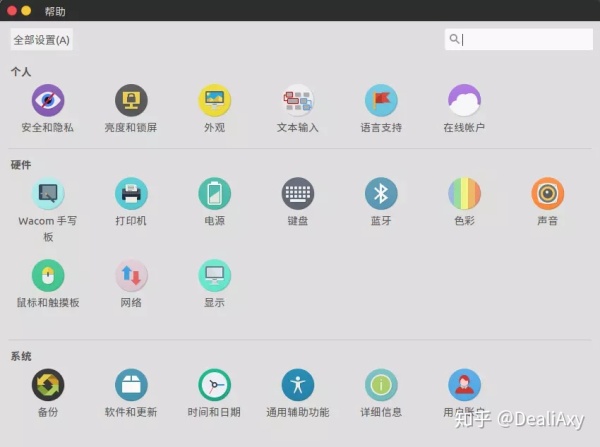
全局菜单设置
Ubuntu的Unity桌面的功能就是全局菜单,但是现在屏幕越来越大,如果所有窗口的菜单都放在左上角的话会影响使用屏幕的。我们可以将菜单的Positioning设置在窗口的标题栏上,可以充分利用空间而不影响其使用。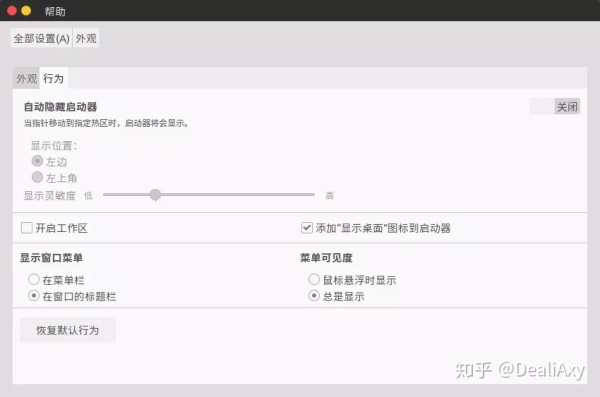
如下图,选择【外观】-【行为】-【显示窗口菜单】,更改为【在窗口标题栏中】
主题美化
Linux系统最大的特点就是可以根据您自己的喜好进行自定义定义配置并使其看起来像您想要的那样。它是高度可定制的。
介绍一下我自己的简单美化方案,基于Ubuntu16.04(后续会添加针对Ubuntu18.04及更高系统的方案,基于Gnome桌面方案)。
首先您需要安装unity 调整工具。稍后您将使用此工具更改主题和图标。 ?打开unity-tweak-tool,点击主题,将其改为Flatabulous,如图: 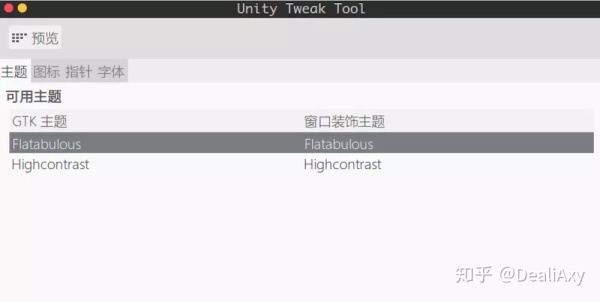
更改图标: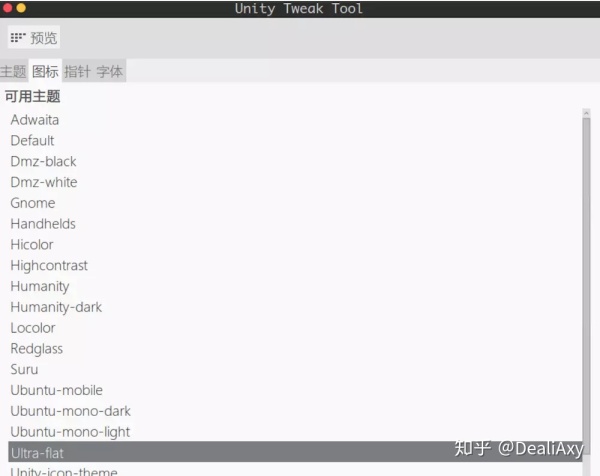
主题效果: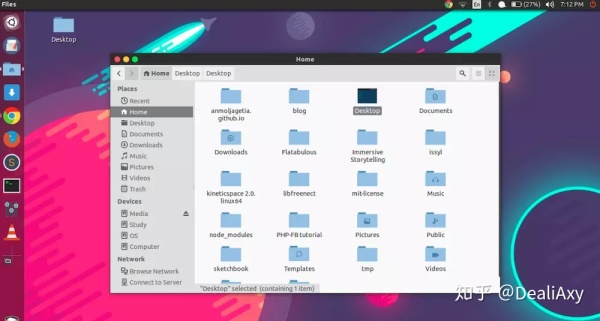
安装Arc Theme主题这也是Ubuntu的扁平主题,Github 官网地址:
https://github.com/horst3180/arc-theme
安装主题:
sudo add-apt-repository ppa:noobslab/themes
sudo apt-get update
sudo apt-get install arc-theme
安装相应的图标:修改其中的方法,图标不再赘述细节。
有趣的命令行终端
Linux 终端功能超级强大。几乎所有的工作都可以通过命令来完成。终端在输入命令时还可以做很多有趣的事情。本节将列出一些有趣的事情。下单,建议大家一一尝试~如果发现更有趣的可以告诉我,我们可以一起赚钱。
boxes
顾名思义,这个命令可以把你想说的话放进盒子里。您还可以选择各种盒子。有关详细信息,您可以查看代码的网站。
Github地址:https://github.com/ascii-boxes/boxes
安装:
sudo apt install boxes尝试一下:
╰─$ echo hello | boxes -d diamonds -a c
       /\          /\          /\
    /\//\\/\    /\//\\/\    /\//\\/\
 /\//\\\///\\/\//\\\///\\/\//\\\///\\/\
//\\\//\/\\///\\\//\/\\///\\\//\/\\///\\
\\//\/                            \/\\//
 \/                                  \/
 /\                                  /\
//\\             hello              //\\
\\//                                \\//
 \/                                  \/
 /\                                  /\
//\\/\                            /\//\\
\\///\\/\//\\\///\\/\//\\\///\\/\//\\\//
 \/\\///\\\//\/\\///\\\//\/\\///\\\//\/
    \/\\//\/    \/\\//\/    \/\\//\/
       \/          \/          \/
可以下载视频下载工具网站,请自行测试。
Github地址:https://github.com/soimort/you-gettget种子下载工具
Github地址:https://github.com/jeffjose/tget:L sl
很简单,开一趟火车就行了~
安装使用:
sudo apt install sl
sl
效果:你会在屏幕上看到一列小火车驶过。 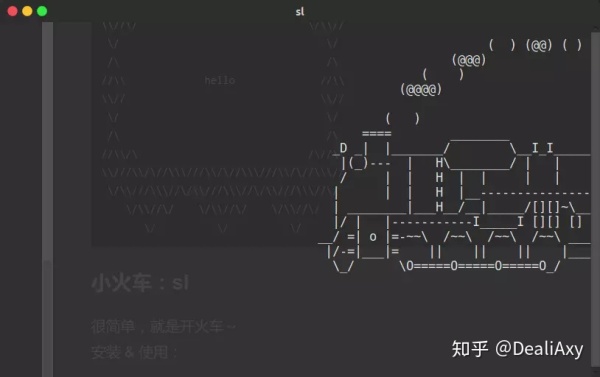
cmatrix code rain
sudo apt install cmatrix
cmatrix
效果: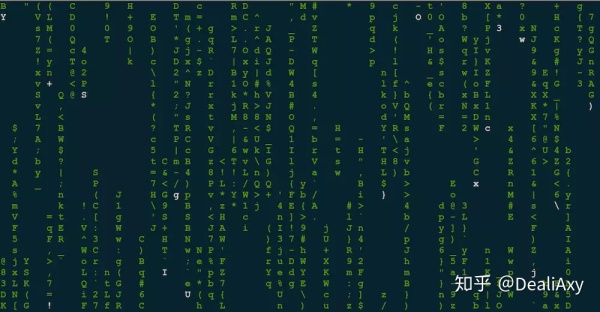
screenfetch
sudo apt install screenfetch
screenfetch
效果: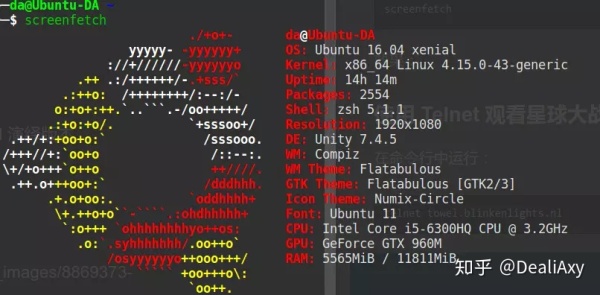
pv
您可能已经实时打印了模拟字幕。如果我在终端怎样才能达到这样的效果呢?那不是很好吗?
sudo apt install pv
# 使用方法
echo 打字机啦啦啦 | pv -qL 10
终端火焰
sudo apt-get install libaa-bin
aafire
效果: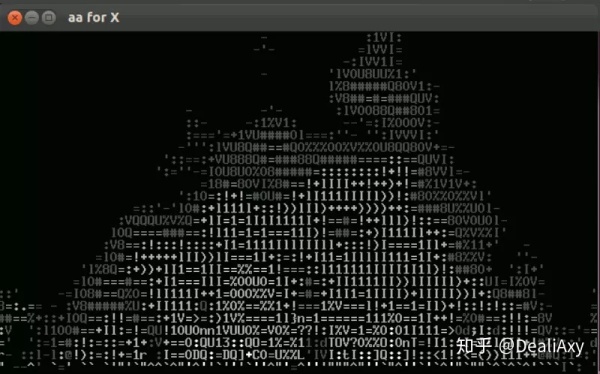
ddate精心调制的混搭日历
sudo apt install ddate
# 测试
ddate
# 输出:Today is Pungenday, the 33rd day of Chaos in the YOLD 3185
使用Telnet查看星球大战电影的ASCII解释❝运行❝❝天气终端
curl wttr.in
# 也可以指定城市名称,比如
curl wttr.in/guangzhou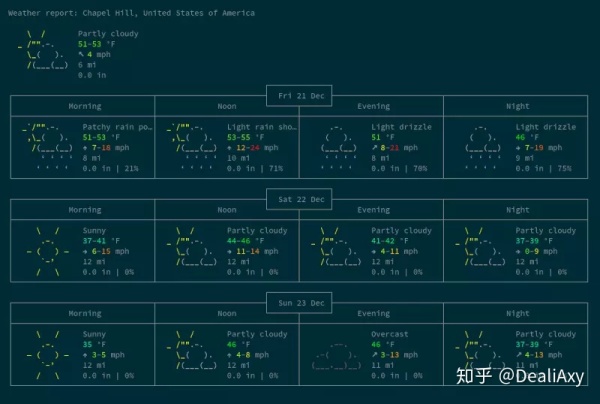
终端词艺术
figlet 是一个在终端上显示艺术字的工具。
sudo apt install figlet操作效果
╰─$ echo hello | figlet
 _          _ _
| |__   ___| | | ___
| '_ \ / _ \ | |/ _ \
| | | |  __/ | | (_) |
|_| |_|\___|_|_|\___/
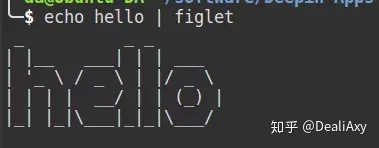
类似的工具还有马桶,你也可以尝试一下。
终端贪吃蛇游戏
通过docker运行贪吃蛇游戏。运行命令如下:
docker run -ti dyego/snake-game注意:该命令需要系统中先安装docker。关于docker的安装和使用请查看这篇文章文章:https://www.jianshu.com/p/724315d13ad7
用命令行玩俄罗斯方块
Github主页:https://github.com/ samtay /tetris
下载命令:
curl -L https://github.com/samtay/tetris/releases/download/0.1.3/tetris-`uname -s`-`uname -m` -o tetris
chmod +x tetris
运行命令:
tetrisNetEase-MusicBox 网易云音乐命令行版
Githubarkomi-homepage/com 安装: 运行:
musicbox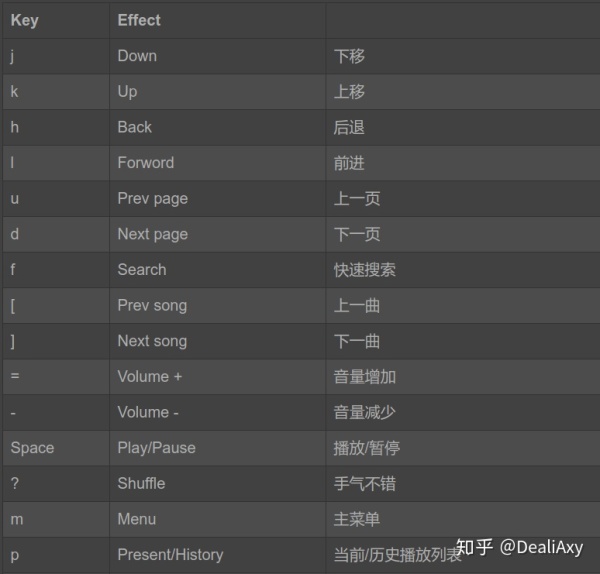
了解更多操作,请参阅 Github 主页的文档。
axel多线程下载工具
axel是Linux下一款不错的HTTP/ftp高速下载工具。支持多线程下载、断点续传,可以从多个地址或一个地址多个连接下载同一个文件。适合网速不强时多线程下载,提高下载速度。例如,在国内VPS或服务器上下载lnmp一键安装程序包时,Axel比wget更快。
安装:
sudo apt install axel更多使用参见:http://man.linuxde.net/axel
写在后面
版权声明
本文仅代表作者观点,不代表Code前端网立场。
本文系作者Code前端网发表,如需转载,请注明页面地址。
