 code前端网
Windows 10环境下PHP7.2、Apache2.4和MySQL8的配置过程
MySQL8.0
MySQL8是用压缩包安装的。优点是简单,其他不太必要的插件不用安装。如果需要,您可以单独安装它们。 , 更方便。下载地址:
将下载的MySQL解压,将收到的文件放在你想要指定的位置;不建议放在C盘。如果有一天计算机系统崩溃了,数据库中的数据基本上就死掉了。
1。首先,将MySQL添加到Windows环境变量中。
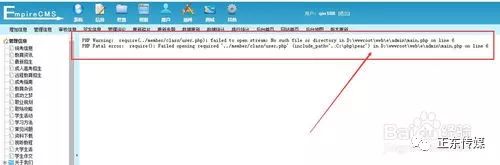
2。打开CMD必须以管理员身份运行,否则会报权限不足。
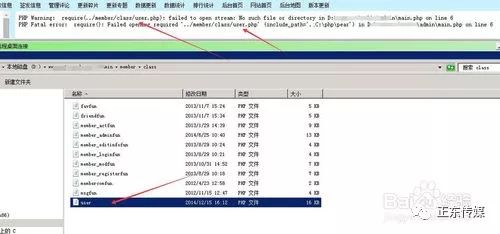
mysqld --initialize --basedir="MySQL根目录" --datadir="数据库文件路径"
3。使用记事本打开data文件夹中后缀为Err的文件,因为它包含初始化密钥;我的是第2行,以后如果遇到问题,可以打开这个文件查看MySQL日志,可以立即定位问题。
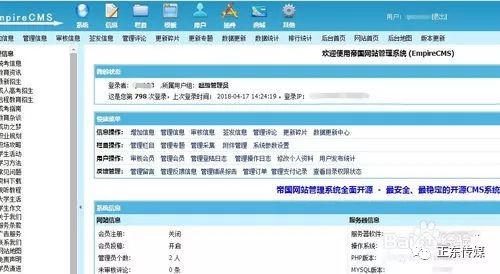
4。在MySQL及目录下创建配置文件;其他详细配置根据个人项目配置。不懂的可以留言问我。
[mysqld]
port = 3306
basedir = "D:/Program Files/"
datadir = "D:/Program Files//data"
5。将 MySQL 安装为 Windows 服务,以便从命令行轻松启动和停止 MySQL。

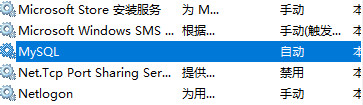
您可以右键单击“本计算机”->“管理”->“服务”,检查服务是否安装成功;您可以在这里手动设置启动和关闭。
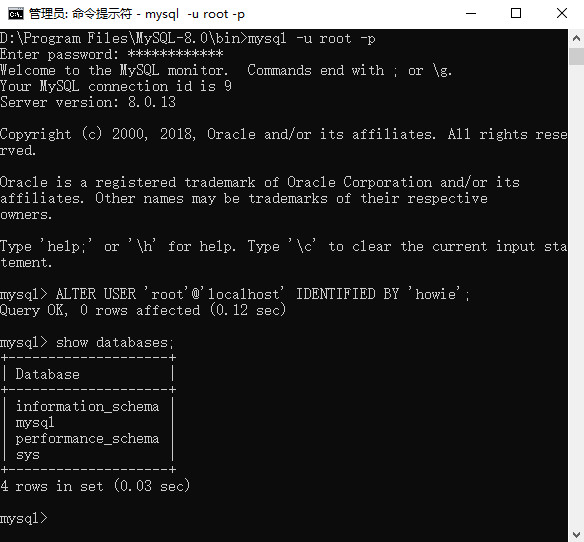
6。修改MySQL初始化密码。如果您不更改它,您将无权查看数据。
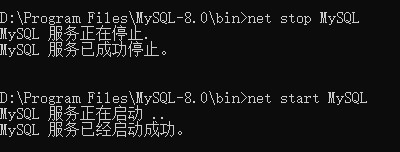
7。使用命令行启动和停止MySQL服务
版权声明
本文仅代表作者观点,不代表Code前端网立场。
本文系作者Code前端网发表,如需转载,请注明页面地址。
