 code前端网
在iis7中绑定多个ssl证书
默认情况下iis只能绑定一个ssl证书。如果有多个,则仅识别一个。
停止 IIS
运行 [CMD] 并输入 [iisreset /STOP]
步骤 1:编辑配置文件。
然后打开:C:/Windows/system32/inetsrv/config/
搜索您的站点名称找到以下配置项并进行相应更改:
>
搜索https配置项,编辑为:
在443后面添加您的域名并保存。
最后启动IIS服务
iisreset /start
第一步:首先将PFX格式的证书下载到服务器桌面,打开IIS管理。选择【服务器证书】
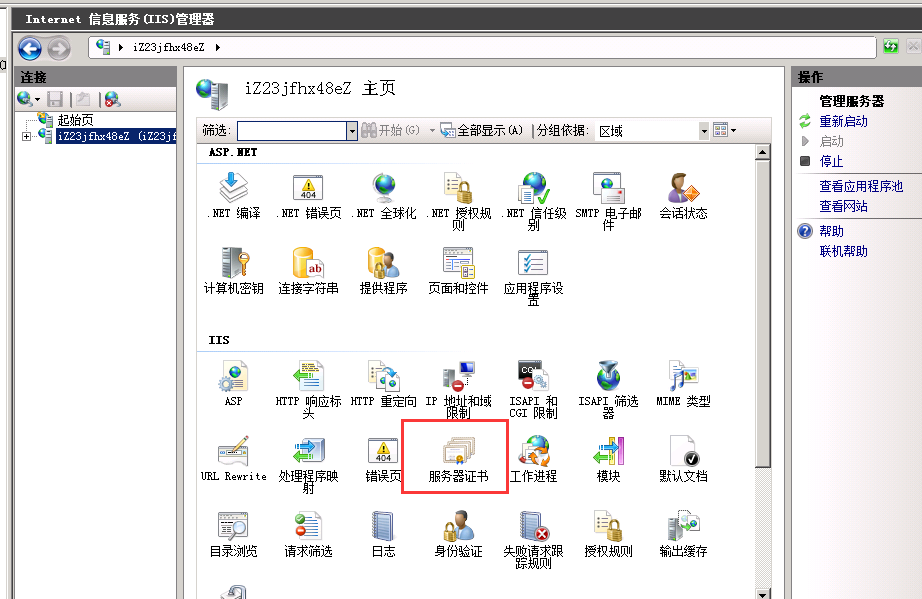
第二步:右键导入PFX证书,输入证书密码。
导入证书后不要将证书绑定到站点
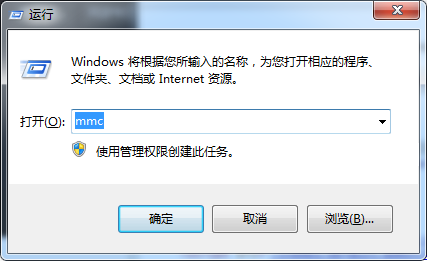
1。 [WINDOWS 键 + R] 打开运行窗口并输入 [mmc]
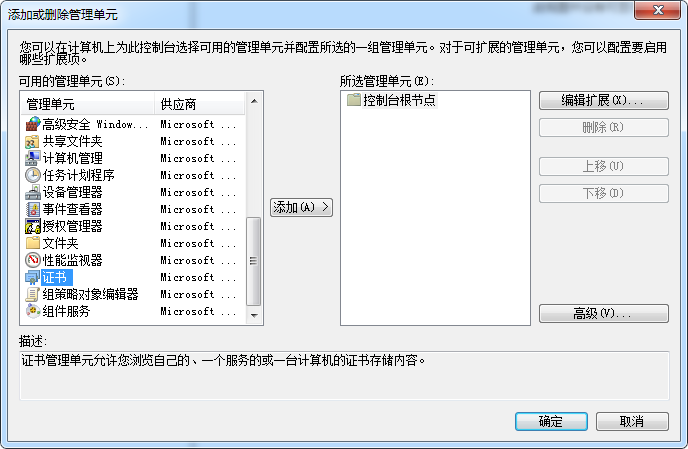
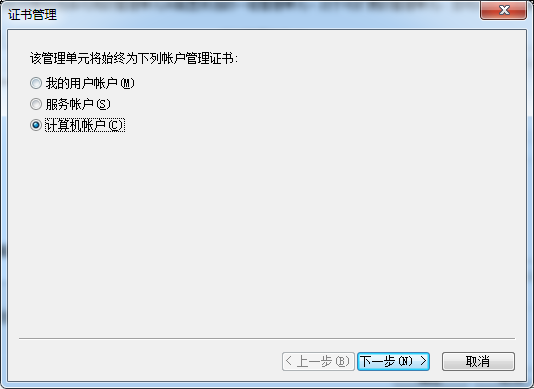
2。单击[文件]并选择[添加/删除管理单元],[可用管理单元]选择[证书]并单击添加。在弹出的窗口中选择
【计算机帐户】并确认
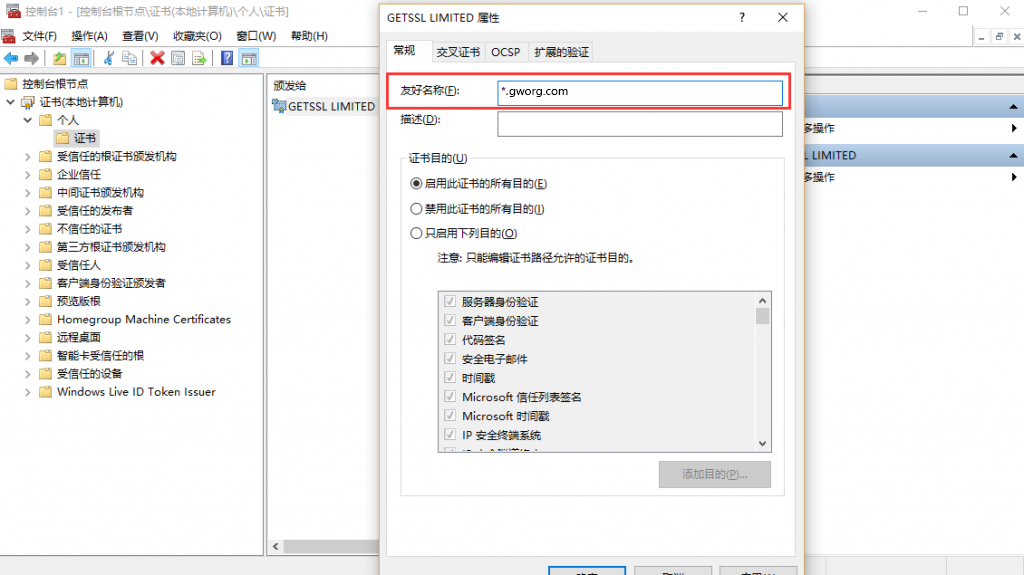
【个人 -》 证书 】 里面可以看到你刚刚导入的域名, 选中证书,右键属性,  修改友好名称点击确定
例如域名是   【友好名称修改为   *.】
然后返回IIS管理器,将域名绑定到网站
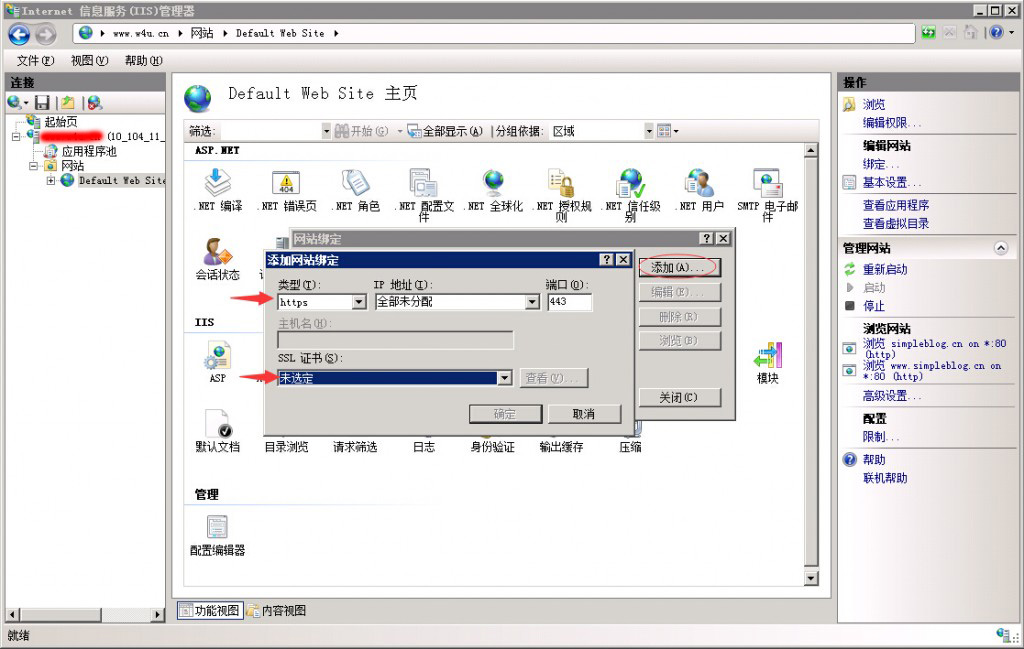
选择网站,右键单击“编辑绑定”。
点击“添加”,选择“HTTPS”,选择刚刚导入的证书名称,点击确认。 (主机名必须填写)

版权声明
本文仅代表作者观点,不代表Code前端网立场。
本文系作者Code前端网发表,如需转载,请注明页面地址。
