 code前端网
宝塔面板 SSH(远程桌面)用户指南
SSH(远程桌面)用户指南
确认安装环境满足要求后,使用 SSH(远程桌面)连接 Linux 或 Windows 服务器。这里推荐使用Pagoda。远程连接桌面助手可以支持Linux和Windows服务器之间的双向远程连接。市场上有很多SSH(远程连接)工具,但也存在很多安全问题。因此,宝塔官方建议用户尽可能使用服务器提供的SSH。或者下载官方的 SSH(远程桌面)工具。您可以使用自定义系统桌面连接工具 (mstsc) 远程连接到 Windows,以确保您的服务器帐户和密码的安全。请不要随意使用SSH(远程桌面)工具。下面我将使用Pagoda远程连接桌面。以助手为例,讲解如何使用SSH(远程桌面)工具安装Linux和Win面板。
首先从百塔官网下载远程连接桌面助手,然后双击使用(如图):
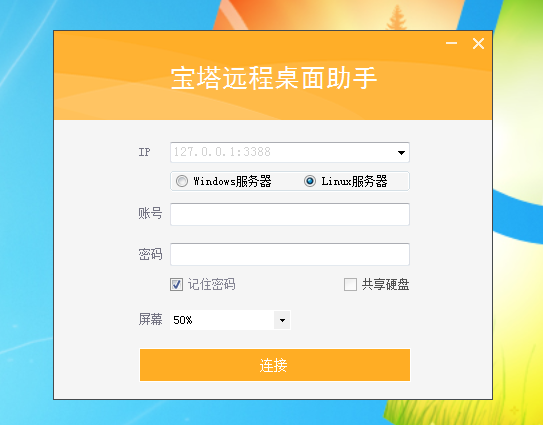
输入对应服务器的IP地址,根据情况选择Linux或Windows服务器到服务类型。
注:这里的IP地址是外部IP地址或公网IP地址。如果需要添加端口,请将其添加在IP地址之后。
1。 Linux SSH 连接
输入服务器帐号和密码,单击“连接”。登录成功后,命令行会询问当前登录成功及登录时间(如图):

如果登录密码错误,系统会提示Access Denied(如图):

然后重新输入新的登录密码。
2。 Windows远程桌面
输入服务器账号和密码,点击连接,登录成功后将自动进入服务器系统。 (如图):
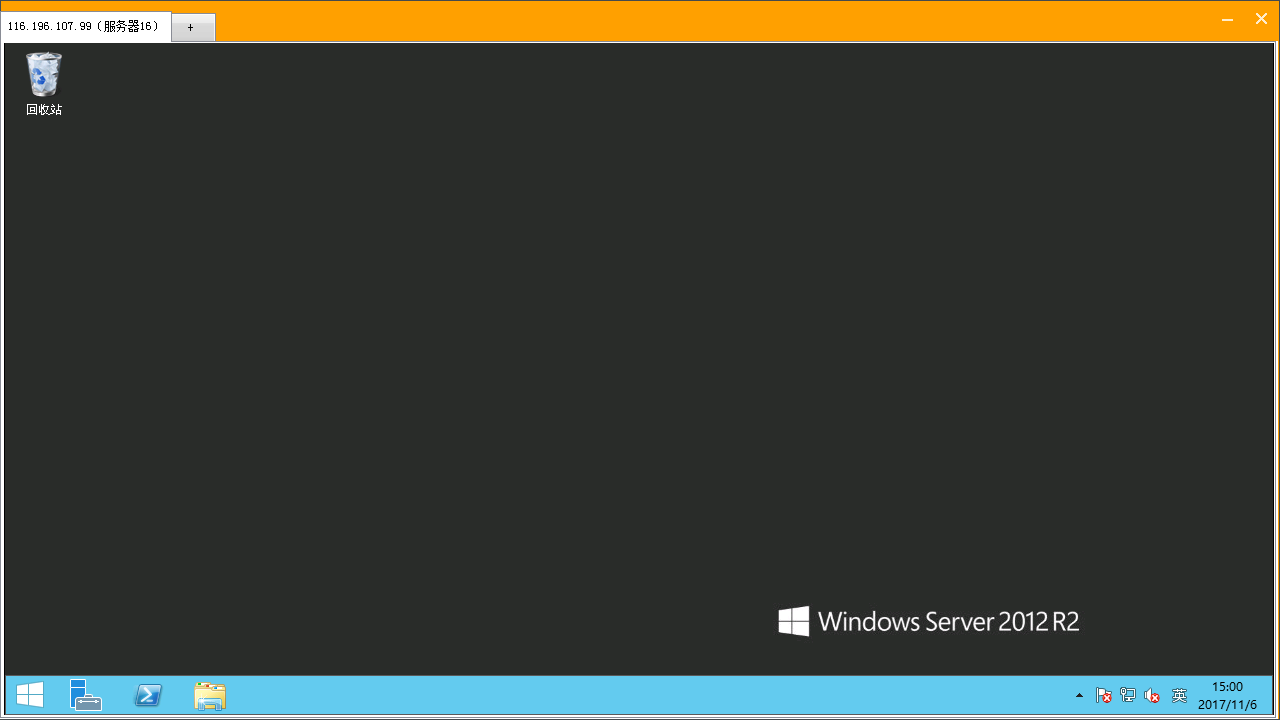
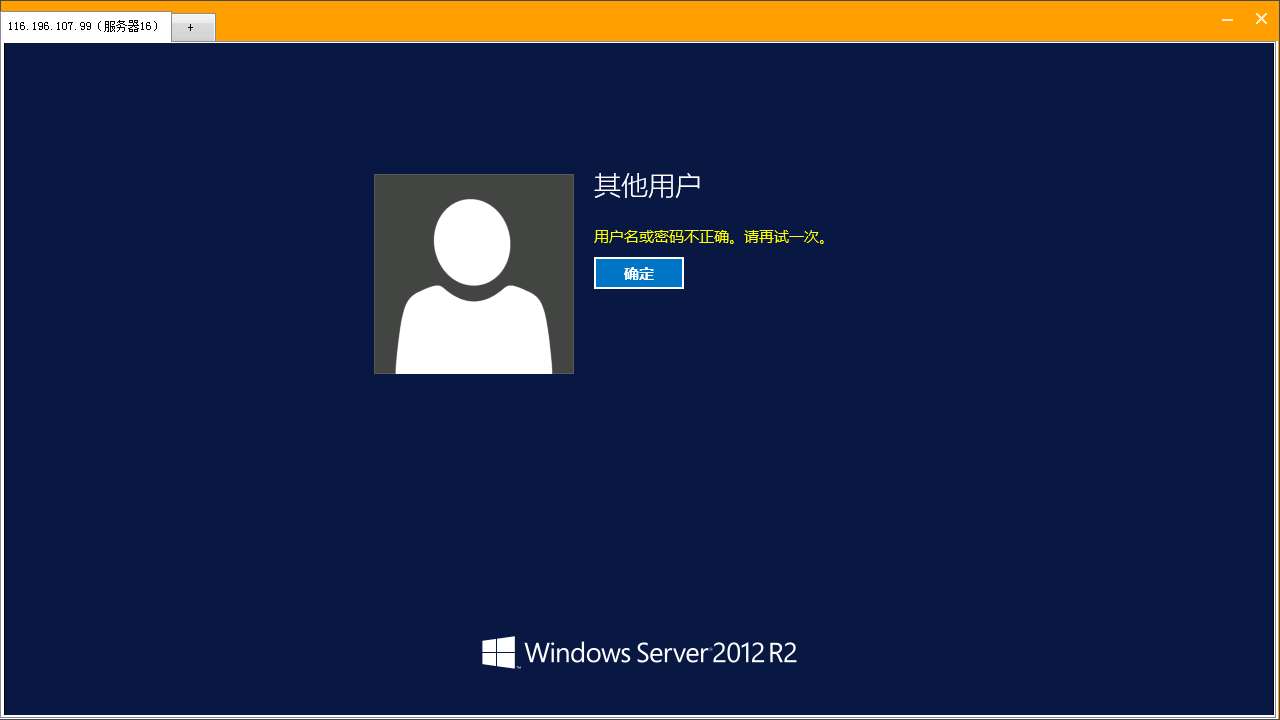
如果账号密码不正确,会出现以下错误。请确认并重新登录(如图):
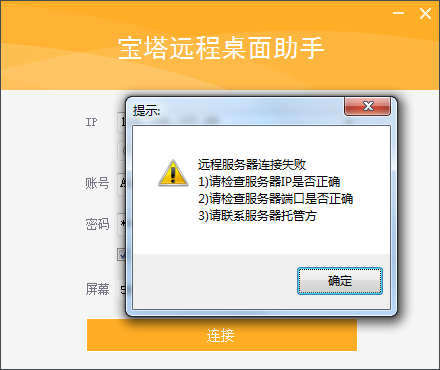
如果出现以下问题,请检查服务端口、服务器IP地址、运营商是否出现问题(如图):
版权声明
本文仅代表作者观点,不代表Code前端网立场。
本文系作者Code前端网发表,如需转载,请注明页面地址。
