 code前端网
Windows下安装redis插件并测试php7.1的使用全过程
在Linux下,可以轻松安装redis插件,但在Windows下可能仍然存在问题。因此,我特将自己动手安装的整个过程描述一下,以方便后人。
1. 在 PHP 中安装和配置 Redis 扩展
1.首先,第一个也是最重要的一点是你需要知道PHP的版本信息,它决定了扩展文件的版本。特别需要注意的一点是,redis选择x64还是x86是由架构PHP版本是x64还是x86决定的,与Windows操作系统无关。我使用的是xampp集成环境,我使用phpinfo()函数来打印PHP版本信息。结果如下:
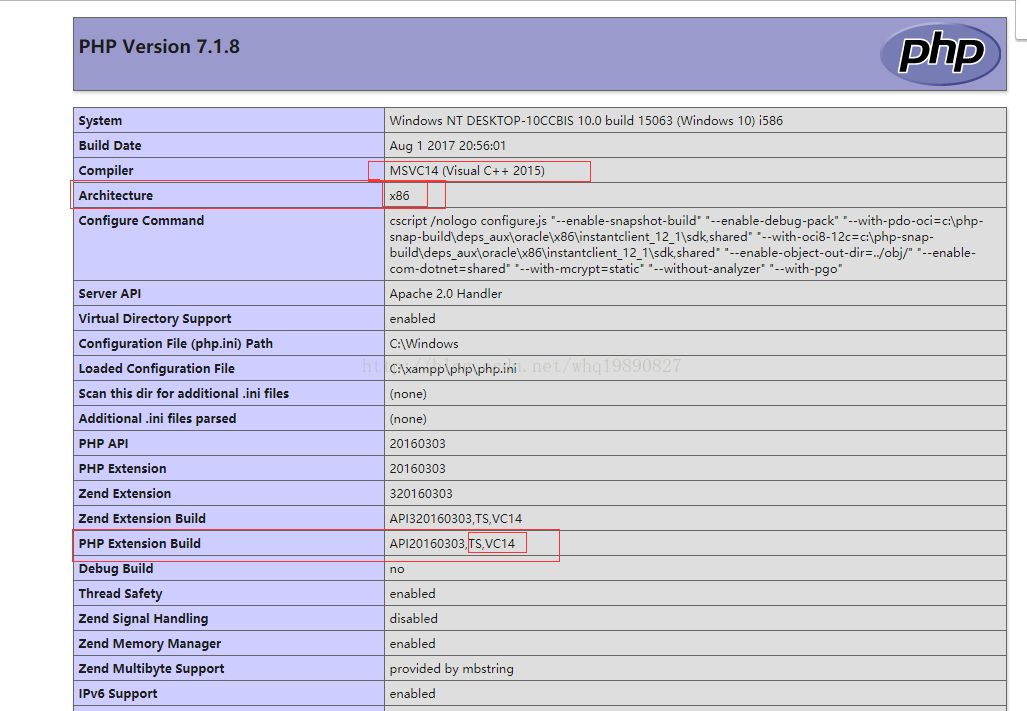
这里可以清楚的看到架构是x86构建的,所以redis应该选择x86(这也是我第一次死活安装失败的原因)。好的,现在我们知道了 php 版本信息,我们将下载适当的 redis。下载地址为:。
2 输入下载地址,可以看到一些redis版本信息。里面有最新版redis的使用说明,两个测试版,一个稳定版。这里我们使用稳定版本。
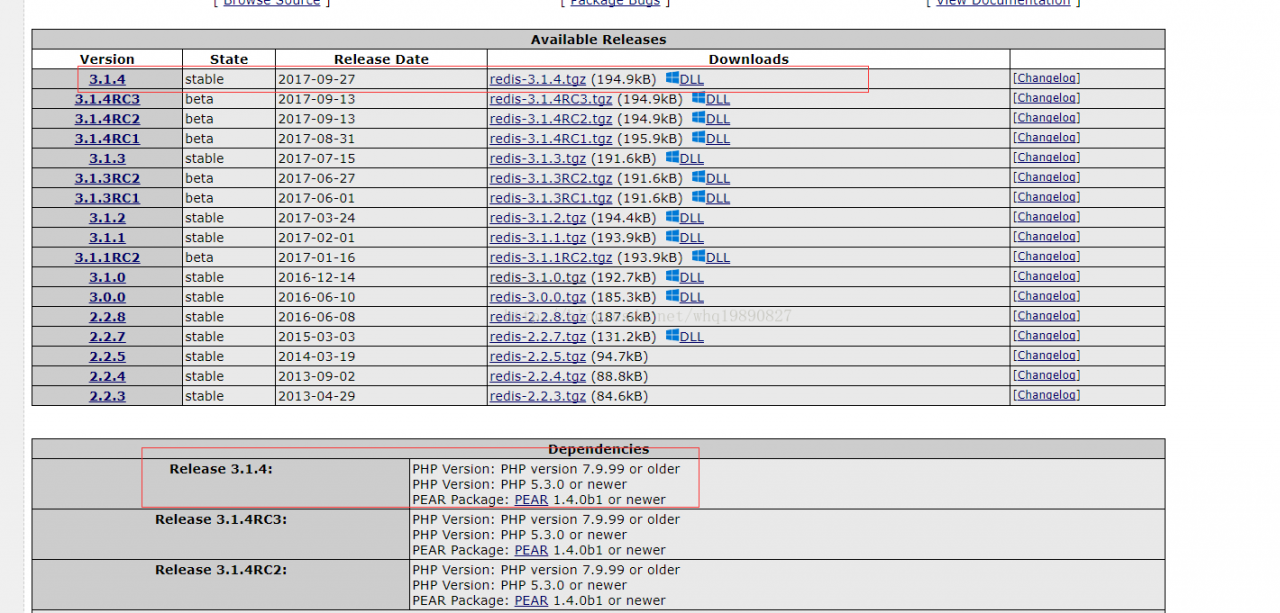
由于我的PHP版本是:符合最新版本redis条件的PHP版本,所以我选择最新版本的redis(根据PHP版本信息选择适合自己的redis版本)。
点击进入DLL页面,查看该版本的redis信息。如果你发现有问题,你可以直接跳到DLL列表条目:

这里你可以从几种不同的格式中进行选择。如果你不知道选择哪个,看上图1。首先你需要选择php版本,然后是PHP 7.1。其次,如图1所示,PHP Extension Build API20160303,TS,VC14,所以应选择TS。那么它的架构是x86,所以必须选择x86格式。 (虽然我的Windows是x64,但这与redis版本选择无关,所以不要被骗了)。因此,下载 7.1 Thread Safe (TS) x86
3,解压并将其复制到您的 php ext 目录。有人说复制到ext目录下,但我亲自实践过。复制到php ext目录下即可(这也可能是php版本的问题,大家根据自己的情况灵活处理)。
4 更改,添加到此文件:
; php_redis
extension=
这里我的xampp安装在C盘下,所以路径是C:\xampp\php\。修改一下就可以了。
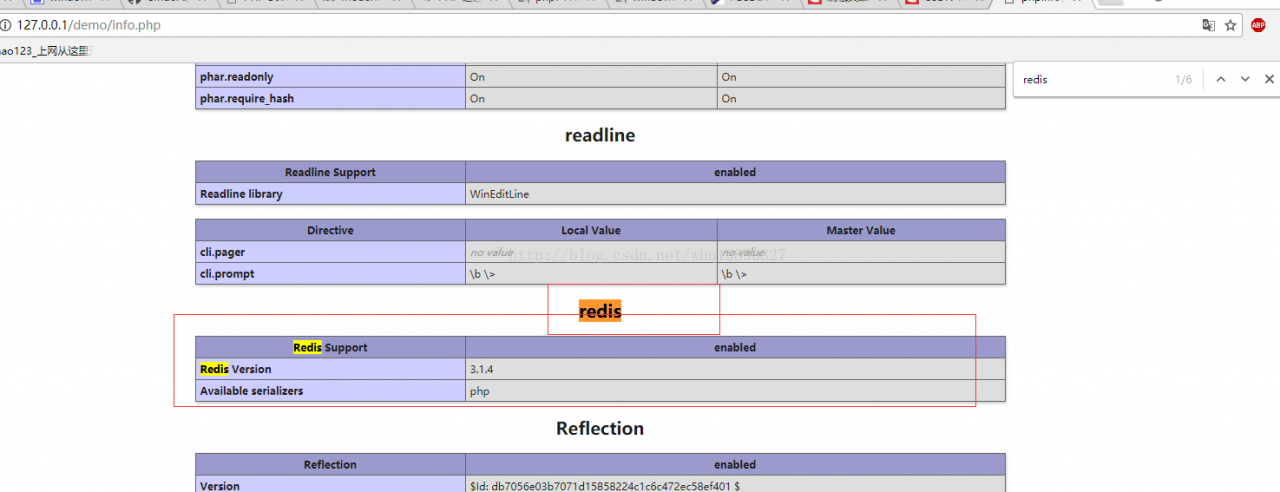
5 重新启动Apache,运行phpinfo()并搜索页面。可以看到redis插件已经配置成功。
2。在Windows上安装redis服务器和客户端
1从github下载。下载地址为:
2 根据实际情况安装(即根据实际情况将合适的文件复制到个人目录下)。例如,我的Windows是64位的,所以我将64位的内容复制到C:\redis自定义目录中。
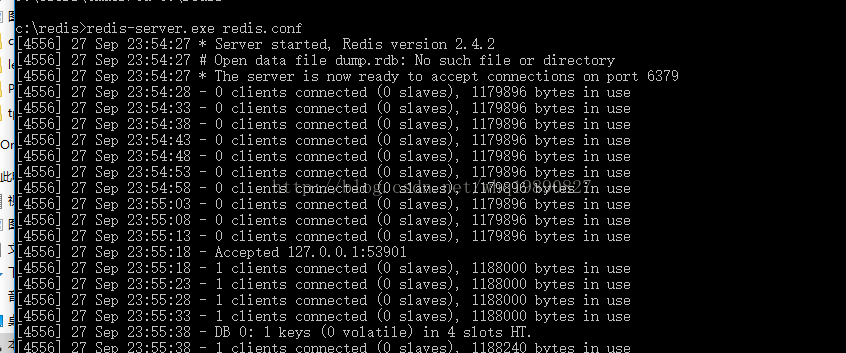
3 打开cmd,cd c:\redis,切换到目录,运行redis-server.exe:redis.conf;如下图表示启动成功:
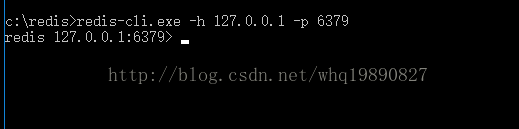
4 不要关闭原来的窗口(如果关闭了,说明redis不可用Server),打开新窗口,切换到redis目录,运行redis-cli .exe -h 127.0 命令。 0.1 -p 6379。如下图所示,redis-cli已启动成功:
5 使用redis测试,结果成功:

三 测试。 redis服务器不能关闭,否则会出现错误。代码如下:
$redis = new \Redis();
$redis->connect(C('REDIS_HOST'), C('REDIS_PORT'));
$redis->set ('我的名字', '马努'); //设置值
$res = $redis->get('myname');
echo $res;
最终输出结果:redis安装成功。
版权声明
本文仅代表作者观点,不代表Code前端网立场。
本文系作者Code前端网发表,如需转载,请注明页面地址。
