code前端网
360Website Defender CDN设置部署的正确使用位置
360Website Defender的设置部署非常简单,完全符合360一贯的产品设计风格。

在我们开始之前,明月将向您概述为什么我一直强烈建议您使用360 Website Defender 作为首选 CDN。您可以根据自己场地的情况,自由选择是否使用:
- 免费。这已经不再有争议了。 !
- 免费的CDN自带WAF(请看文末备注【LNMP 1.5 beta体验-ngx_lua_waf初体验!】了解什么是WAF),看起来很不错。目前,明月发现百度云加速和360 Website Defender这两个CDN拥有最好的WAF能力。
- 免费CDN还提供免费的HTTPS流量支持。目前看来这是“纯免费的 HTTPS”360 Website Guard 最令明月高兴。
- 虽然360网站卫士CDN的功能要简单得多,而且缓存规则是固定的。幸运的是,它比较全面,可以快速加速和保护网站,无需太多复杂的自定义设置。
- CDN加速比较稳定,尤其是2017年底新增了几个移动CDN节点后,加速效果还是很好的,至少是免费CDN中最好的。
作为草根博客站长,以上五点基本是无法抗拒的。随着目前国内互联网安全形势的严重,具有一定安全防护的CDN仍然是免费的,并且支持免费的HTTPS流量。没有理由不使用和推荐它。当然,习惯使用付费CDN的“有钱”站长可以忽略它。对于我们勤劳的草根博客站长来说,360 Website Defender完全可以满足我们的CDN需求。
经常看明月关于CDN文章的站长应该知道,一个CDN的好坏与它的使用方式和态度有很大关系。很多初学者在使用了百度云加速和360网站卫士后都了解到了这一点,很多抱怨和指责几乎都与使用方法和工作姿势有关。今天明月就以360网站卫士为例,向大家讲解这些方法和态度。
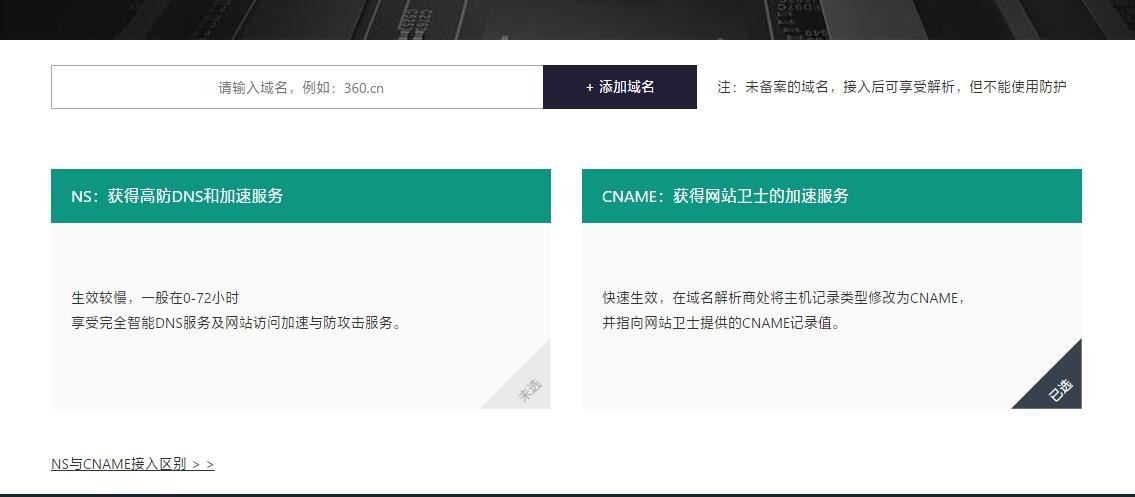
首先说一下正确的使用方式360网站观看位置
所谓的“位置”其实就是CDN的解析方式的使用,一般分为NS方式和CNAME方式。明月本人一直使用CNAME方式,并不是因为NS方式不好,而是明月懒得费心。毕竟,全国范围内完成域名NS解析变更至少需要72小时。这对于一个已经上线N年的系统来说非常重要。对于一个网站来说,问题少还是问题少好。同时,很多时候最好直接找专业的服务商进行DNS解析。毕竟Let's Encrypt在申请SSL证书时还是依赖这一点,所以明月一般不会。建议您经常更改 NS 分辨率。也就是说,通过CNAME方式优先使用CDN。您不必担心优缺点和性能。这都是经验啊! ! !
第二个是将CDN IP白名单导入网站服务器防火墙的态度。这是很多站长容易忽视的一个操作位置。不导入CDN也可以使用,但会出现各种“不稳定”问题。 ,比如常见网站访问502错误、服务器负载持续增加(虚拟主机因流量消耗过大而关闭)等等。在百度云加速、360网站卫士等免费CDN中,这样的指责比比皆是。其实这个“锅”并不是CDN造成的。一般和我们服务器的防火墙有很大关系,比如阿里云的绿盾、云盾等经常将CDN节点作为非法IP进行拦截拦截。当拦截的CDN节点过多时,CDN机制往往会返回源服务器进行缓存和爬取,服务器负载自然会增加。它保持在高位,直到“下降”或关闭。因此,正确的使用位置是将CDN服务官方公布的节点IP作为白名单提交给服务器的防火墙。这是最明智的方法。一般来说,常见的CDN都会有自己独特的爬取节点IP白名单,用户可以导入。 ,对此,360网站卫士提供了,您可以根据自己服务器防火墙的配置自行导入。
只有完成以上两个关键位置的合理选择和使用后,你基本上就可以将自己的网站域名或相关子域名添加到360网站卫士CDN中,并将相应的CNAME注册解析添加到DNS中。 CDN基本开通和部署完成。
其他注意事项
360网站卫士免费最大的亮点就是支持免费的HTTPS流量(据说每个账号或者域名也有流量上限,但是官方从来没有公开说过,所以vi 可以理解为免费,不限流量,毕竟对于我们草根博客站长来说是取之不尽用之不竭的配额,这不是免费的吗!)不过这里的HTTPS支持需要我们添加并导入自己的证书。这与百度云加速的免费HTTPS不同(百度的HTTPS CDN支持似乎是使用百度提供的SSL证书)。由于明月一直使用Let's Encrypt作为网站的SSL证书,这里以Let's Encrypt证书为例简单介绍一下SSL证书导入。
360 我只能说,Website Guard 对 SSL 证书的支持非常简单且基本。从明月的测试和体验来看,似乎只支持RSA加密算法的SSL证书,对ECC加密算法的支持似乎不是很好。换句话说,就是不支持。官方从来没有这方面的标准和要求,所以这只是明月的个人经验分析,仅供大家参考。将 Let's Encrypt 证书导入到360 Website Guard 其实非常简单。您只需在“保护设置”底部的“SSL设置”中上传SSL证书的.crt(可以将Let's Encrypt证书文件.cer改为.crt即可,内容无需更改) ,只需更改文件扩展名)和.key 文件。

如上图所示,上传SSL证书时,请根据您网站的实际情况选择相应的SSL证书配置和有效范围。这里360在网站卫士上其实很简单。字面意思非常明确,任何人都可以自行掌握设置。通常需要10-20分钟上传才会生效。这需要一些耐心。 (为了不影响网站的正常访问,明月建议大家在睡觉前将CDN服务切换到360网站卫士!)
最后,明月强调了几点需要注意的事情,比如。 :防护设置中的“防火墙绿色”、加速设置中的“拦截非法网站URL”和“静态资源”、“缓存URL黑白名单”等。因为这里的设置会影响很多的正常使用未来的网站。
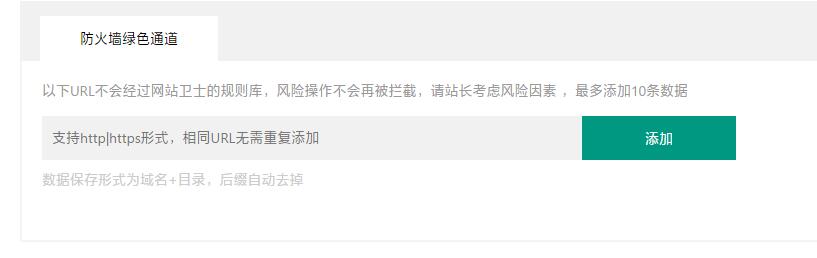
先说说“防火墙绿色通道”。说白了,这其实只是防火墙URL白名单。一般来说,涉及网站敏感内容的操作的URL都会添加到这里,以避免被360网站卫士拦截。例如WordPress中的文章发布和编辑;批量删除评论;主题更改和其他操作很可能会被360站点守卫阻止而不拦截。此时你可以将相应的URL添加到这个绿色通道中。明月建议添加 www.mydomain.com/wp-admin/ 将 WordPress 控制面板 URL 添加到“绿色通道”。由于只能添加 10 个元素,因此建议在调整此设置之前尽可能仔细地测试和收集 URL。
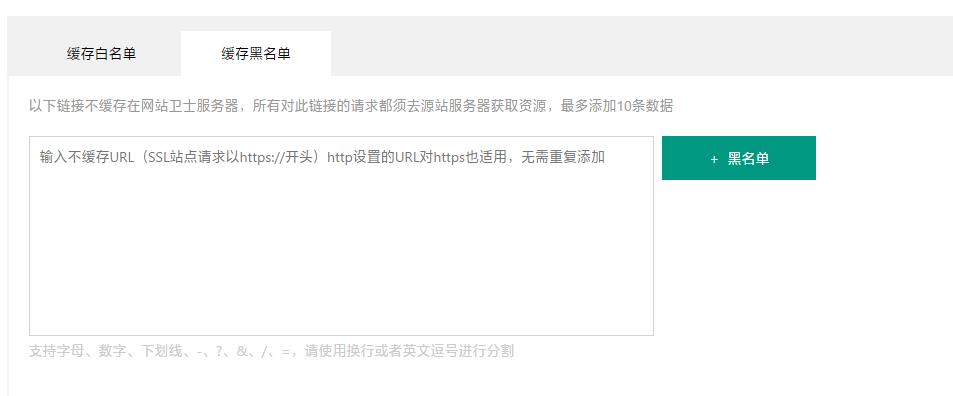
这里的“缓存黑名单”是常规CDN中的非缓存URL。 360 网站卫士的非缓存规则不支持通配符,仅支持URL指定区域和特定链接。添加 www.mydomain.com/wp-admin / 告诉 CDN 不要缓存 WordPress 控制面板是必需的。您可以根据您的现场情况设置其他详细信息。
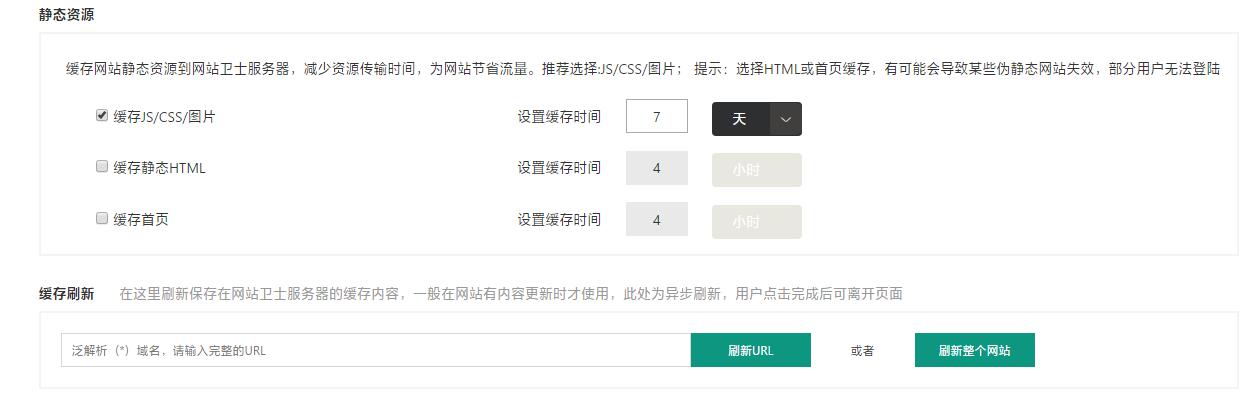
最后,这里说一下“静态资源”。 360 网站卫士实际上是一个“傻瓜式”CDN 服务。设置非常简单明了。 CDN 缓存规则唯一的就是“缓存 JS/CSS 图片”和“缓存“静态 HTML”和“缓存主页”这三个固定选择,没有通配符或通用支持。以 明月 的经验来看,像 WordPress 和 Typecho 这样的动态博客网站只需要选择“缓存JS/CSS图片”规则,可以满足网站加速的需要,至于“缓存静态HTML”和“缓存网站”,大家可以自行测试体验,无论如何,对后者的支持WordPress和Typecho动态博客平台的两个“有缺陷”!
好了,又讲了这么多了,关于360 Website Defender的使用就到此为止了。总的来说,360 Website Defender是一个“傻瓜式”到极致的CDN服务,非常省心又好用,看起来很稳定,可以说是业内为数不多的“良心”CDN服务之一。明月真心实意推荐大家使用体验一下。至少在免费的CDN选项中,360网站卫士绝对是目前的首选。 。
版权声明
本文仅代表作者观点,不代表Code前端网立场。
本文系作者Code前端网发表,如需转载,请注明页面地址。