 code前端网
Flutter学习笔记:MaterialApp应用组件及路由详解
下面我们来说一下MaterialApp应用组件及路由的详解。我将重点关注路由的使用和解释,因为它们将被广泛使用,并且我之前编写的一些演示涉及所有遵循 Material Design 设计风格的组件。所谓Material Design,是Goodle推出的一种新的设计语言。此设计旨在跨手机、平板电脑、台式机和其他平台提供更一致、更广泛的外观。和感觉,接下来我们看一下通用的Material Design风格组件:
| 组件名称 | 中文名称 | 简单描述 | ||
| Appbar | 应用按钮组件 | 应用程序工具按钮 | ||
| AlertDialog | 对话框组件 | 带有操作按钮的对话框 | ||
| BottomNavigationBar | 底部导航组件 | 底部导航栏,您可以轻松地在选项卡之间切换并浏览顶部视图 | ||
| 映射映射组件 | 映射带有边缘的映射组件 | |||
| 绘图 | ||||
| 抽屉 | 抽屉组件 | 抽屉抽屉组件可以实现类似于被拉开的抽屉的效果 | 浮动按钮组件 | 应用操作按钮的关键功能 |
| FlatButton | 平面按钮组件 | 平面样式按钮 | ||
| 材质应用程序 | 材质应用组件 MaterialApp代表使用纸墨设计风格的应用 | |||
| P opupMenuButton | Popupmenu组件 | 弹出菜单按钮 | ||
| Scaffold | Scaffold组件 | 实现了基本的Material Design布局 | ||
| S nackBar 轻量级提示组件 | 轻量级消息提示组件,显示在 | |||
| SimpleDialog 屏幕底部 简单对话框组件 | 简单对话框组件。它仅用作提示,没有交互 | |||
| TabBar | 水平选项卡和显示组件 | 显示水平选项卡的 Material Design 组件 | ||
| TextField | 文本框组件 | 可以接受应用程序输入文本的组件 |
有很多 Material Design 风格的组件,你赢了我只有当你看到它时才知道。我一看就震惊了。简而言之,我从来没有使用过它。这是一个漫长的旅程,还有很长的路要走。我们来一一学习吧! ! !
MaterialApp(应用程序组件)
| 属性名称 | 类型 | 描述 |
| 标题 | 字符串 | 标题应用程序,看起来像这样位置 Android:任务管理器程序快照上方,iOS:程序切换管理器中的 |
| theme | ThemeData | 定义了应用程序使用的主题颜色,可以指定一个主题中每个控件的颜色 |
| color | Color | 应用程序的主要颜色值,即原色 |
| home | Widget | 这是一个Widget对象,用于设置主题中每个控件的颜色 |
| routes | Map | 定义应用中页面跳转的原理 |
| initialRoute | String | 初始化路由 |
| onGenerateRoute | RouteFactory | 路由回调函数,如果通过 Nacigator.of(context).pushNamed 跳转到路由时,如果找不到路由,则调用此方法 |
| onLocaleChanged | 当系统需要更改语言时,会触发此回调 | |
| nagavitorObserver | 列表 | Navigator 观察者 |
| debugShowMaterialGird | bool | 是否显示纸张和墨水设计的基本布局网格,用户界面调试工具 |
| ShowperFormanceOverlay | Bool | 显示性能标签 |

import 'package:flutter/material.dart';
import 'package:fluttertoast/fluttertoast.dart';

void main() => runApp(DemoApp());

class DemoApp extends StatelessWidget{
  //这个是整个应用的主组件
  @override
  Widget build(BuildContext context) {
    // TODO: implement build
    return new MaterialApp(
      title: 'MaterialApp示例',
      debugShowMaterialGrid: true,
      showPerformanceOverlay: true,
      theme: new ThemeData(
        primaryColor: Colors.deepOrange
      ),
      home: new MaterialAppDemo(),
    );
  }
}

class MaterialAppDemo extends StatelessWidget {
  @override
  Widget build(BuildContext context) {
    // TODO: implement build
    return new Scaffold(
      appBar: new AppBar(
        title: Text('MaterialAppDemo'),
      ),
      body: new Center(
        child: new Text('MaterialAppDemo'),
      ),
    );
  }
}
import 'package:flutter/material.dart';
import 'package:fluttertoast/fluttertoast.dart';

void main() => runApp(DemoApp());

class DemoApp extends StatelessWidget{
  //这个是整个应用的主组件
  @override
  Widget build(BuildContext context) {
    // TODO: implement build
    return new MaterialApp(
      title: 'MaterialApp示例',
      debugShowMaterialGrid: true,
      showPerformanceOverlay: true,
      theme: new ThemeData(
        primaryColor: Colors.deepOrange
      ),
      home: new MaterialAppDemo(),
    );
  }
}

class MaterialAppDemo extends StatelessWidget {
  @override
  Widget build(BuildContext context) {
    // TODO: implement build
    return new Scaffold(
      appBar: new AppBar(
        title: Text('MaterialAppDemo'),
      ),
      body: new Center(
        child: new Text('MaterialAppDemo'),
      ),
    );
  }
}
import 'package:flutter/material.dart';
import 'package:fluttertoast/fluttertoast.dart';

void main() => runApp(DemoApp());

class DemoApp extends StatelessWidget{
  //这个是整个应用的主组件
  @override
  Widget build(BuildContext context) {
    // TODO: implement build
    return new MaterialApp(
      title: 'MaterialApp示例',
      debugShowMaterialGrid: true,
      showPerformanceOverlay: true,
      theme: new ThemeData(
        primaryColor: Colors.deepOrange
      ),
      home: new MaterialAppDemo(),
    );
  }
}

class MaterialAppDemo extends StatelessWidget {
  @override
  Widget build(BuildContext context) {
    // TODO: implement build
    return new Scaffold(
      appBar: new AppBar(
        title: Text('MaterialAppDemo'),
      ),
      body: new Center(
        child: new Text('MaterialAppDemo'),
      ),
    );
  }
}
效果图:
演示一主要尝试了Title、Theme、home、debugShowMaterialGird和showPerformanceOverlay属性。根据截图我给大家直观的对比一下结果:
title:应用程序的标题(因为我只有安卓测试机),可以看到第二张截图,切换到任务管理器,应用程序是称为 MaterialApp 示例。
主题:我使用主题来更改应用程序主题的颜色。您可以看到第一个屏幕截图中导航栏的颜色已更改为橙色。
home:Home代表整个页面的主要widget,可以理解为根widget。 home 的主要部分是 Center 容器组件,然后在其中放置文本。
debugShowMaterialGird:我们将此属性设置为 true。页面渲染的时候会有很多网格,是用来调试UI的(怎么用这个来调试UI,我还不知道……)
showPerformanceOverlay:性能标签,如果这个如果设置为 true,一些与性能相关的数据将出现在页面顶部。
routes(路线处理)
routes 对象是一个 Map。使用Navigator.pushName进行路由时,在routes中找到路由的名称,然后使用关联的WidgetBuilder构建路由,使用MaterialPageRoute进行页面切换动画。
现在我重点讲一下路由处理,因为我觉得页面之间的跳转是用得最多的,也是非常重要的。下面这个demo的主要功能是点击A页面的一个按钮,转到B页面,并在页面之间传递两个值。
注:路由跳转分为静态路由跳转和动态路由跳转。两者的区别在于是否向第二页传递值
import 'package:flutter/material.dart';
import 'package:fluttertoast/fluttertoast.dart';

void main() => runApp(DemoApp());

class DemoApp extends StatelessWidget {
  @override
  Widget build(BuildContext context) {
    // TODO: implement build
    return new MaterialApp(
      title: 'theme Title',
      debugShowMaterialGrid: false,
      home: new Scaffold(
        appBar: new AppBar(
          leading: Icon(Icons.menu),
          actions: <Widget>[
            Icon(Icons.search)
          ],
          title: new Text('routes demo'),
        ),
        body: new Center(
          child: new Text('主页'),
        ),
      ),
      routes: {
        '/first':(BuildContext context) => new FirstPage(),
        '/second':(BuildContext context) => new SecondPage(""),
      },
      initialRoute: '/first',//初始化路由为first页面
    );
  }
}

class FirstPage extends StatelessWidget {
  @override
  Widget build(BuildContext context) {
    // TODO: implement build
    return new Scaffold(
      appBar: new AppBar(
        title: new Text('First Page'),
      ),
      body: new Center(
        child: RaisedButton(
          child: new Text('第一个页面'),
            onPressed: (){
                //静态路由跳转,不给第二个页面传值
//              Navigator.pushNamed(context, '/second').then((value){
//                Fluttertoast.showToast(msg: value,toastLength: Toast.LENGTH_LONG,gravity: ToastGravity.BOTTOM);
//              });
              //动态路由跳转,给第二个页面传值
              Navigator.of(context).push(new MaterialPageRoute(builder: (context){
                return new SecondPage('这是从第一个页面传递出去的数据');
              })).then((value){
                Fluttertoast.showToast(msg: value,toastLength: Toast.LENGTH_LONG,gravity: ToastGravity.BOTTOM);
              });
            }
        ),
      ),
    );
  }
}

class SecondPage extends StatelessWidget {
  var content = '';
  SecondPage(this.content);

  @override
  Widget build(BuildContext context) {
    // TODO: implement build
    return new Scaffold(
      appBar: new AppBar(
        title: new Text('Second Page'),
      ),
      body: new RaisedButton(
        child: new Text(content),
          onPressed: (){
//            Navigator.pop(context);//不给上一级页面返回参数
            Navigator.of(context).pop("这个是从第二个页面返回的数据");//给上一级页面返回参数
          }
      ),
    );
  }
}
效果截图:
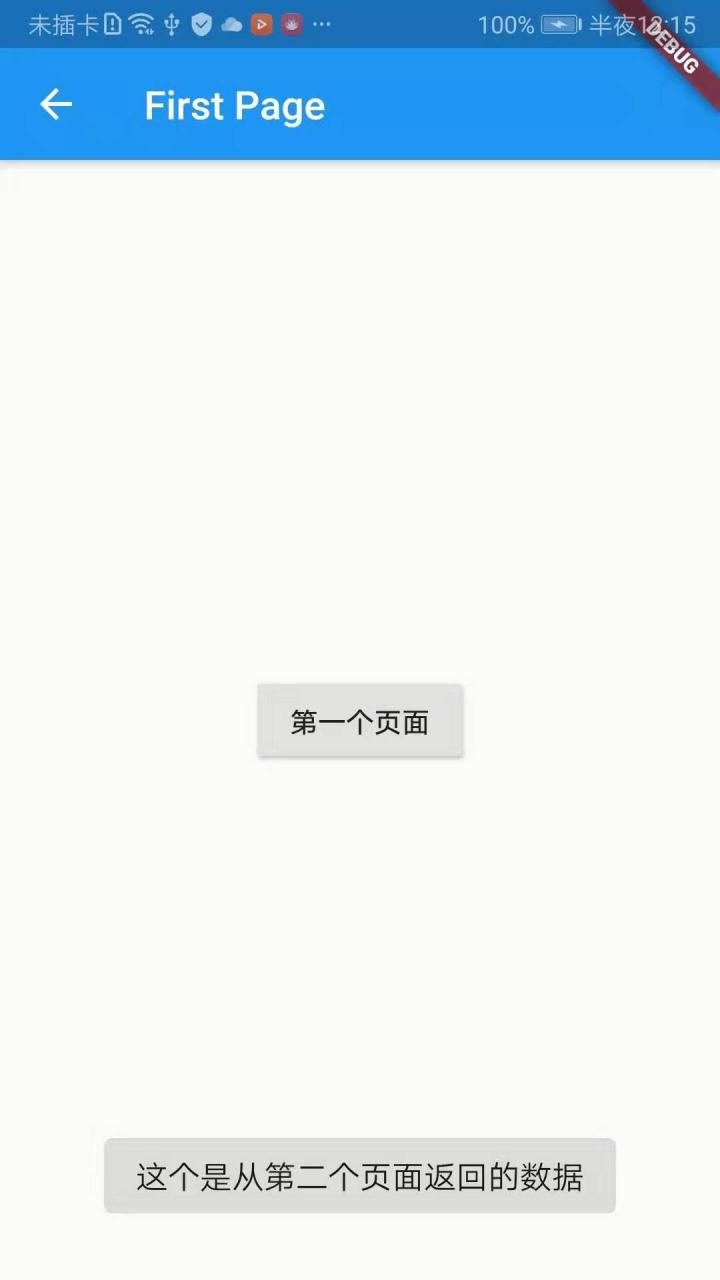
我们来详细讨论一下上面的代码,不然会很混乱。
1。首先初始化路由表,为后续的页面跳转做准备。路由列表对应每个页面3
3。动态路由跳转,A页面跳转到B页面,将值传给B页面,赋值B页面的按钮副本,从B页面返回后,吐司B页面的返回值,如图2。 3
Navigator.of(context).push(new MaterialPageRoute(builder: (context){
                return new SecondPage('这是从第一个页面传递出去的数据');
              })).then((value){
                Fluttertoast.showToast(msg: value,toastLength: Toast.LENGTH_LONG,gravity: ToastGravity.BOTTOM);
              });
4。从B页面返回数据到A页面(页面的pop返回有两种,一种是带参数返回,一种是不带参数返回)
4.1 带参数返回7 嗯,我写的demo还是总是很简单的。页面跳转时传递的值只是一个字符串。在项目中你还会遇到其他类型的数据参数。我暂时不会研究它。我用的时候会仔细看看。
版权声明
本文仅代表作者观点,不代表Code前端网立场。
本文系作者Code前端网发表,如需转载,请注明页面地址。


