code前端网
css content属性实现tooltip紧急文字提示
分析执行过程
- 将鼠标移动到节点
- 检测节点是否存在并启用实现
tooltip实现的识别(类名、属性等... 非常明显,标注位置是通过javascript添加的,让我们设置一些期望
- no
javascript干净css实施; - 无需添加新元素
(使用po、before伪元素) - 无需匹配类名,直接使用属性选择器
[attr] - 支持默认样式(Ko主题)标签和位置未定义)
- 必需(直接在标签中指定,然后留给
css来匹配) - 实现主题和标注位置
- 使用
sass预处理器开发
html 定义指令规范
强制声明:
<button tooltip='我是内容鸭' effect='light' placement='top-left'>上左</button> 复制代码tooltip— 标注显示的内容;效果— 气泡主题(深色/浅色),默认深色;position— 标注相对于父元素的位置(top/top-left/top-right/right/right-top/right-botto m ...),默认top;
先写一些按钮
样式参考
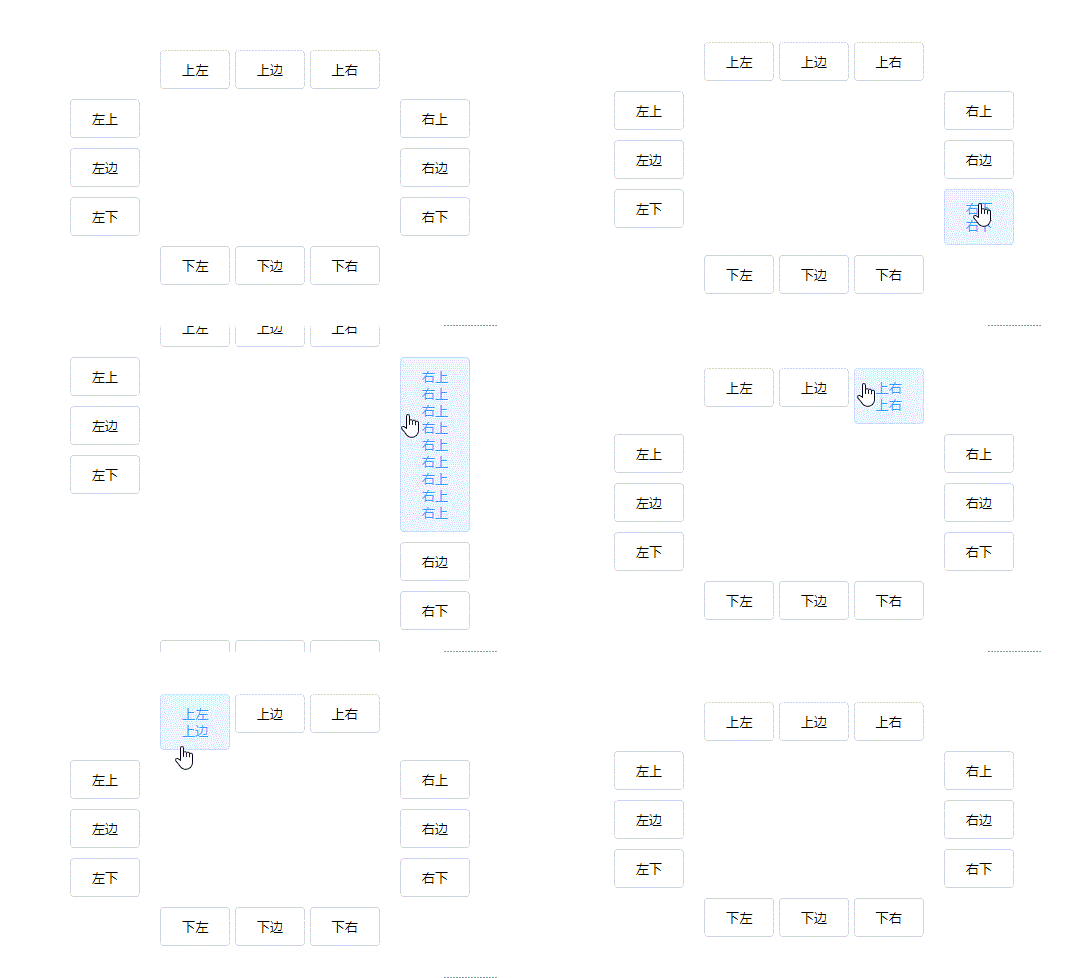
element-ui<div class="container"> <div class="top"> <button tooltip="上边" placement="top-left" effect="light">上左</button> <button tooltip="上左上左" placement="top">上边</button> <button tooltip="上右" placement="top-right">上右</button> </div> <div class="left"> <button tooltip="左上左上左上左上左上左上左上左上左上左上" placement="left-top">左上</button> <button tooltip="左边" placement="left" effect="light">左边</button> <button tooltip="左右" placement="left-bottom">左下</button> </div> <div class="right"> <button tooltip="右上右上右上右上右上右上右上右上" placement="right-top">右上</button> <button tooltip="右边" placement="right" effect="light">右边</button> <button tooltip="右下" placement="right-bottom">右下</button> </div> <div class="bottom"> <button tooltip="下左下左" placement="bottom-left">下左</button> <button tooltip="下边" placement="bottom" effect="light">下边</button> <button tooltip="下右" placement="bottom-right">下右</button> </div> </div> 复制代码核心CSS逻辑的实现
hover跟踪鼠标进出移动,[提示]比赛是该属性的标记,对于是一个气泡,before是一个三角形:/* 匹配有tooltip属性的元素 */ [tooltip] { position: relative; /* 气泡默认样式 */ &::after { display: none; content: attr(tooltip); } /* 三角形默认样式 */ &::before { display: none; content: ''; } /* 鼠标移入该元素,显示气泡、三角形 */ &:hover { &::after { display: block; } &::before { display: block; } } } 复制代码现在鼠标移动时效果就会生效
按照顺序为了更容易地看到效果,您可以尝试气泡和三角形。默认是方块
/* 气泡默认样式 */
&::after {
  display: block;
  content: attr(tooltip);
}

/* 三角形默认样式 */
&::before {
  display: block;
  content: '';
}
复制代码
当前效果如下:
设置气泡和三角形的默认样式
主屏幕当然设置为绝对定位:
/* 气泡默认样式 */
&::after {
  display: block;
  content: attr(tooltip);
  position: absolute;
  white-space: nowrap;
  overflow: hidden;
  text-overflow: ellipsis;
  padding: 8px 15px;
  max-width: 200px;
  border-radius: 4px;
  box-shadow: 0 10px 20px -5px rgba(0, 0, 0, 0.4);
  z-index: 100;
  @extend .tooltip-theme-dark; /* 继承默认主题(黑底白字) */
 }

/* 三角形默认样式 */
&::before {
  display: block;
  content: '';
  position: absolute;
  border: 5px solid transparent;
  z-index: 100;
  @extend .triangle-theme-dark; /* 继承默认主题(黑底) */
}
复制代码
当前效果如下:
调整气泡和三角形的主题颜色
定义两个主题:
$white: #fff;
$black: #313131;

/* 气泡主题 */
.tooltip-theme-dark {
  color: $white;
  background-color: $black;
}

.tooltip-theme-light {
  color: $black;
  background-color: $white;
  border: 1px solid $black;
}

/* 三角形主题 */
.triangle-theme-dark {
  border-top-color: $black;
}

.triangle-theme-light {
  border-top-color: $black; /* 暂时跟dark一样 */
}
复制代码
调整气泡和三角形的位置(仅一种方式示例)
/* 气泡位置 */

/*----上----*/
.tooltip-placement-top {
  bottom: calc(100% + 10px);
  left: 50%;
  transform: translate(-50%, 0);
}

.tooltip-placement-top-right {
  bottom: calc(100% + 10px);
  left: 100%;
  transform: translate(-100%, 0)
}

.tooltip-placement-top-left {
  bottom: calc(100% + 10px);
  left: 0;
  transform: translate(0, 0)
}

/* 三角形位置 */

/*----上----*/
.triangle-placement-top {
  bottom: calc(100% + 5px);
  left: 50%;
  transform: translate(-50%, 0);
}

.triangle-placement-top-left {
  bottom: calc(100% + 5px);
  left: 10px;
}

.triangle-placement-top-right {
  bottom: calc(100% + 5px);
  right: 10px;
}
复制代码
捕捉位置和主题
这也是基本代码,使用属性选择器来匹配标签值,然后设置不同的样式
来匹配gas气泡和三角形主题:
&[effect="light"] {
  &::after {
    @extend .tooltip-theme-light;
  }

  &::before {
    @extend .triangle-theme-light;
  }
}
复制代码
气泡和三角形位置匹配,12 个位置:
@each $placement in top,top-right,top-left,
right,right-top,right-bottom,
bottom,bottom-right,bottom-left,
left,left-top,left-bottom {
  &[placement="#{$placement}"] {
    &::after {
      @extend .tooltip-placement-#{$placement};
    }

    &::before {
      @extend .triangle-placement-#{$placement};
    }
  }
}
复制代码
不存在标签。当placement属性/为空时,默认继承顶部位置:
&:not([placement]),
&[placement=""] {
  &::after {
    @extend .tooltip-placement-top;
  }

  &::before {
    @extend .triangle-placement-top;
  }
}
复制代码
目前效果如下:
我们来设置Extend text,默认添加
display:none气泡和三角形样式看: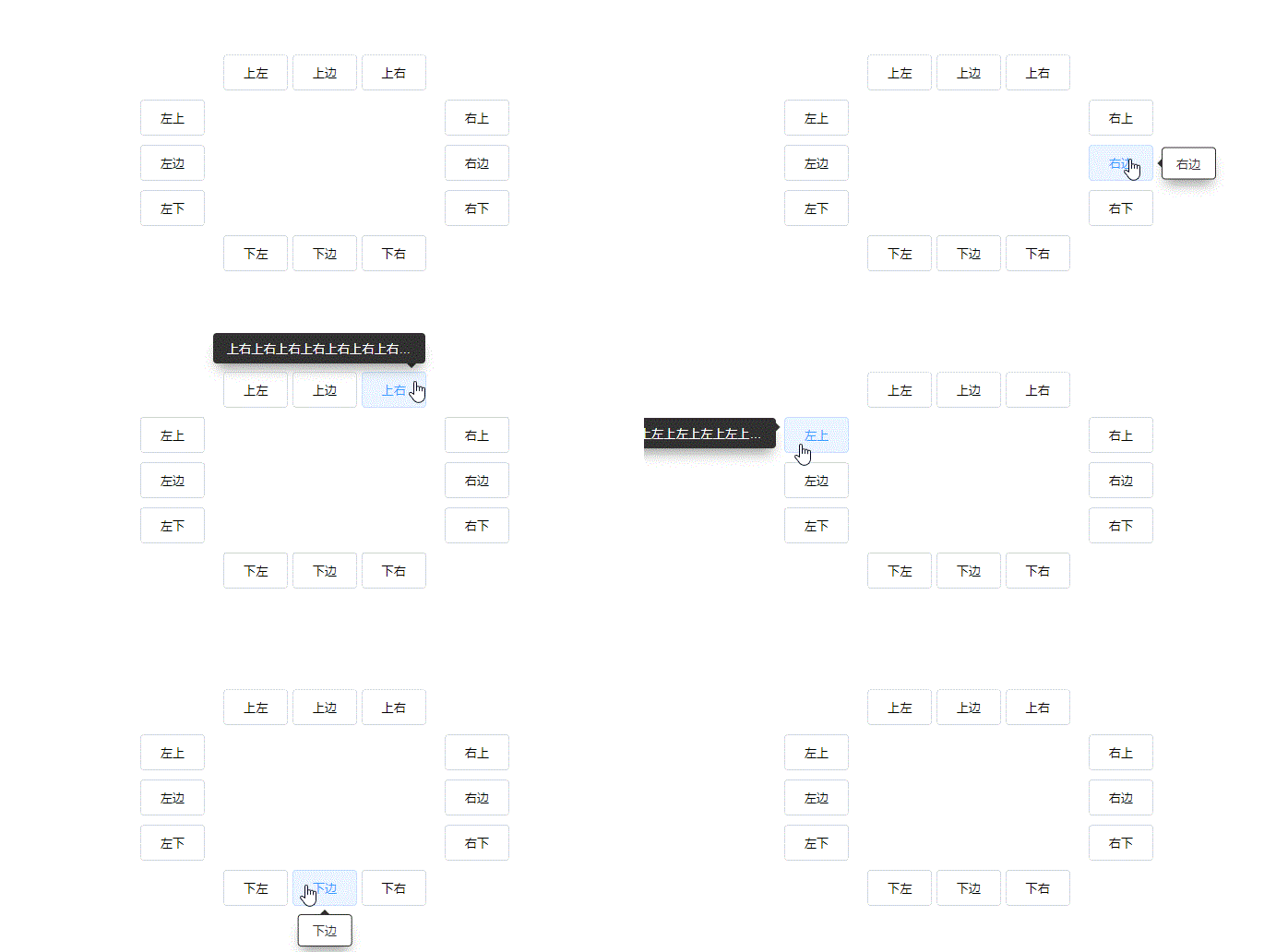
添加动画
分为上、下、左、右四个方向,四个动画:
@keyframes anime-top {
  from {
    opacity: .5;
    bottom: 150%;
  }
}

@keyframes anime-bottom {
  from {
    opacity: .5;
    top: 150%;
  }
}

@keyframes anime-left {
  from {
    opacity: .5;
    right: 150%;
  }
}

@keyframes anime-right {
  from {
    opacity: .5;
    left: 150%;
  }
}
复制代码
匹配气泡的位置,用于确定执行哪个动画。使用
[attr^=]进行选择。比如左上角和右上角也可以匹配:/* 设置动画 */ @each $placement in top, right, bottom, left { &[placement^="#{$placement}"] { &::after, &::before { animation: anime-#{$placement} 300ms ease-out forwards; } } } 复制代码最终效果如下:
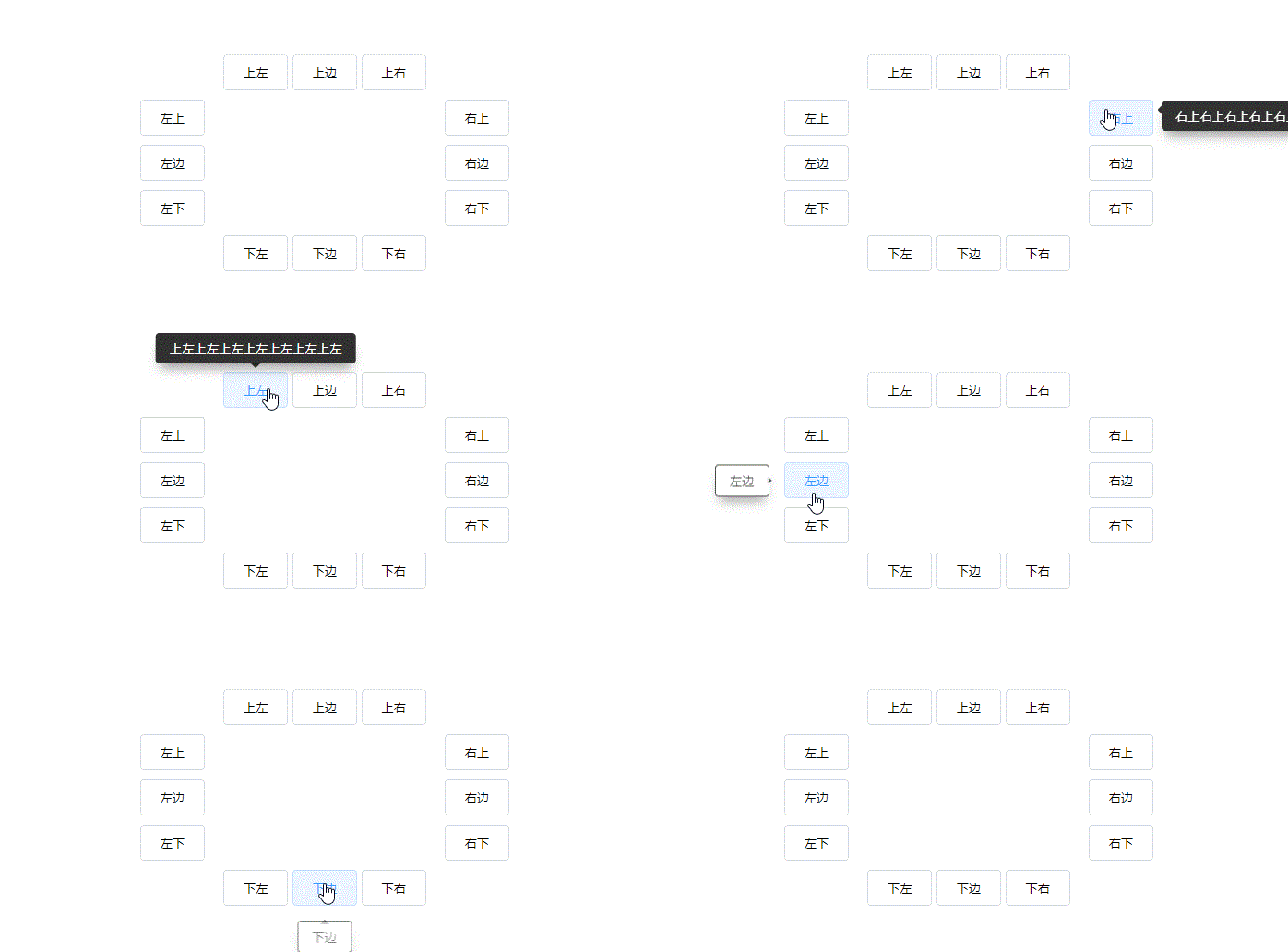
附上codepen地址codepen.io /anon/pen/yR…
作者:Smart Tom
链接: https://juejin.im/post/5d2e82976fb9a07ef4443b30
来源:掘金
版权归作者所有。如需商业转载,请联系作者。非商业转载授权时请注明出处。 - no
版权声明
本文仅代表作者观点,不代表Code前端网立场。
本文系作者Code前端网发表,如需转载,请注明页面地址。
相关文章