code前端网
Flexbox 布局是最简单的表单教程,10 分钟即可学会
简单的 Flexbox 表单布局只需 10 分钟即可学会。
1。 元素
该表单使用 元素。
<form></form>
以上为空表格。根据 HTML 标准,这是一个块级元素,默认情况下采用全宽,但由于没有内容,因此高度为 0。
2。表单控件
现在添加两个最常用的表单控件。
<form>
  <input type="email" name="email">
  <button type="submit">Send</button>
</form>
在上面的代码中,表单包含一个输入字段 () 和一个按钮 ()。
根据标准,这两个控件是内联块元素(inline-block),即默认情况下它们彼此相邻排列在同一行中。
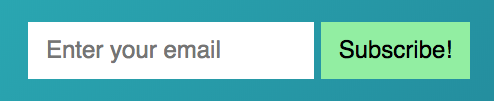
上图是浏览器默认显示的这种形式(颜色除外)。可以看到两个控件之间有3-4像素的间隙,这是由浏览器内置样式决定的。
3。指定 Flexbox 布局
然后输入用于使用 Flexbox 布局的表单。
form  {
  display: flex;
}
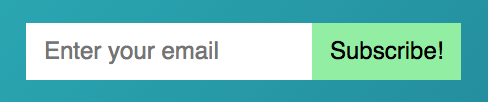
如您所见,两个控件之间的间隙消失了,因为弹性布局元素默认没有间隙。
4。 flex-grow 属性
有两件事值得注意。
(1)两个控件的宽度不会改变,因为flex布局默认不会改变元素的宽度。
(2) Flex布局默认是对齐的,所以两个控件会从行首开始排列。
如果我们希望输入字段占据当前行的整个剩余宽度,只需将值1指定为输入字段的flex-grow属性即可。
input  {
  flex-grow: 1;
}

上图中,按钮的宽度没有改变,但是输入字段变宽了,等于当前行的宽度减去按钮的宽度。
flex-grow属性的默认值为0,这意味着它使用原始宽度并且不拉伸。如果等于1,则表示元素的宽度被拉伸以占据当前行的整个剩余宽度。
5。 align-self 属性和align-items 属性
让我们稍微改变一下,并将图像插入到按钮中。将
<form action="#">
  <input type="email" placeholder="Enter your email">
  <button type="button"><svg>  <!-- a smiley icon -->  </svg></button>
</form>
按钮插入图像后,其高度会发生变化并变高。这时,一件非常奇妙的事情发生了。
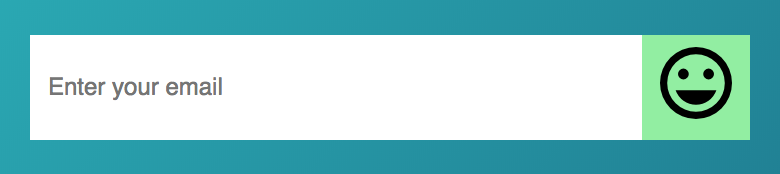
上图中,按钮会变高,输入字段会自动变得相同高度!
如前所述,Flex 布局默认情况下不会更改元素的宽度,但会默认更改元素的高度。如果元素没有明确指定高度,它将占据容器的整个高度。 在本例中,按钮会更高,从而使表单元素更高,这将自动扩展输入字段的高度。
align-self 属性可以更改此行为。
input {
  flex-grow: 1;
  align-self: center;
}
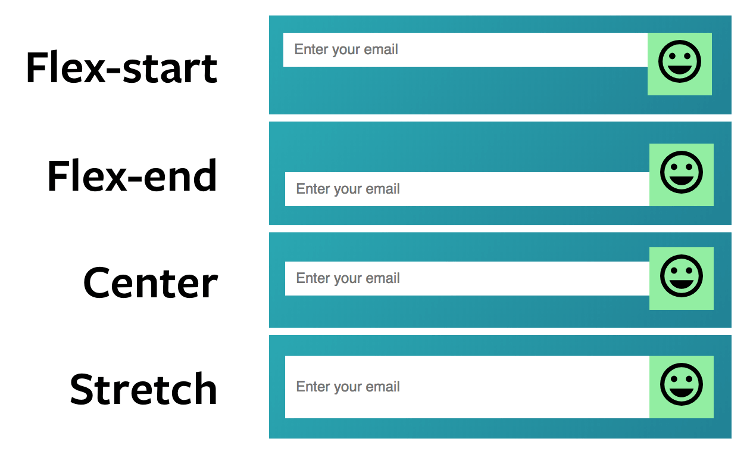
align-self 属性可以采用四个值。
flex-start:顶部边缘对齐,高度未拉伸flex-end:底部边缘对齐,高度未拉伸form { display: flex; }居中,高度
form { display: flex; }拉伸:默认值,高度会自动拉伸
如果元素较多,很难一一设置 align-self 属性。目前,您可以在容器元素(本例中为表单)上设置 align-items 属性,其值将由所有 align-self 属性继承。子项目。
form {
  display: flex;
  align-items: center;
}
在上面的代码中,在 元素设置 align-items 后,无需将 f 控件与 f 控件对齐,除非您两者都想要。价值观不同。
版权声明
本文仅代表作者观点,不代表Code前端网立场。
本文系作者Code前端网发表,如需转载,请注明页面地址。