 code前端网
Linux系统服务器MCSM面板搭建《我的世界》私服
Linux下使用MCSM面板搭建《我的世界》私服比windwos相对简单,也是目前比较流行的设置方法。 MCSManger 在 Linux 上安装也非常简单,只需点击命令脚本即可安装。 ? yum 安装 java-17-openjdk.x86_64
2。 MCSManager安装
直接使用官网下载脚本下载安装。安装脚本仅支持Ubuntu/Centos/Debian/Arch等常见的x86_64位操作系统。
wget -qO- https://gitee.com/mcsmanager/script/raw/master/setup.sh | bash
安装完成后,我们可以在下面看到使用的地址和关联的端口号。该命令是一个动作命令。
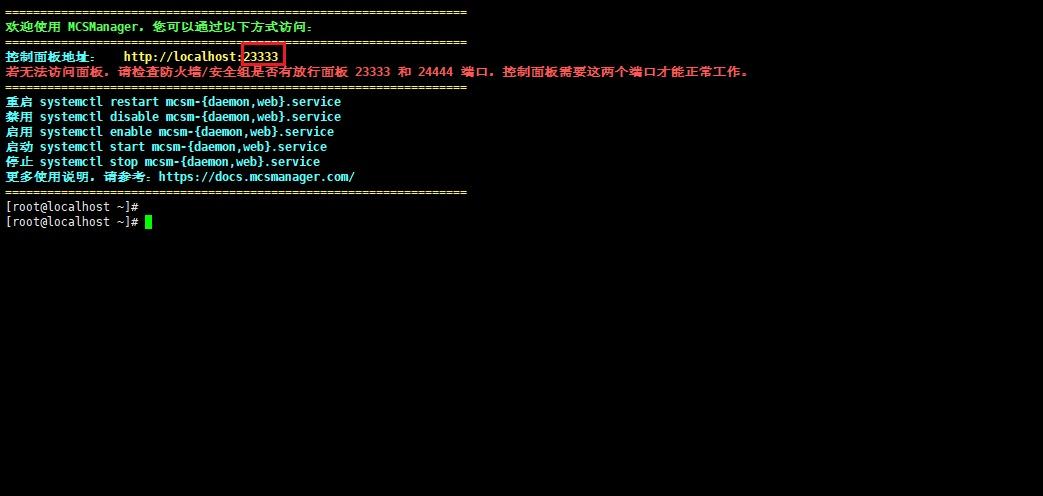
通过运行上述命令
systemctl enable mcsm-{daemon,web}.service
3 启动服务。通过局域网访问MCSM 通过上面的IP地址
在地址中我们可以看到端口号是23333,我们可以使用外部电脑的局域网IP地址访问浏览器的23333端口,查看Linux局域网IP地址。地址:
ip 地址
发出命令后,我们可以看到相关的 LAN ip 地址
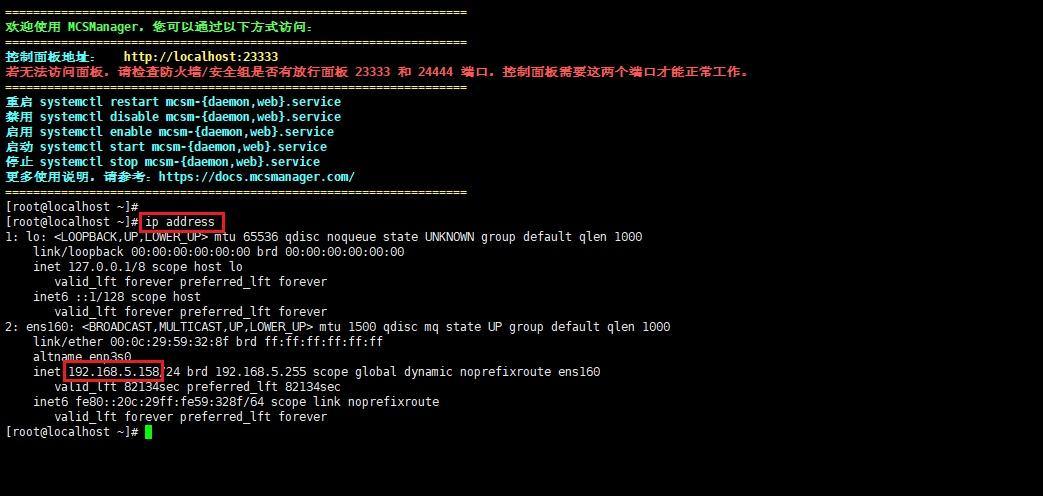
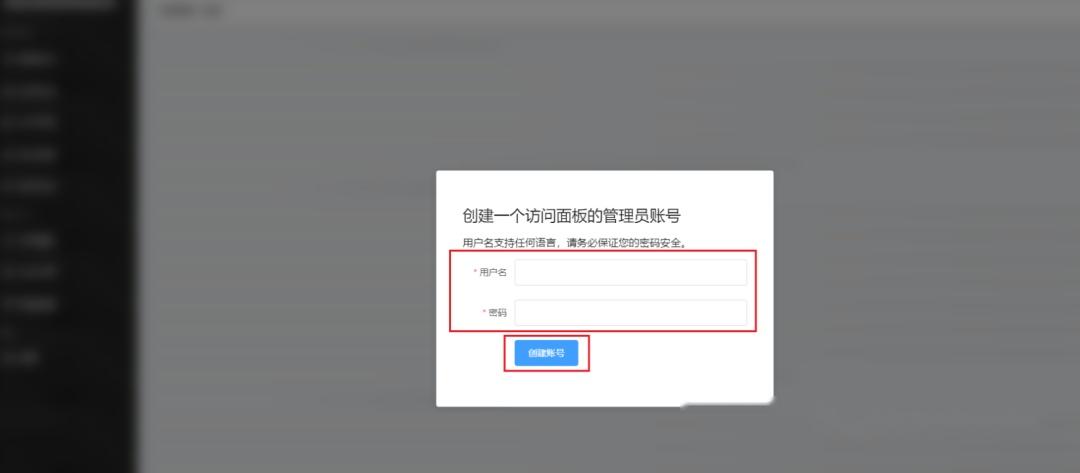
然后使用外部浏览器访问 LAN23ip3 plus3 端口。请参阅 MCSM Web 界面。首次登录,您必须创建一个帐户
4。创建 Minecraft 服务器
点击面板中的“快速启动”即可创建 Minecraft 服务器
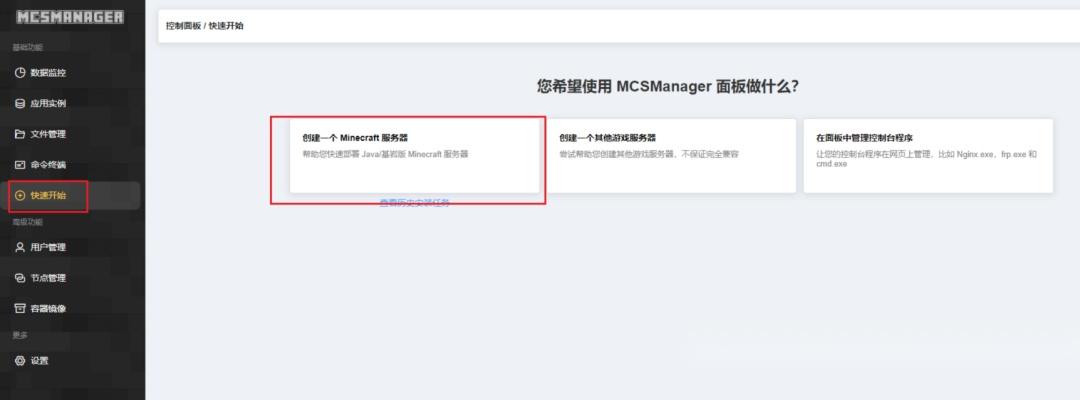
一键打开服务器,简单快捷
这里选择 1.19.2 版本,点击即可install
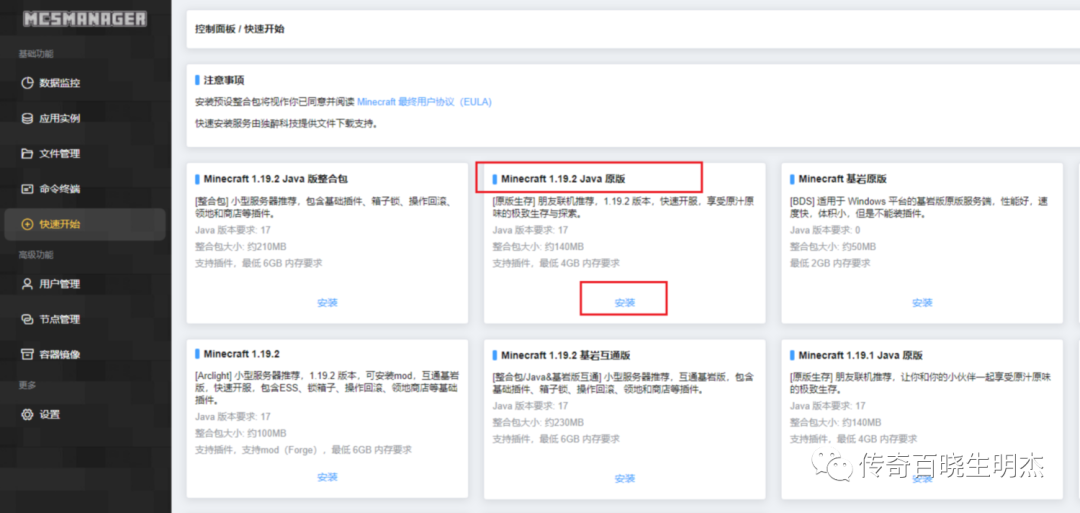
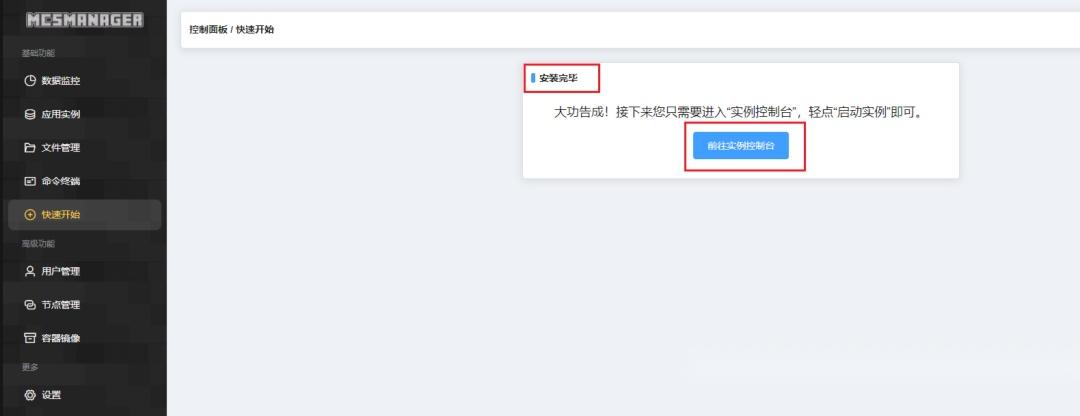
为服务器命名,单击“确定”并等待安装。按钮 进入实例控制台
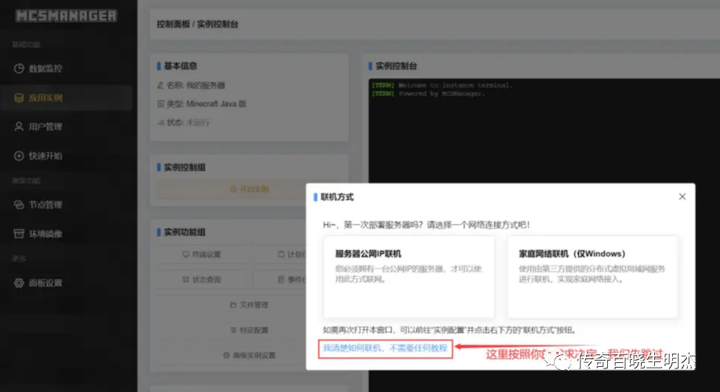
然后会出现连接方法。点击下方跳过设置连接方式
然后点击打开实例。打开实例后,就创建了一个服务器。如果未打开实例,则不会创建属性文件。然后点击文件管理器
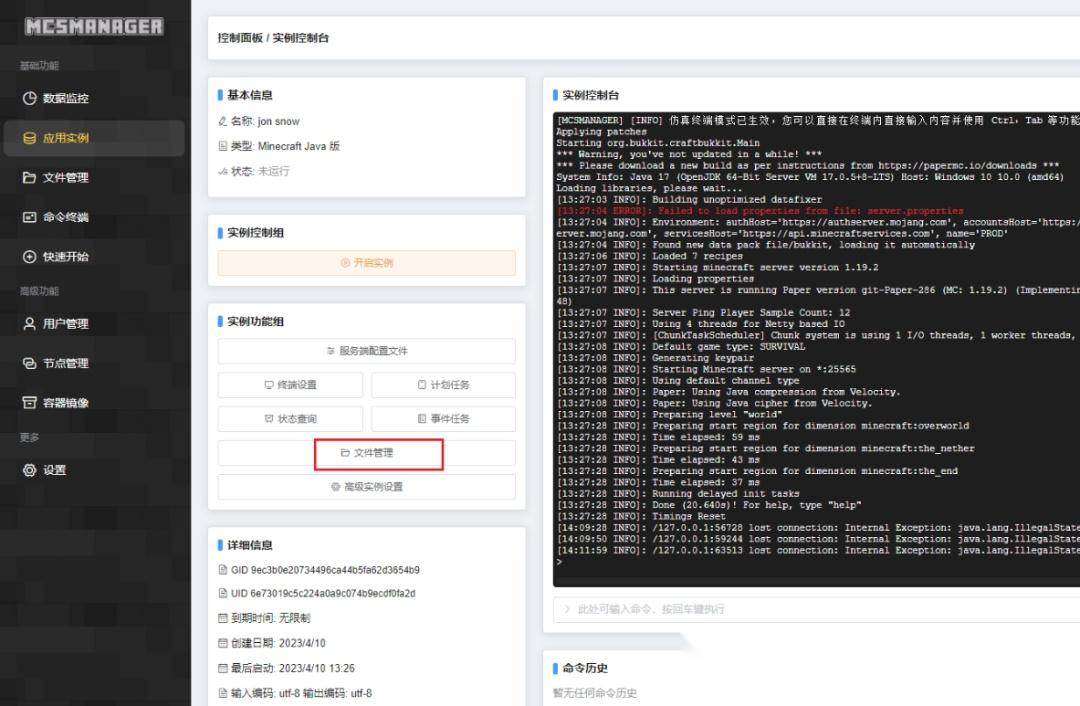
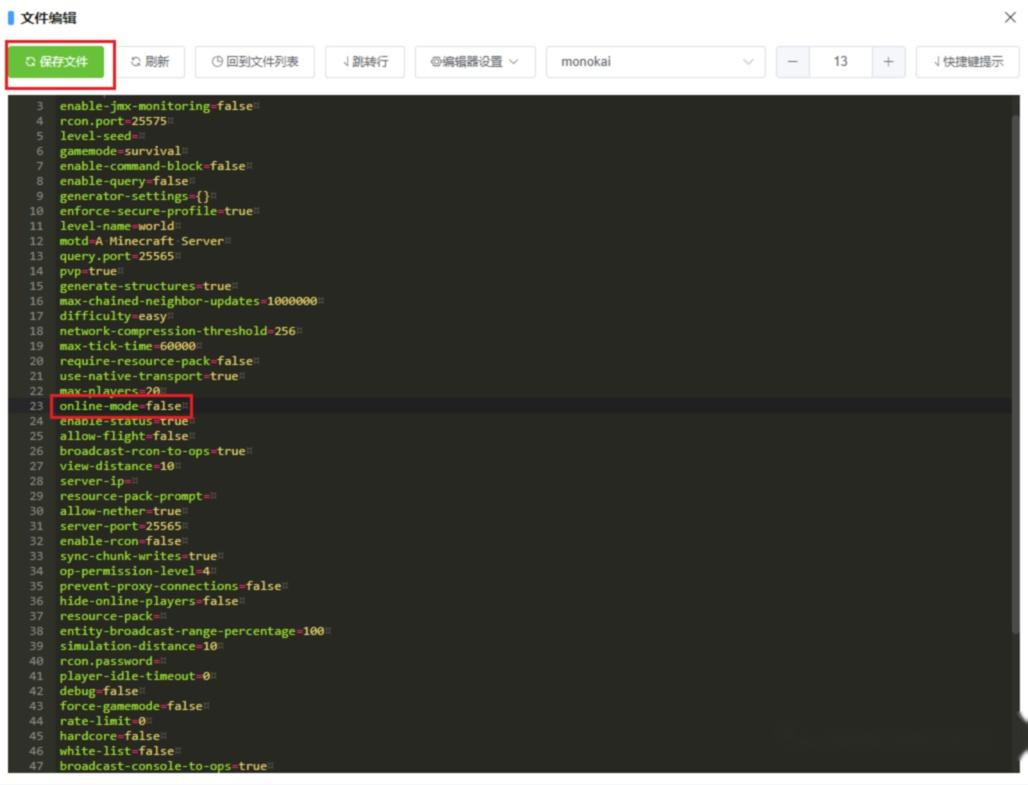
找到 server.properties 文件,点击编辑,第一页找不到,点击底部第二页
在线模式 false ,保存并关闭
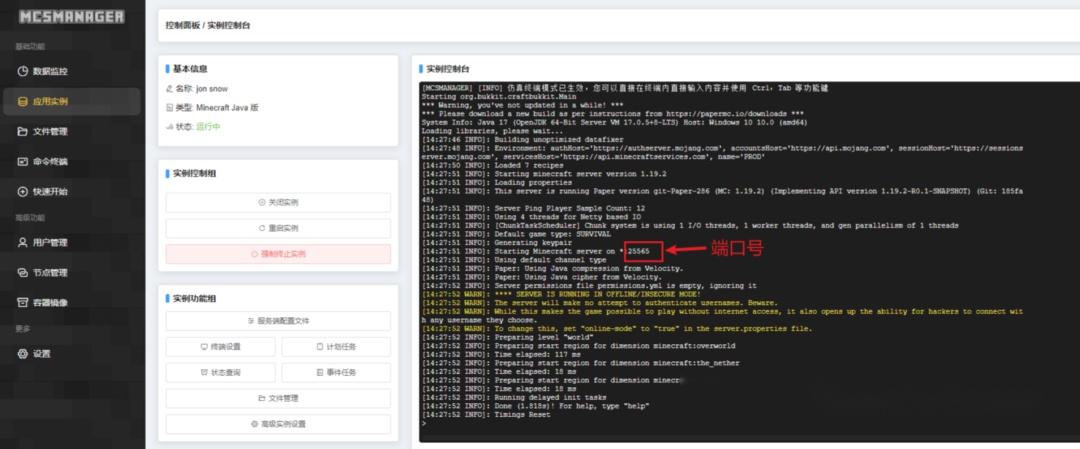
然后打开实例,这里的实例指的是服务

启动成功,我们看到端口信息,端口号为:25565
5。 LAN 连接测试
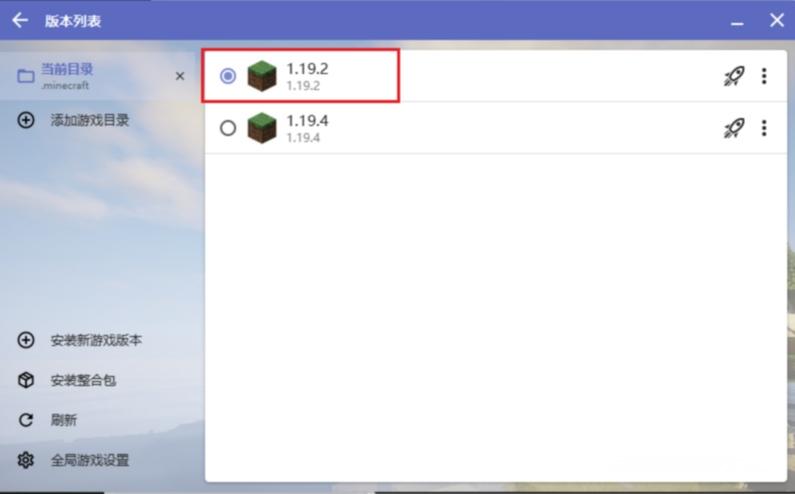
打开 Minecraft-启动器,选择与服务器相同的版本 1.19.2,启动
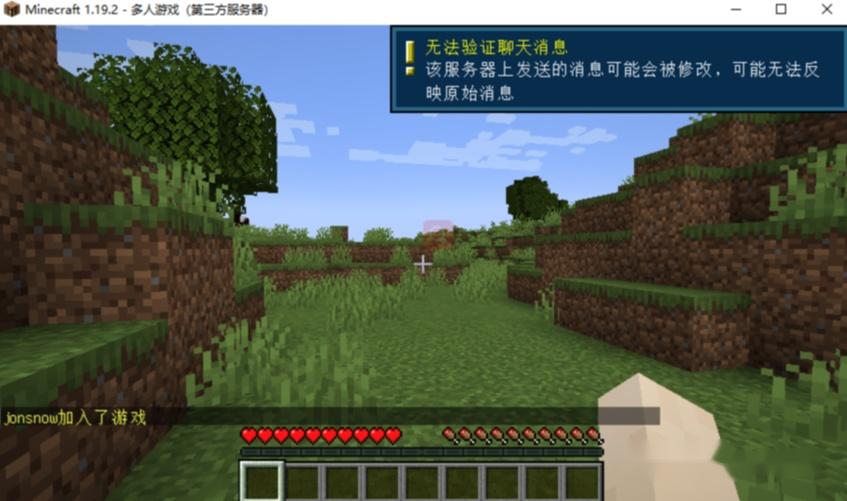
♓❀ 点击下面的直接链接,然后输入 LAN IP地址加端口 25565 192.168.5.158:25565,点击加入服务器
然后就可以看到我们已经成功写入游戏了
版权声明
本文仅代表作者观点,不代表Code前端网立场。
本文系作者Code前端网发表,如需转载,请注明页面地址。
