 code前端网
在 Windows 服务器上设置 Genshin Impact 私人服务器的教程
在 Windows 服务器上设置 Genshin Impact 私人服务器的教程。该服务器构建在私有 Windows 服务器上。客户端支持:PC 和 iOS 支持国内和国际服务器。 Android 仅支持国际服务器。本文附有客户端和服务器环境配置文件。下载它们并根据需要使用它们。
环境配置要求
Windows x64(推荐Win10build2002+版本,老版本不保证兼容性,Linux自行解决)。具体配置要求如下:
Python3.8+
MongoDB:(如果您的服务器性能较低或者没有管理要求,可以在安装时取消勾选Compass框;Win10下的系统仅兼容4.2版本)。
Mitmproxy:(本教程使用该工具进行演示,也可以使用Fiddler等流量代理工具)。
私服:下载已包含在附件中,已经打包可以使用。
7-zip:(推荐)极限压缩解压服务器(压缩后约102MB,压缩前约947MB)。
Notepad++ [可选]:Notepad++ 是一个用于编辑配置文件的文本编辑器。
请确保服务器端口 TCP443 TCP54321 UDP22102 没有被其他程序占用;如果在服务器上设置,还必须确保最后两个端口在允许的防火墙安全组策略中。
安装环境
下载./server和client中的文件并安装在默认位置。
共4个文件:
注意:Windows 10设备下载MongoDB时只能下载4.4.20及更低版本!
PS:可选安装包括可帮助您简化处理的工具。
注意:安装MongoDB时,建议取消勾选Install MongoDB Compass(当然你也可以选择安装,可能需要更长的时间)
如果遇到其他文件的问题。
下载服务器
下载网盘文件。/服务器和客户端/“版本”/完整包:full-grasscutter-dev-#xxx_RainKavik.zip并解压
R
启动服务器
解压文件./server/full-grasscutter-dev-xxx.zip并进入文件夹
如果您按照本指南进行部署,只需双击run.bat即可启动服务器;如果您安装了其他版本的Java或修改了安装位置,请在运行之前编辑此bat文件。开始之前请确保 MongoDB 正在运行。
启动代理
双击启动proxy.bat,
可以直接关闭窗口停止运行
会出现Proxy server Listening on http://*:54321,表示启动成功
注意,如果服务器性能太低,代理可能会死机,手动重启即可!
创建帐户
run.bat 运行时窗口中的操作
必须使用文末的 account 命令创建控制台帐户才能登录。也可以按照以下部分更改配置,启用不存在帐户的自动注册(不建议开启)。创建方式如下:
语法:account create登录帐户UID
例如:创建帐户rainkavik 10000
连接服务器
如果想直接在Windows中使用,请跳过此步骤下载并安装证书。 ,使用原神代理助手登录服务器。
1。 Windows10/windows11连接
设置-网络和Internet-代理,本机地址填写127.0.0.1,连接服务器时填写服务器的公网IP。 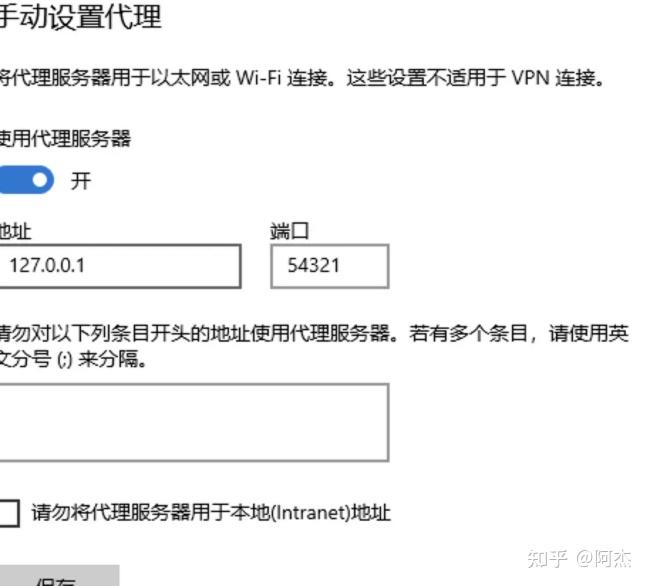
2。 Android连接
设置-WLAN-详细信息-代理(有些原生Android在右上角“编辑”图标中),选择手动,填写主机名和端口
3。苹果IOS连接
设置-无线局域网-详细信息(Wi-Fi连接右侧蓝色“i”)-HTTP代理,选择手动并填写服务器的计算机/服务器IP。
证书下载
设置代理后,使用系统内置浏览器打开http://mitm.it,选择您系统的证书进行下载
注意:更改IP服务器后,需要重新下载并安装证书!
如果看到提示:“如果你看到这个,流量没有经过mitmproxy。”,则说明代理服务器没有连接成功。
注意:如果连接代理服务器,中国大陆的服务器会因为注册问题而无法访问。首先您需要从服务器下载证书,然后将其复制到其他设备。 
版权声明
本文仅代表作者观点,不代表Code前端网立场。
本文系作者Code前端网发表,如需转载,请注明页面地址。
