 code前端网
Docker+Nginx+Jenkins前端实现自动化部署(基于Centos7)
·Centos7上的云服务器。
·基于Vue-cli的项目安装在gitlab上。
安装目的
创建Docker+Nginx+Jenkins环境,实现前端自动化安装流程。具体实现效果是,开发者本地开发,提交代码到指定分支,自动启动Jenkins进行持续集成和自动化部署。您可以设置安装完成后无论安装是否成功都会发送电子邮件通知。成功后,将打包后的文件上传到服务器,并通过nginx反向代理显示页面。如果失败,则打印相应的错误日志。
友情提醒:请尽量选择阿里云或腾讯云服务器。安装其他服务器时Jenkins可能无法正常启动!
搭建Dcoker环境
连接云服务器
可以选择阿里云或腾讯云提供的在线终端(有时会挂掉),但建议使用本地电脑连接。在终端中输入连接命令:
ssh root@你的服务器公网地址
复制代码
,然后输入您的云服务器密码。命令显示的输出如下: 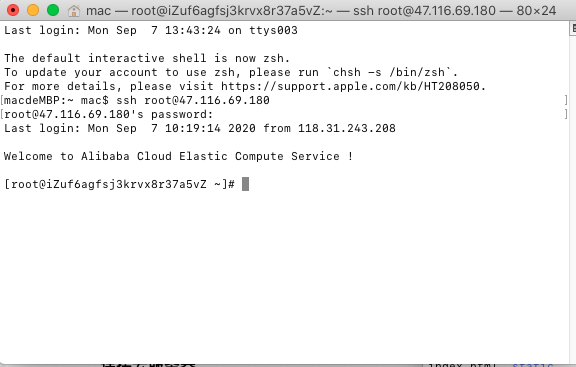
Docker 有两个分支版本:Docker CE 和 Docker EE,分别是社区版和企业版。本教程基于在 CentOS 7 上安装 Docker CE。
Docker环境安装
1.安装 Docker 的依赖项。
yum install -y yum-utils device-mapper-persistent-data lvm2
复制代码
2。添加Docker CE软件源信息。
yum-config-manager --add-repo http://mirrors.aliyun.com/docker-ce/linux/centos/docker-ce.repo
复制代码
3。安装 Docker CE。
yum makecache fastyum -y install docker-ce
复制代码
4。启动 Docker 服务。
sudo systemctl enable docker // 设置开机自启
sudo systemctl start docker //  启动docker
复制代码
Nginx 和 Jenkins 服务的 Docker 安装
1。检查 Docker 镜像存储库中 Nginx 的可用版本。
docker search nginx
复制代码
2。下载最新版本的 Nginx 镜像
docker pull nginx:latest
复制代码
3。查看本地图像。
docker images
复制代码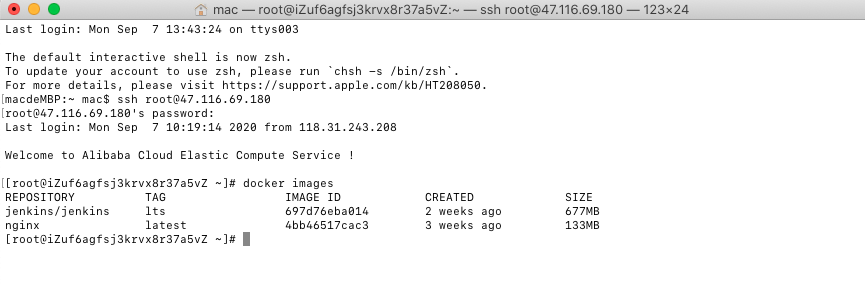
安装 docker-compose
docker-compose 是一个用于定义和运行多容器 Docker 应用程序的工具。通过 Compose,您可以使用 YML 文件来配置应用程序所需的所有功能。然后,您可以使用单个命令从 YML 文件配置创建并启动所有服务。下载docker-compose:
sudo curl -L "https://github.com/docker/compose/releases/download/1.24.0/docker-compose-$(uname -s)-$(uname -m)" -o /usr/local/bin/docker-compose
复制代码
安装后提权:
sudo chmod +x /usr/local/bin/docker-compose
复制代码 输入:docker-compose -v 会出现如下页面:
sudo curl -L "https://github.com/docker/compose/releases/download/1.24.0/docker-compose-$(uname -s)-$(uname -m)" -o /usr/local/bin/docker-compose
复制代码
oD 和❝lls 镜像拉取nginx和jenkins环境命令为:
docker pull nginx
docker pull jenkins/jenkins:lts
复制代码安装完成后,运行docker images可以清晰地看到当前docker下的镜像。
Nginx和Jenkins库准备
为了方便管理,我们将Nginx和Jenkins收集在docker下的一个文件目录中。目录结构如下:
+ compose
  - docker-compose.yml  // docker-compose执行文件
+ nginx
  + conf.d
    - nginx.conf        // nginx配置
+ jenkins
   - jenkins_home       // jenkins挂载卷
+ webserver
   -static              //存放前端打包后的dist文件
复制代码
上面最重要的是docker-compose.yml和nginx.conf文件的配置。 Web服务器库属于下一代,暂时不讨论。需要手动创建的是compose、nginx和Jenkins目录和子文件。
docker-compose.yml 文件配置
version: '3'
services:                                      # 集合
  docker_jenkins:
    user: root                                 # 为了避免一些权限问题 在这我使用了root
    restart: always                            # 重启方式
    image: jenkins/jenkins:lts                 # 指定服务所使用的镜像 在这里我选择了 LTS (长期支持)
    container_name: jenkins                    # 容器名称
    ports:                                     # 对外暴露的端口定义
      - 8080:8080
      - 50000:50000
    volumes:                                   # 卷挂载路径
      - /home/jenkins/jenkins_home/:/var/jenkins_home  # 这是我们一开始创建的目录挂载到容器内的jenkins_home目录
      - /var/run/docker.sock:/var/run/docker.sock
      - /usr/bin/docker:/usr/bin/docker                # 这是为了我们可以在容器内使用docker命令
      - /usr/local/bin/docker-compose:/usr/local/bin/docker-compose
  docker_nginx:
    restart: always
    image: nginx
    container_name: nginx
    ports:
      - 8090:80
      - 80:80
      - 433:433
    volumes:
      - /home/nginx/conf.d/:/etc/nginx/conf.d
      - /home/webserver/static/jenkins/dist/dist:/usr/share/nginx/html
复制代码
nginx.conf 文件配置
server{
  listen  80;
  root /usr/share/nginx/html;
  index index.html index.htm;
}
复制代码
配置完以上两个文件后,需要进入 /home/compose 目录,输入以下命令启动环境:
docker-compose up -d
复制代码输入:docker ps检查容器状态: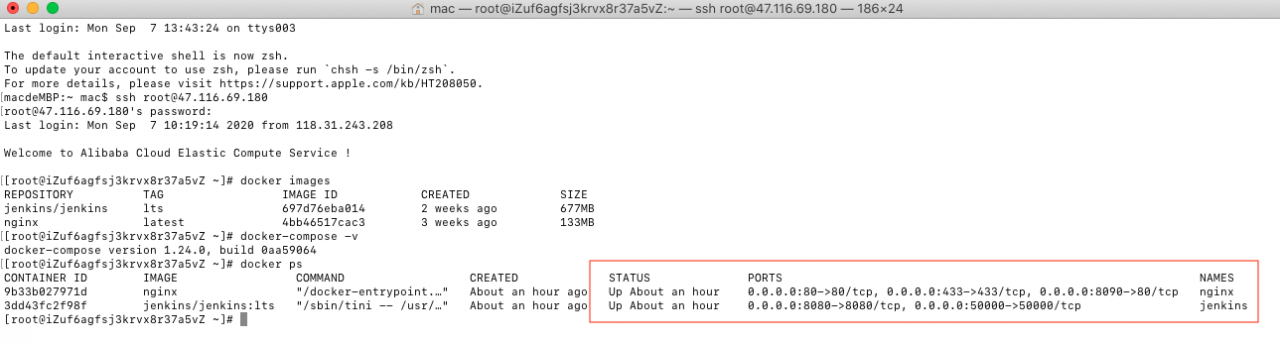
状态显示,如下端口号如上显示,属于正常状态。在浏览器中输入云服务器的公网IP地址和端口号8080,显示如下页面:
注意:**执行此步骤之前,请记得打开云服务器80端口的安全组(一键激活功能可参考附件),但也建议手动添加8080端口的安全组。 **_**端口 80:这是对 HTTP(超文本传输协议)开放的端口。 。 **_
端口8080:用于WWW代理服务,可以浏览网页。
上图中需要的密码在卷中 docker-compose.ymlll
l /Adminshojens kard 中。可以使用以下命令访问它: cat /home/jenkins/jenkins_home/secrets/initAdminPassword
复制代码
安装 Jenkins 插件
cat /home/jenkins/jenkins_home/secrets/initAdminPassword
复制代码安装所需的 jenkins 扩展 进入页面后,选择推荐安装机会。安装完成后,选择左侧的“管理 Jenkins”。如下图: 安装完成后,设置nodejs环境和ssh参数。在主页选择 配置ssh信息, 创建复制的键并将 id_rsa 凭据粘贴到 jenkins 中。如图: 登录Gitlab,将公钥gitlab、SSH填写服务器 nodejs全局工具配置>NodeJS。选择自动安装和合适的nodejs版本号。选择成功后,点击保存。 Jenkins管理>系统配置填写服务器关联❙lab♓ssh-keygen -t rsa
复制代码id_rsa.pub设置为gitlabgitlab

自由式项目 制作一个自由式项目。 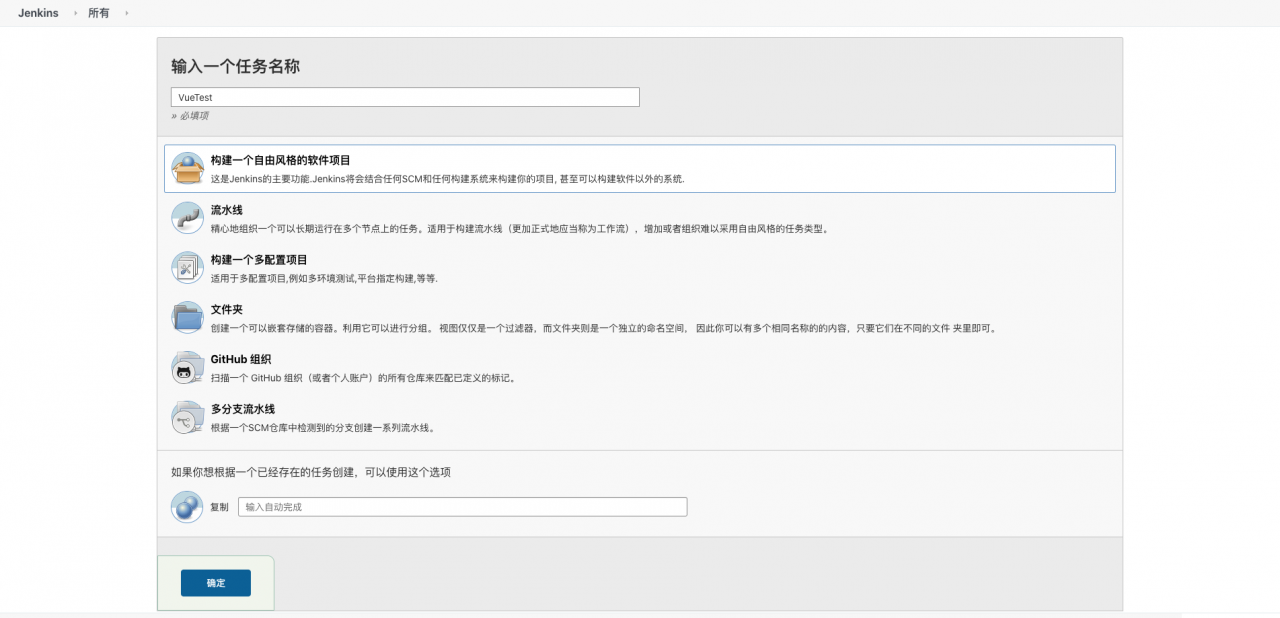
源代码管理
新建完成后,配置git信息 选择 单击 配置成功后,继续您还必须执行步骤 将适当的挂钩添加到 gitlab 完成上述配置后,Jenkins就会与gitlab关联起来。当您将文件推送到本地时,它将自动创建。要访问修改,请打开云服务器的公共IP地址。最终的项目可以在Jenkins上手动构建,如图: 最终简单的在线部署项目就完成了。拥有域名的学生可以使用云分析来映射公共IP地址,因此可以使用更易于识别的域名来进行项目开发和启动。 作者:Brace源代码管理和凭证已添加。 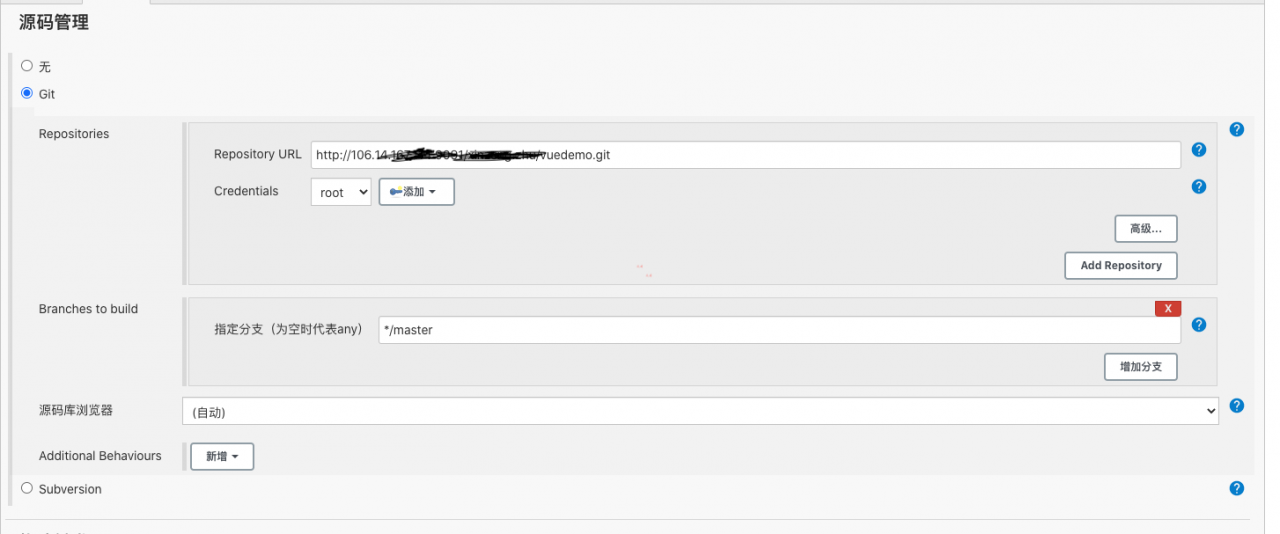
构建触发器
构建触发器来选择我们开始构建的时间,你可以选择你的队友钩子,例如hu钩子,例如en 当请求合并时、
高级设置 秘密令牌。记下上图中的值秘密令牌秘密令牌❓令牌价值生成
webhookURL(以红线标出)和秘密令牌,并在 Gitlab 中设置它们。环境搭建配置
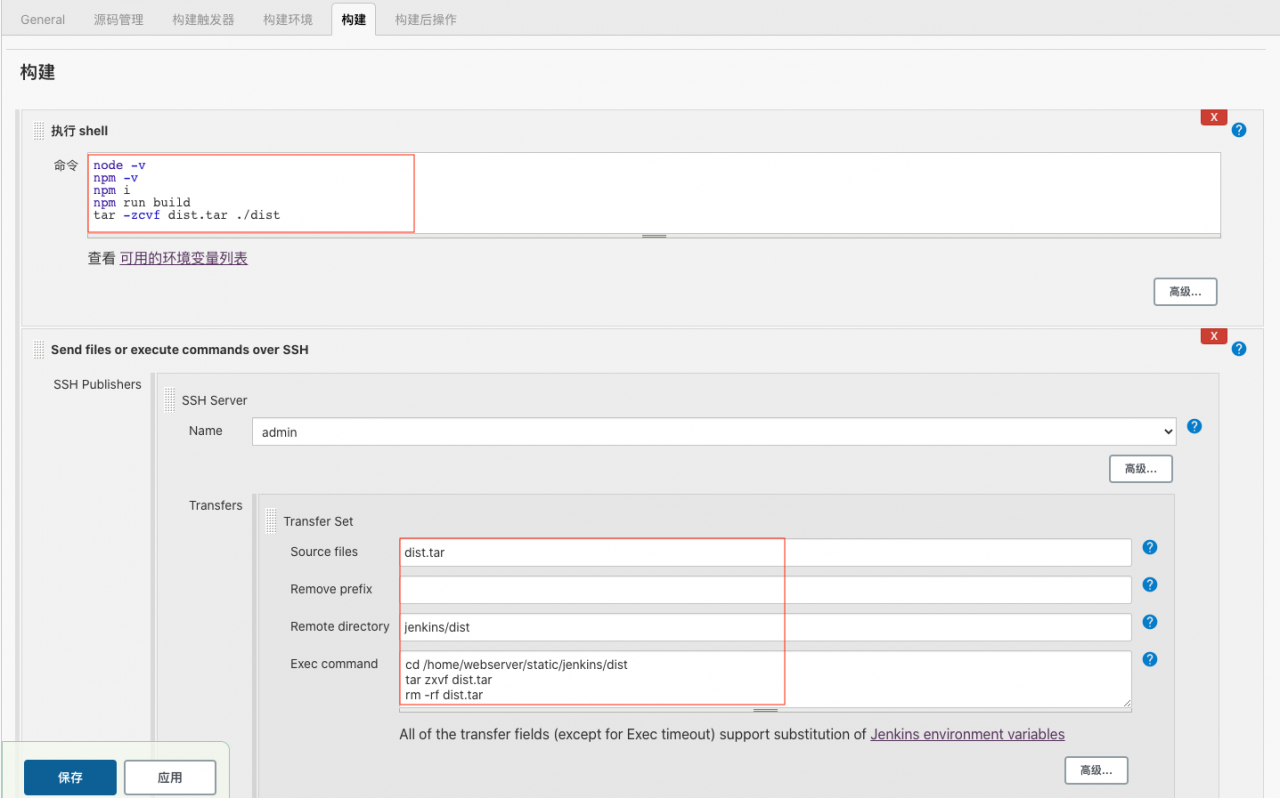
部署配置
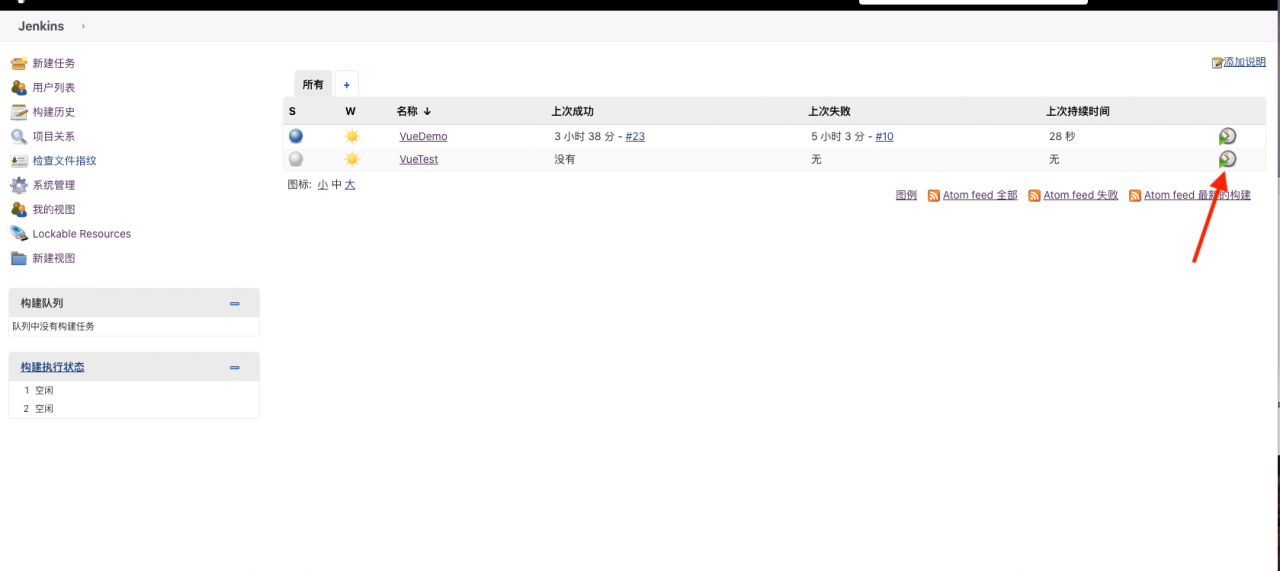
结论
链接:https://juejin.im/post/6869736425953165319
来源:掘金。商业转载请联系作者获得许可。非商业转载请注明来源。
版权声明
本文仅代表作者观点,不代表Code前端网立场。
本文系作者Code前端网发表,如需转载,请注明页面地址。
