 code前端网
如何从U盘安装64位Linux系统图文教程
Linux是一个免费的操作系统,用户可以通过互联网或其他渠道免费获得,其源代码可以修改为自己的喜欢。这是其他操作系统无法做到的。也正是因为这个原因,全世界无数的程序员都参与了Linux的编辑和编写。程序员可以根据自己的兴趣和灵感来改变它。这使得Linux吸收了无数程序员的精华并不断成长。
这允许您通过 Linux 上各自的模拟器运行常见的 DOS 和 Windows 程序。这为用户从 Windows 切换到 Linux 奠定了基础。当许多用户考虑使用Linux时,他们会想到以前在Windows中常见的程序是否可以正常运行,这消除了他们的疑虑。
Linux的基本思想有两点:第一,一切皆文件;第二,一切皆文件;第二,一切皆文件。其次,每个软件都有特定的用途。首先是系统中的所有东西都被压缩成一个文件,包括命令、软硬件、操作系统、进程等,从操作系统内核的角度来看,它们都被认为是具有各自特性或类型的文件。 。至于Linux基于Unix,很大程度上是因为两者的基本思想非常相似。
这里是64位系统U盘安装版本
安装准备:
1:U盘1个(至少8G)使用前格式化U盘
2:刻录软件UltraISO,大小约2M
3:下载Linux镜像:大小约3G
4:下载Linux镜像对应的启动镜像:大小约200M
U盘烧录步骤:
1:之后您已经下载并安装了UltraISO,双击打开它并选择“继续”。使用“
2:选择“写入硬盘镜像”到U盘
3:从isolinux目录中“提取”vmlinuz镜像到U盘根目录
4:从镜像目录复制镜像,“提取” 》到U盘镜像目录
5:将U盘复制到根目录
U盘就准备好了。
系统安装步骤:
1:启动服务器进入BIOS,选择启动U盘
2:先进入安装界面(注意,重点是这里开始)
3 :选择安装语言(默认)(进入这里不要惊慌,不要以为你在进行无用户界面安装)
4:选择键盘语言(默认)
5:选择安装方法
6:选择镜像位置
7:自定义分区时不要选择U盘
8:安装包时需要自定义安装
9:安装时会出现“重新启动”完成后,此时U盘无法弹出,需要grub服务器硬盘设置才能启动
U盘刻录步骤:
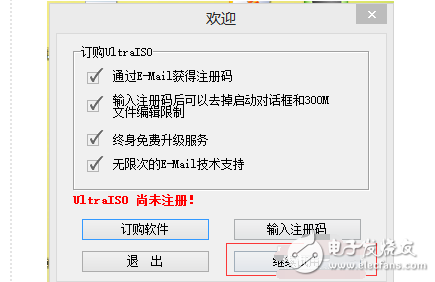
11:下载安装UltraISO后,双击即可打开后选择“继续使用”
这样就可以不用注册码使用了。
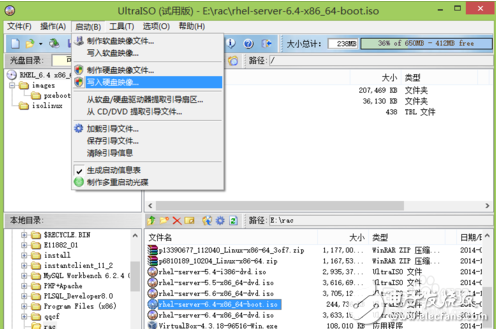
22:选择“写入硬盘镜像”到U盘
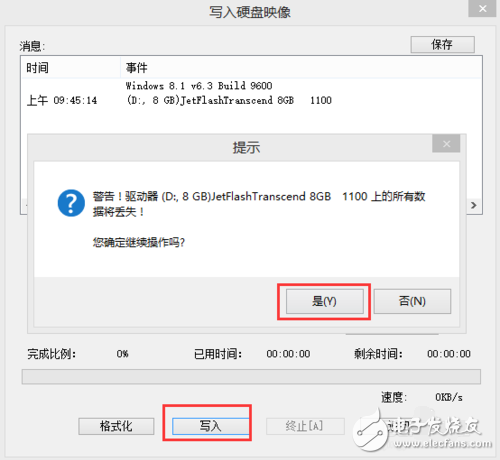
我之前已经删除了U盘的所有数据,所以可以直接选择“写入”,U盘会自动格式化。
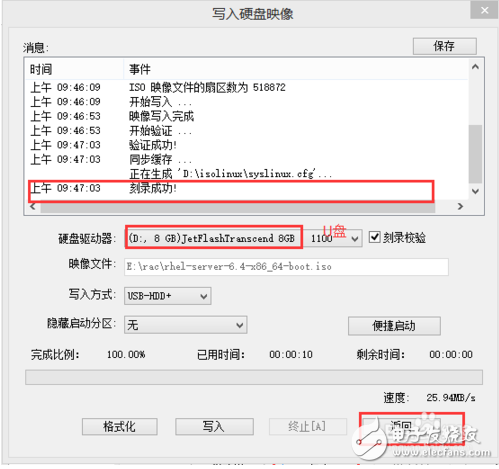
烧录完成后,点击“恢复”
33:将vmlinuz镜像从isolinux目录“解压”到U盘根目录
右键,会看到“解压到文件”,解压将以上两个文件复制到U-盘根目录
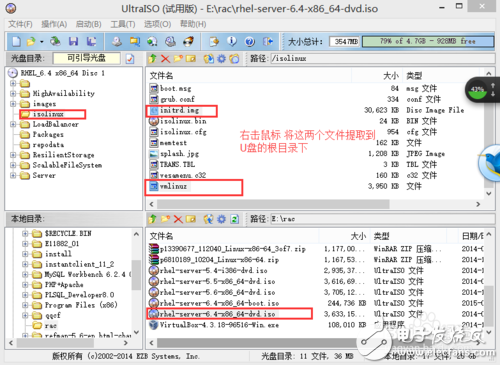
44:“解压”图片中的图片目录到U盘镜像目录
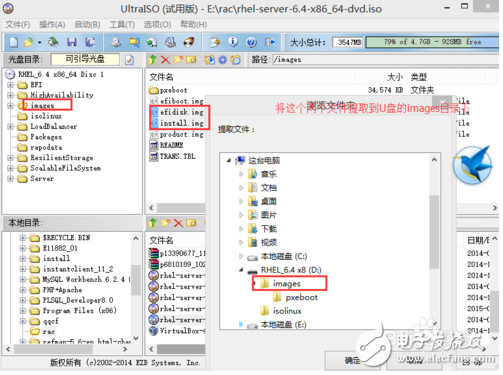
55:将U盘复制到U盘根目录
结束
系统安装步骤:
1:启动服务器进入BIOS,选择U盘启动
注意:对于我的服务器,按Delete键进入BIOS模式,然后启动时选择我的。当 USB 驱动器启动时,按“Enter”键。这与常规服务器有很大不同。如果我按“F10”保存,则不会进入 USB 启动模式。
常见的服务器是:按“F12”或“F11”或“Tab”键进入BIOS,然后在启动时选择U盘,按“F10”保存。然后进入USB启动模式
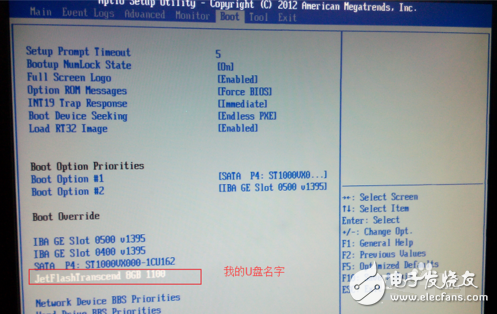
2:第一个来到安装界面(注意,重点是这里的开始)
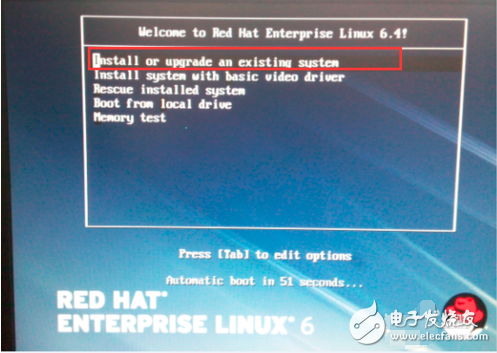
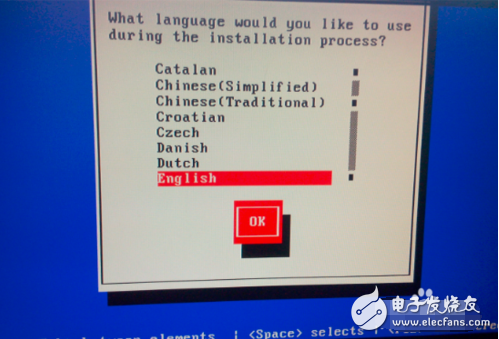
3:选择安装语言(默认)(安装时不要惊慌)看到这里,不信它是无界面安装的)
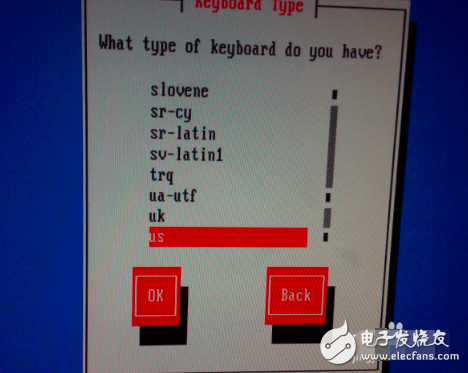
4:选择键盘语言(默认)
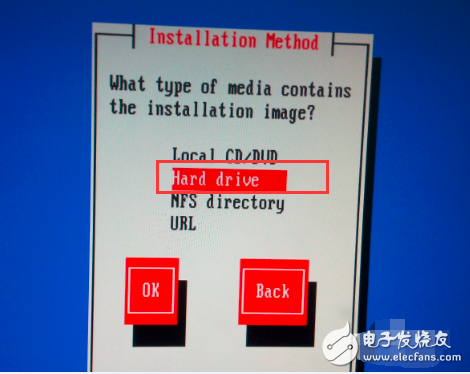
5:选择安装方式
本地CD/DVD这个不能用
U硬磁盘硬盘设置 服务器对应服务器硬盘)
NFS目录 网络共享目录
URL路径
这里一定要选择另一个“硬盘”
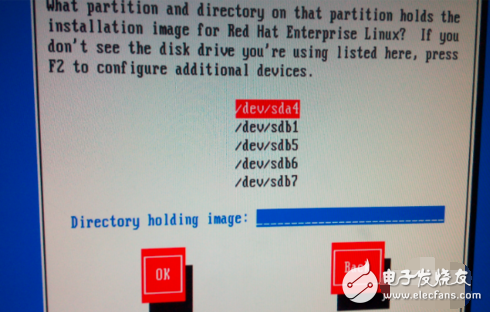
6:选择位置镜像
前面说过,插入服务器的U盘是对应服务器硬盘的,所以需要一一测试U盘是哪个分区。最后我想了一下,U盘对应的分区是第一个“/dev/sda4”。选择“确定”后,您将进入安装的另一个图形用户界面。现在我们终于进入 GUI 进行安装了。
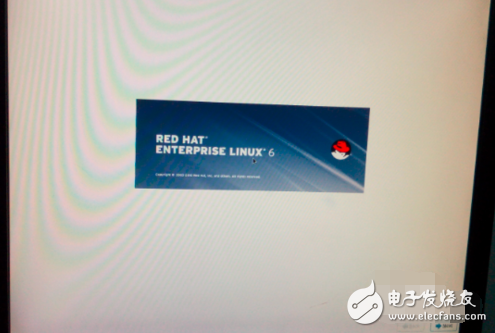
7:自定义分区时不要选择U盘。
进入 GUI 进行安装时不要放松。进入自定义分区时,需要删除默认分区,然后创建想要的分区:
我的服务器总大小 1T
/boot 200M
/home 200M/home 200M swap 8G
/ 剩余
注意:创建分区时不要选择 U 盘分区
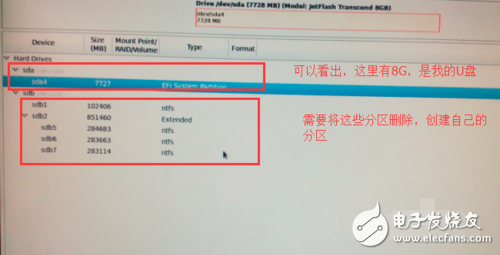
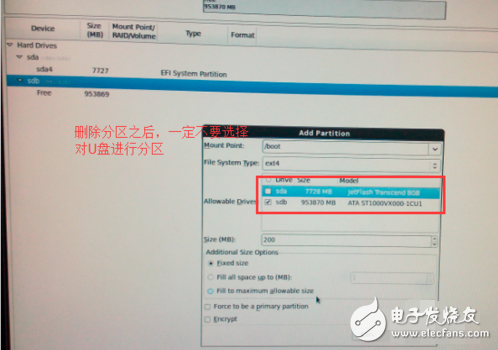
8:安装包时需要自定义安装
安装软件包时默认不安装 GUI包裹。
至少可选套餐:
基础系统----》基础系统
基础系统----》客户管理工具
基础系统---基础系统---》兼容性基础系统----》硬件监控工具
基础系统----》大型系统性能
基础系统----》网络文件系统客户端
性能工具----》
基础系统----》Perl支持
服务器----》服务器平台
服务器----》系统管理工具
桌面-桌面---- ---》桌面平台
DeskTops ----》字体
DeskTops ----》通用桌面
DeskTops方法
Desktops ----》之后,屏幕上会出现“重新启动”。目前U盘无法弹出。 Grub必须配置为从服务器硬盘启动
因为安装后默认使用U盘启动系统。如果移除 USB 闪存驱动器,系统将无法启动。
那么如何设置grub来引导服务器硬盘呢?
1:点击重启后,请不要拔出U盘,系统将进入Bootloader。注册账号时不要注册
2:打开终端:
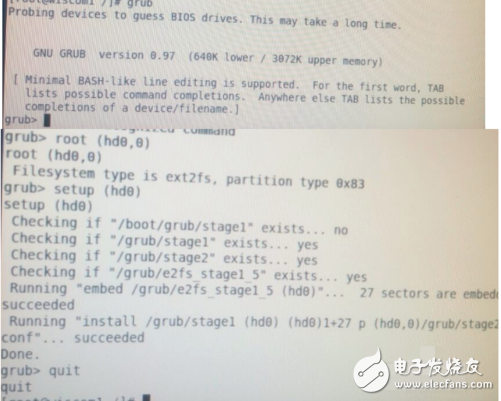
[root@wiscom1~]#grub 运行grub命令,访问OS bootloader工具 grub》root (hd0, 0) 注意有空格,第一个0代表第一个硬盘,第二个0代表第一个分区 grub》setup (hd0)grub》quit
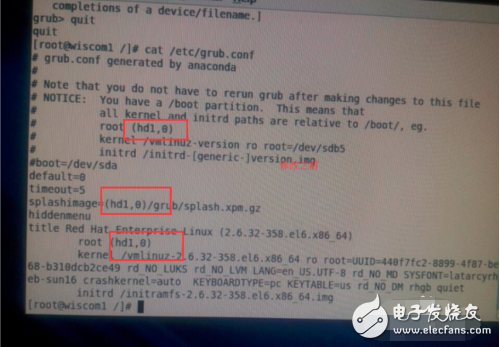
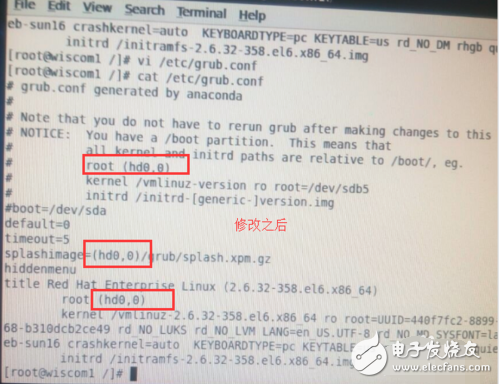
3:编辑/etc/file
将(hd1, 0)中的所有内容重写为(hd0) , 0)
4:编辑完成后,拔下 USB 记忆棒并使用命令 restart
重新启动服务器
这样就完成了。
版权声明
本文仅代表作者观点,不代表Code前端网立场。
本文系作者Code前端网发表,如需转载,请注明页面地址。
