code前端网
CSS图形绘制高阶小技巧 – 角向渐变的妙用!
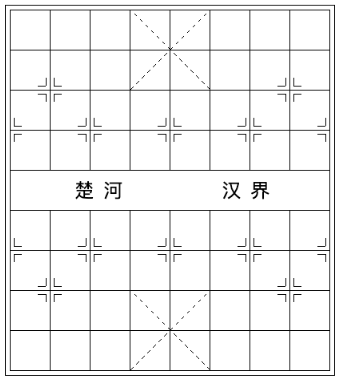
那么,这件商品有什么特别之处呢?让我们来看看吧。
快速实现网格布局
首先,上面的布局还是希望通过标签来完成。这不是问题。
凭借渐变可以多层的特点,我们可以快速完成页面的网格形状。假设我们的结构如下:
<div></div>
div {
    margin: auto;
    width: 500px;
    height: 500px;
    background:
        repeating-linear-gradient(90deg,#aec8ee 0, #aec8ee 1px, transparent 1px, transparent 100px),
        repeating-linear-gradient(#aec8ee 0, #aec8ee 1px, transparent 1px, transparent 100px),
        #0e284d;
}
有了两层重复的线性渐变,我们很快就可以得到这样一个图案: 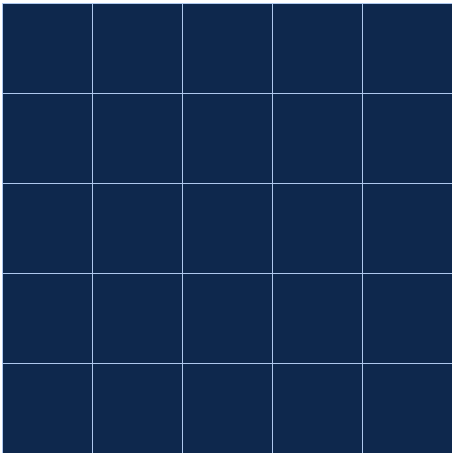
有了这样的网格之后,剩下要解决的就是如何画小十字了。来自一: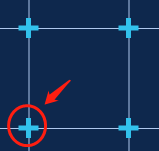
在棋盘布局中,我们尝试实现一些Box-shadow类似的模式。
在这篇文章中我们将尝试使用角度渐变来快速实现这个图形!
角度渐变技巧
在此之前,我们先来学习一下角度渐变技巧。
角渐变,即圆锥形渐变。如果你比较新,可以先看我的文章——魔锥渐变角渐变。
例如:
{
    background: conic-gradient(deeppink, yellowgreen);
}
从渐变圆的中心,渐变的起始角度和渐变方向上,是这样的:
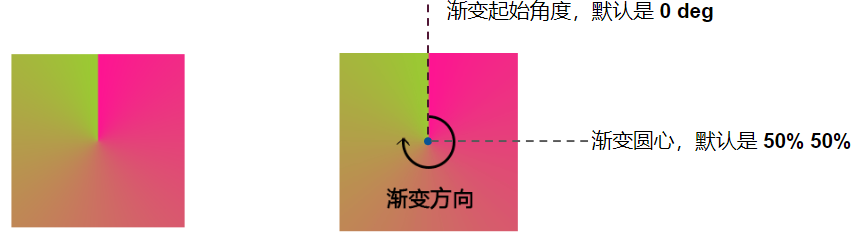
高亮:
从图片中可以看到,开始角度渐变的点 起始点、起始角度和渐变方向为:
- 起始点为图形中心,默认渐变角度 0deg 为从上方垂直于圆心
- 渐变方向是绕中心
顺时针实现的,当然我们也可以查看角度渐变的起始角和的的中点。
将上面的代码稍微修改一下:
{
    background: conic-gradient(from 270deg at 50px 50px, deeppink, yellowgreen);
}
效果如下:
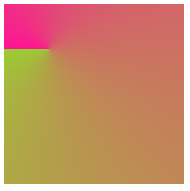
我们将起始角度改为的中心点。
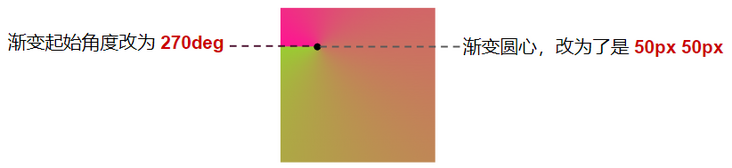
明白了这一点后。根据上图,我们重新画一个图:
div {
    margin: auto;
    width: 200px;
    height: 200px;
    background: conic-gradient(from 270deg at 50px 50px, deeppink 0%, deeppink 90deg, transparent 90deg, transparent
 360deg);
    border: 1px solid #000;
}
效果如下:
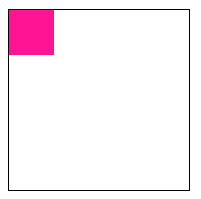
起始角度和角度渐变的中心保持不变但只有第9个是粉红色的,然后将270deg图形设置为透明色。
我们使用角度渐变在图像中创建一个小矩形!
接下来我们在上面的图形中添加一个背景位置:-25px,-25px:
div {
    margin: auto;
    width: 200px;
    height: 200px;
    background: conic-gradient(from 270deg at 50px 50px, deeppink 0%, deeppink 90deg, transparent 90deg, transparent
 360deg);
    background-position: -25px -25px;
    border: 1px solid #000;
}
这样我们就得到这样一个图形:有这样的现象吗?如果我们在代码中添加 background-repeat: no-repeat:
div {
    margin: auto;
    width: 200px;
    height: 200px;
    background: conic-gradient(from 270deg at 50px 50px, deeppink 0%, deeppink 90deg, transparent 90deg, transparent
 360deg);
    background-position: -25px -25px;
    background-repeat: no-repeat;
    border: 1px solid #000;
}
,则只剩下左上角:
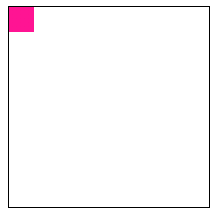
,所以这里默认会重复渐变图形。特色其实就是这个意思:
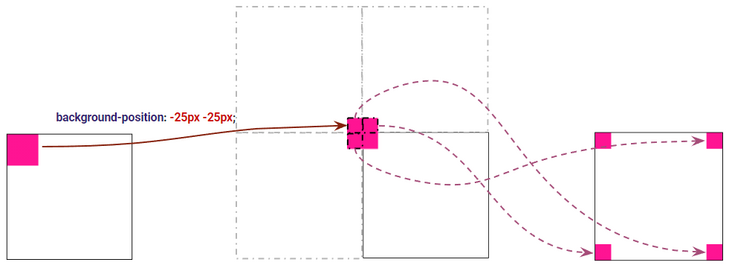
你看懂了这张图,你也就明白了整个技术的核心!
了解了以上实现加号图形的技巧
了解了以上技巧,我们回到我们需要实现的图形,再使用两层角度渐变就可以得到我们想要的图形。
第一层:
div {
    background:
        conic-gradient(from 270deg at 5px 20px, #31c2ec 90deg, transparent 0deg),
        repeating-linear-gradient(90deg,#aec8ee 0, #aec8ee 1px, transparent 1px, transparent 100px),
        repeating-linear-gradient(#aec8ee 0, #aec8ee 1px, transparent 1px, transparent 100px),
        #0e284d;
    background-repeat: repeat, no-repeat, no-repeat;
    background-size:
        100px 100px,
        100% 100%,
        100% 100%;
    background-position:
        -2.5px -10px,
        0 0,
        0 0;
}
效果如下:
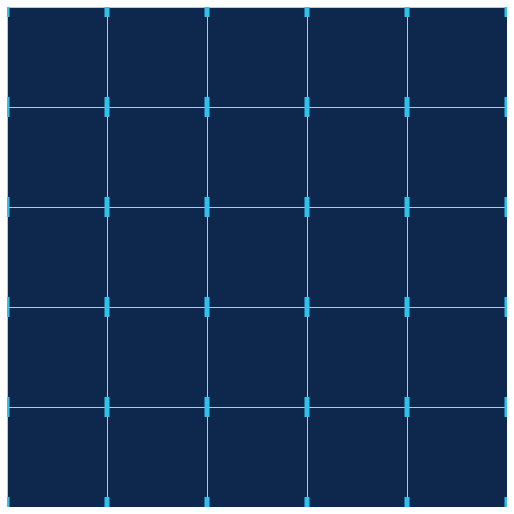
我们在这里做了什么?我们添加的渐变在顶层,即第一层渐变:
背景尺寸:100px 100px将整个页面切割成多个100px x 100px 用角度渐变实现方形图案- 通过以上技术,核心为
背景位置:-2.5px -10px,矩形图案以x❓的大小显示。 正方形的四个角
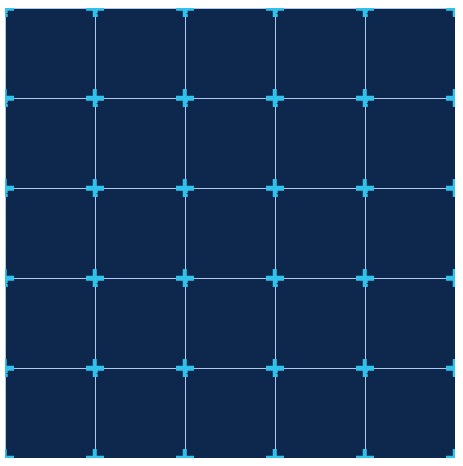
第二层角度渐变叠加,同样的方法即可:
div {
    background:
        conic-gradient(from 270deg at 20px 5px, #31c2ec 90deg, transparent 0deg),
        conic-gradient(from 270deg at 5px 20px, #31c2ec 90deg, transparent 0deg),
        repeating-linear-gradient(90deg,#aec8ee 0, #aec8ee 1px, transparent 1px, transparent 100px),
        repeating-linear-gradient(#aec8ee 0, #aec8ee 1px, transparent 1px, transparent 100px),
        #0e284d;
    background-repeat: repeat, repeat, no-repeat, no-repeat;
    background-size:
        100px 100px,
        100px 100px,
        100% 100%,
        100% 100%;
    background-position:
        -10px -2.5px,
        -2.5px -10px,
        0 0,
        0 0;
}
这样我们就完美的实现了我们需要的图形效果:
完整代码可以点击这里:CodePen演示-圆锥渐变技巧演示点击查看
总结一下,本文介绍了利用角度渐变圆锥渐变的位置来实现看似复杂的网格布局图案的技巧。
版权声明
本文仅代表作者观点,不代表Code前端网立场。
本文系作者Code前端网发表,如需转载,请注明页面地址。